Ponekad je snimka cijele stranice previše. Ne treba ti zaglavlje, podnožje, bočna traka ni šest odlomaka iznad onog jednog grafa do kojeg ti je stalo. Treba ti jedna stvar: jedna cijena u tablici, jedan komentar u dugom nizu, polje obrasca s greškom, graf negdje na pola dashboarda. Snimiti cijelu stranicu pa je izrezati naknadno u uređivaču slika funkcionira, ali to je dodatni korak svaki put — otvoriti datoteku, pronaći alat za rezanje, ručno ga postaviti, ponovno izvesti.
Postoji brži način: povučeš okvir točno oko onog dijela koji želiš, i sprema se samo taj okvir. Bez uređivača, bez drugog koraka, bez nagađanja gdje rezati.
Zašto "snimka vidljivog" nije isto
Obična snimka zaslona — ona koju dobiješ preko PrtScn ili osnovnog alata preglednika — hvata sve što je trenutno na tvom ekranu. To je bolje od ničega, ali i dalje uključuje sve ostalo što se slučajno vidi: navigacijsku traku, nepovezan sadržaj iznad i ispod, sučelje preglednika ako nisi pažljiv. Ako je jedina stvar koju si stvarno htio bila jedan redak tablice pri dnu ekrana, i dalje dobiješ sliku cijelog ekrana i moraš je sam izrezati.
Snimanje regije to potpuno preskače. Kažeš alatu točan pravokutnik prije nego što se išta uslika, pa slika koja izađe već ima točno onu veličinu i oblik koji si tražio.
Kako snimanje regije radi u Scrollshotu
Scrollshot ima poseban alat Region koji stoji odmah uz način za cijelu stranicu i vidljivo područje, pod Tools u popupu. Radi ovako:
- Otvori Scrollshot popup na stranici s koje želiš snimiti.
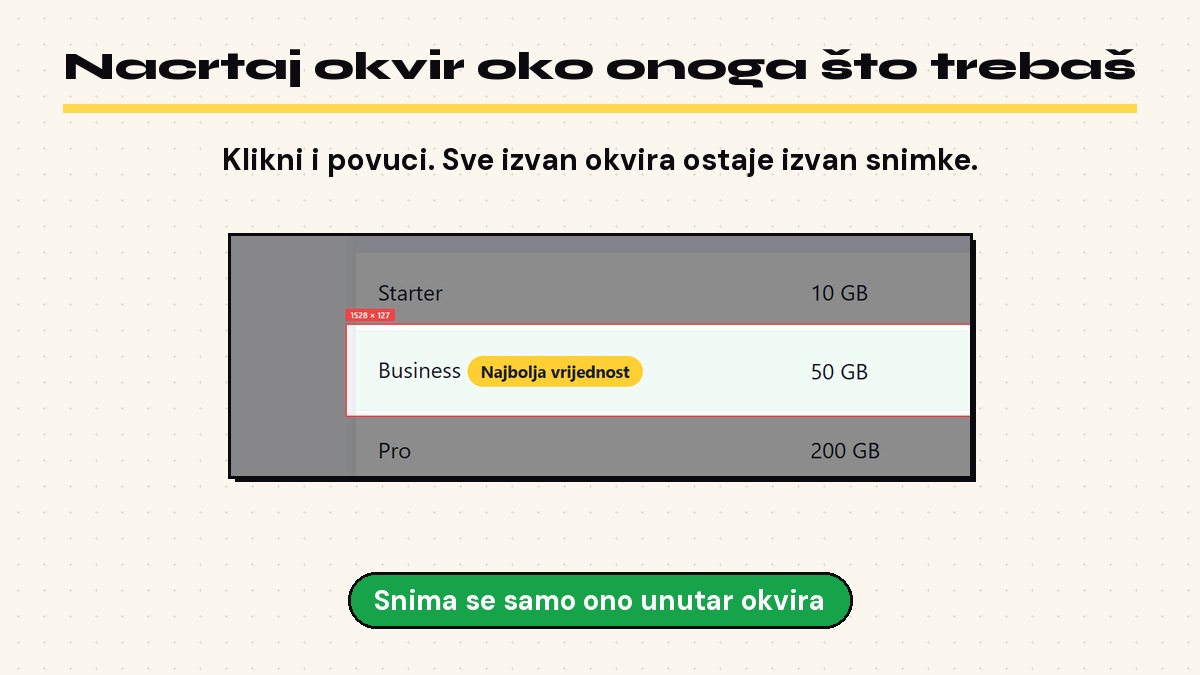
- Klikni Region pod Tools. Kursor postaje križić, stranica je spremna za crtanje.
- Klikni i povuci od jednog kuta područja koje želiš do suprotnog kuta — isto kao kad označuješ tekst ili vučeš odabir ikona po radnoj površini.
- Pusti miš. Uslikano je samo ono što je bilo unutar tog okvira — sve izvan njega potpuno izostavljeno.
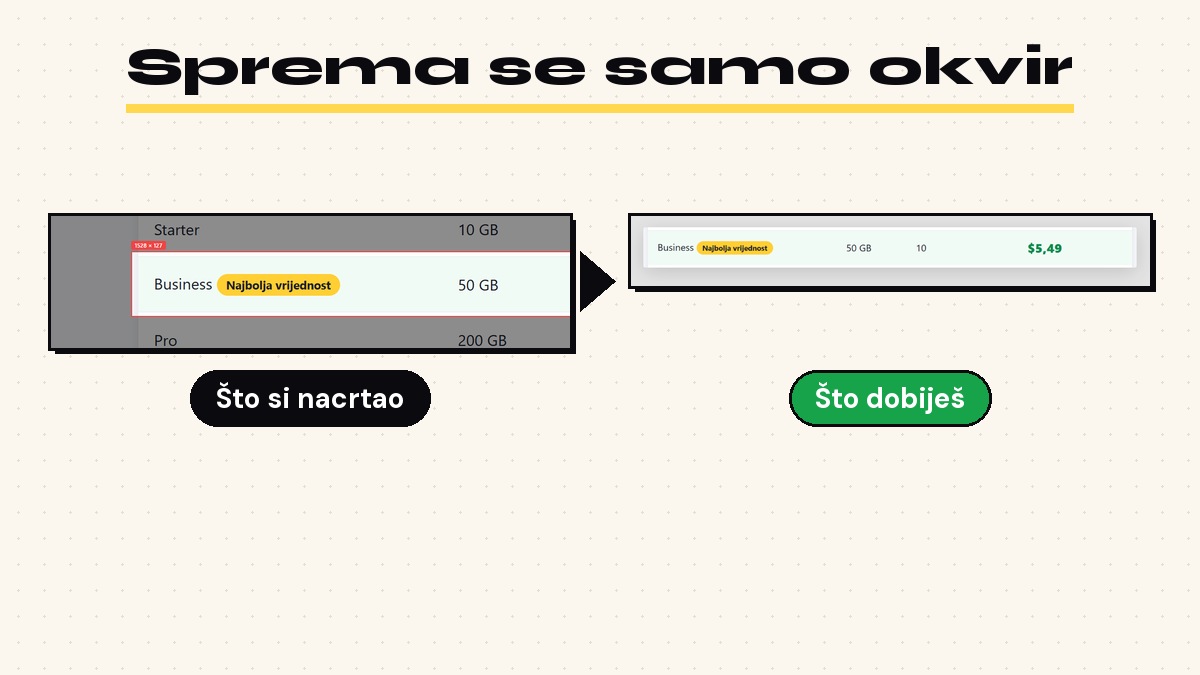
Evo točno kako to izgleda u praksi:
Budući da radi po poziciji miša, a ne po strukturi stranice, nije bitno što se nalazi u tom području — tekst, slika, dio grafa, isječak koji reže preko dviju nepovezanih sekcija. Ako miš tamo dosegne, možeš to označiti.
Ravan okvir, ili nacrtaj rukom
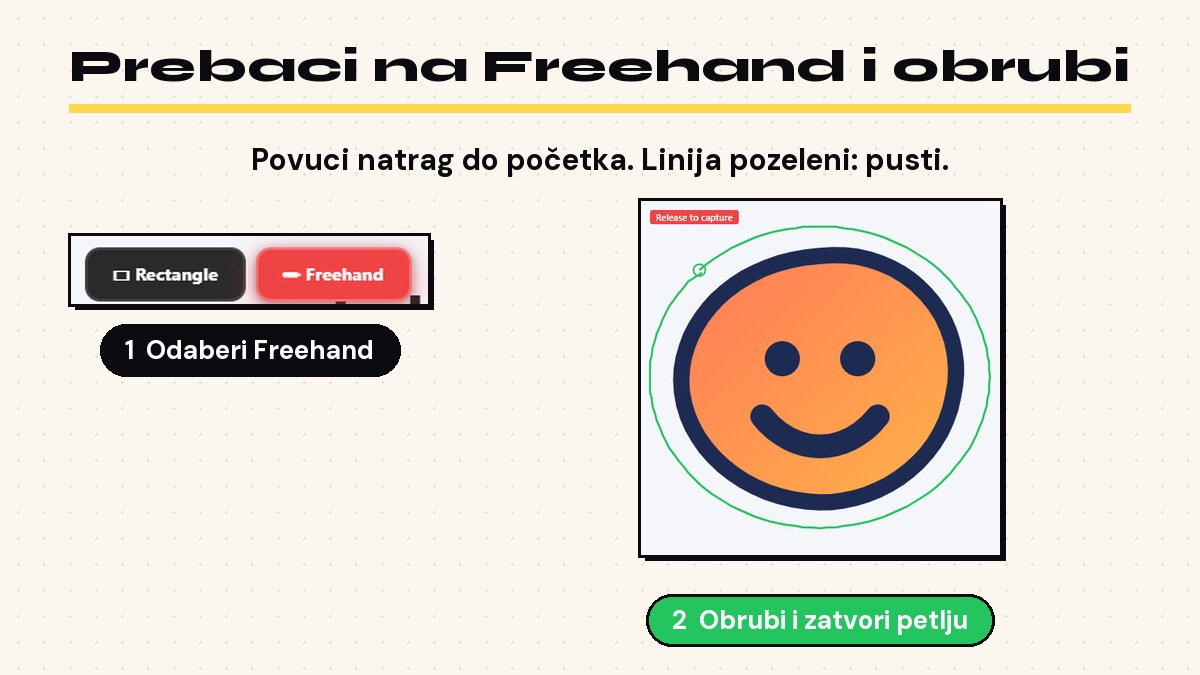
Region nije ograničen samo na obične pravokutnike. Prije nego što crtaš, možeš birati između dva oblika: Rectangle, standardnu metodu povlačenja okvira opisanu gore, ili Freehand, koja ti dopušta nacrtati bilo koji obris rukom — krug, nepravilan zakrivljen oblik, bilo što što nije ravan okvir. To je razlika između uokvirivanja nečega i izrezivanja oko toga.
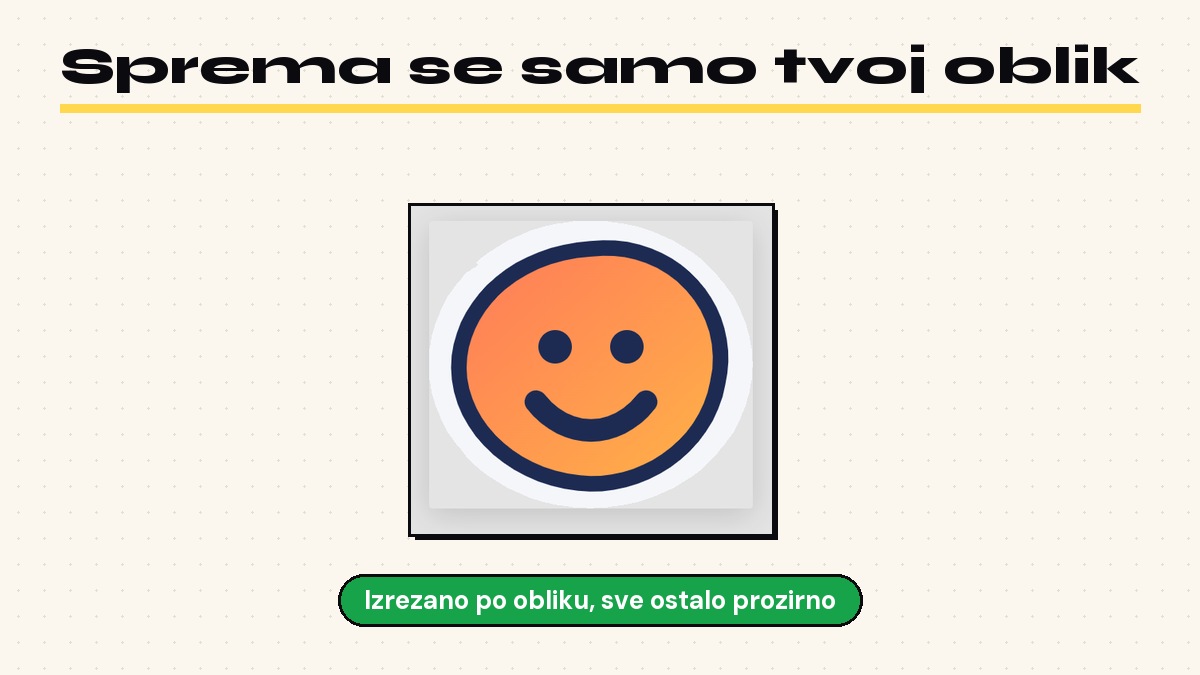
Nacrtaš li freehand oblik, Scrollshot te pita još jedno pitanje prije nego što išta spremi: treba li sve izvan crte koju si povukao biti ispunjeno bijelom bojom, ili potpuno prozirno — pravi providan PNG, tako da se prikazuje samo tvoj nacrtani oblik kad ga ubaciš u prezentaciju, dokument ili drugu sliku. Obje mogućnosti su besplatne, a koraci su u odjeljku niže.
Region protiv Elementa — koja je razlika?
Scrollshot ima i alat Element, koji je lako pomiješati s Regionom na prvi pogled. Element hvata što god ti se miš nalazi iznad — karticu, gumb, sliku, tablicu — i uzima točno prirodne granice te komponente jednim klikom. Region potpuno ignorira strukturu stranice: sam crtaš okvir, pa on može ići preko više elemenata, presjeći komponentu napola ako je to stvarno ono što želiš, ili uhvatiti oblik koji nijedan element na stranici ne odgovara. Koristi Element kad je ono što tražiš već jedan čist blok. Koristi Region kad nije, ili kad nisi siguran da jest.
Kako izrezati bilo koji oblik i dobiti prozirni PNG
Da izrežeš nepravilan oblik, odaberi Region, prebaci na Freehand, nacrtaj obris oko stvari i povuci crtu natrag do mjesta gdje si počeo, pa odaberi prozirnu pozadinu. Scrollshot sprema samo tvoj oblik na prozirnoj pozadini, kao PNG. Već si snimio sliku? Alat Freehand Cutout u uređivaču radi isto na slici koju imaš.
- Klikni ikonu Scrollshota i klikni Region. Birač se odmah otvara na stranici.
- Na stranici u maloj traci na vrhu prebaci s Rectangle na Freehand.
- Pritisni i povuci oko oblika. Mali krug označava gdje si počeo, a crta je crvena dok je petlja otvorena.
- Povuci natrag do početka. Crta postane zelena, a natpis kaže Release to capture. Pusti tipku. Ako pustiš prerano, ništa se ne snima i možeš samo pokušati opet.
- Odaberi što će biti izvan tvoje crte: bijela pozadina ili bez pozadine (potpuno prozirno).
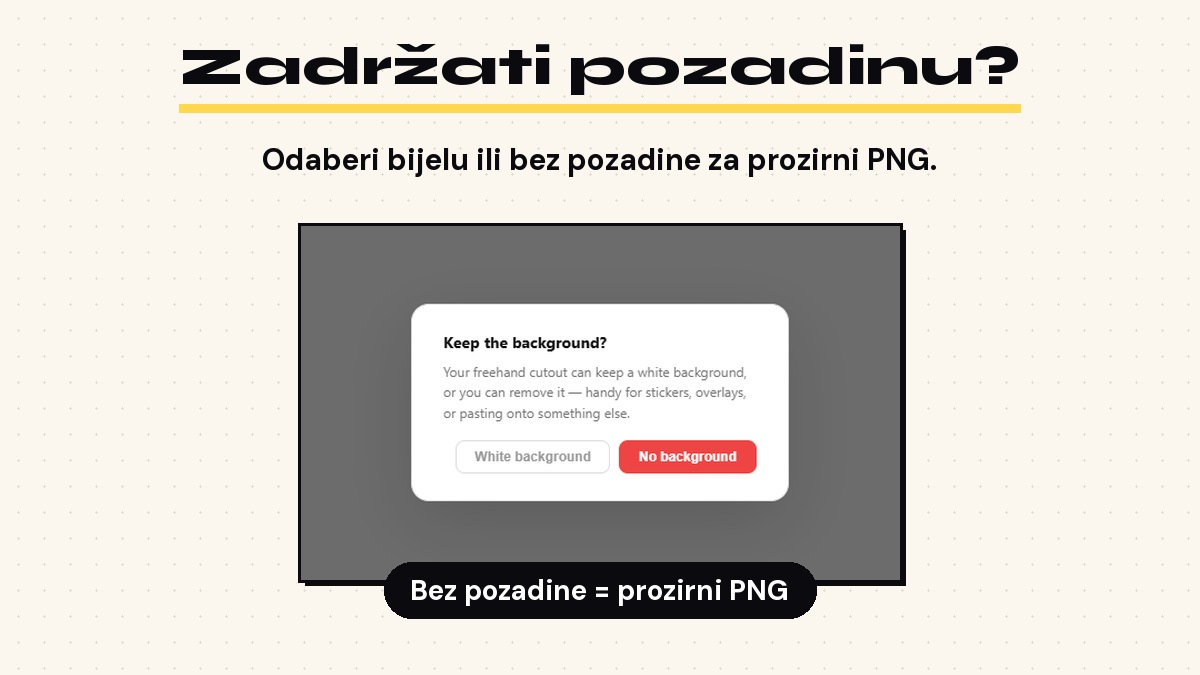
- Izrezak se otvara u uređivaču, obrezan na oblik. Preuzmi ga, kopiraj ili nastavi uređivati.
Već imaš snimku? Koristi alat Freehand Cutout
Otvori sliku u uređivaču (gumbom Upload ako je slikovna datoteka), odaberi alat Freehand Cutout, nacrtaj obris oko dijela koji želiš zadržati i zatvori petlju na početnoj točki. Odaberi bijelu ili bez pozadine i slika se smanji na tvoj oblik. Nije ispalo kako si htio? Reset te vraća na original.
Savjeti za čist izrezak
- ✂ Crtaj malo izvan ruba. Sve izvan tvoje crte se uklanja, pa crta koja siječe predmet odreže komad od njega.
- 🐢 Oko zavoja idi polako. Oblik točno prati miš, zajedno s njegovim drhtanjem.
- 🧩 Za prezentacije, kolaže i naljepnice odaberi prozirno. Bijelo odaberi kad slika ionako ide na bijelu stranicu.
- 👀 Provjeri ondje gdje ćeš je koristiti. Prozirni PNG u nekim preglednicima slika izgleda bijelo ili sivo, ali u prezentaciji, dokumentu ili dizajnerskom alatu pokazuje pozadinu.
Gdje se ovo stvarno koristi
Prijava jedne pokvarene stvari, ne cijelog ekrana
Kad nekome javljaš o bugu — tipfeleru, pomaknutom gumbu, poruci o grešci — snimka baš tog mjesta, i ničeg drugog, lakša je za brz pregled nego cijela stranica sa strelicom koja negdje pokazuje.
Izvlačenje jednog retka, cijene ili linije iz duže stranice
Usporedne tablice, cjenici, proračunske tablice prikazane kao HTML — često ti treba samo jedan redak ili jedan broj, ne cijela tablica oko njega.
Hvatanje jednog komentara ili poruke iz dugog niza
Forumi, recenzije i društveni feedovi zakopaju baš onaj komentar koji želiš spomenuti unutar desetak drugih. Snimanje regije izvuče baš taj jedan, čisto.
Dokumentacija i vodiči
Vodiči korak-po-korak čitaju se bolje s uskom, fokusiranom slikom uz svaki korak umjesto cijele snimke zaslona koju čitatelj mora skenirati da nađe relevantan dio.
Dobro je znati prije nego počneš
- 🚫 Ne prebacuj kartice i ne skrolaj dok snima.
- 📏 Vrlo duge stranice se režu nakon otprilike 60 ekrana.
- 🎞️ Videi, vrtuljci i animacije mogu izgledati drukčije od jednog isječka do drugog.
- 📌 Fiksna zaglavlja i plutajuće trake skrivaju se tijekom snimanja, pa se pojave jednom, na vrhu.
- 🔒 Ne može snimiti Chromeove vlastite stranice ni Chrome Web Store.
- 🗂️ Povijest se sprema u tvom pregledniku na ovom računalu. Brisanje podataka preglednika uklanja je.
FAQ
Da — Region snimanje je dio Scrollshotovih besplatnih alata, uz snimanje cijele stranice i vidljivog područja.
Da. Ako se okvir ne poklopi kako si htio, samo klikni Region ponovno i nacrtaj ga još jednom — ništa se ne uslika dok ne pustiš miš nad područjem koje stvarno misliš.
Prvo skroluj dolje dok ne postane vidljivo, zatim otvori Scrollshot i koristi Region kao inače — radi na onom dijelu stranice koji je trenutno na ekranu, isto kao snimka vidljivog područja.
Da — prebaci na Freehand prije crtanja i nacrtaj bilo koji obris rukom umjesto ravnog okvira. Odmah zatim te pita treba li područje izvan tvog oblika biti bijelo ili potpuno prozirno. Obje mogućnosti su besplatne.
Ne. Kao i ostali Scrollshotovi načini snimanja, sve se obrađuje lokalno u tvom pregledniku — ništa se ne šalje nikamo drugdje.
Isti izbor kao u ostalim Scrollshotovim načinima: PNG za oštrinu bez gubitaka, JPEG za manju datoteku ili WebP za najmanju od tri. Snimku možeš spremiti i kao PDF.
Odaberi Region, prebaci na Freehand, nacrtaj obris oko stvari i zatvori petlju na početnoj točki, pa odaberi bez pozadine. Rezultat je PNG u kojem je sve izvan tvog oblika prozirno.
Da. I bijela i prozirna pozadina su besplatne, bez računa.
Da. Otvori je u uređivaču (za slikovnu datoteku koristi Upload), odaberi alat Freehand Cutout, nacrtaj obris oko dijela koji želiš zadržati i zatvori petlju. Reset vraća original ako se predomisliš.

Scrollshot — Uslikaj Točno Ono Što Trebaš
Napravio GetPlugzz. Samo lokalna obrada — ništa se ne šalje, ništa se ne prati.
Besplatni PDF vodič: snimaj, označavaj i dijeli snimke zaslona kao profesionalac
Svaka tipka Scrollshota objašnjena na 8 kratkih stranica: 5 načina snimanja, 13 alata uređivača, pozadine, prije / poslije i povijest. Upiši e-mail i preuzimanje počinje odmah.
Tvoj e-mail dodajemo na GetPlugzz newsletter (novi postovi, alati i ekstenzije). Bez spama, odjaviti se možeš kad god želiš. Privatnost






