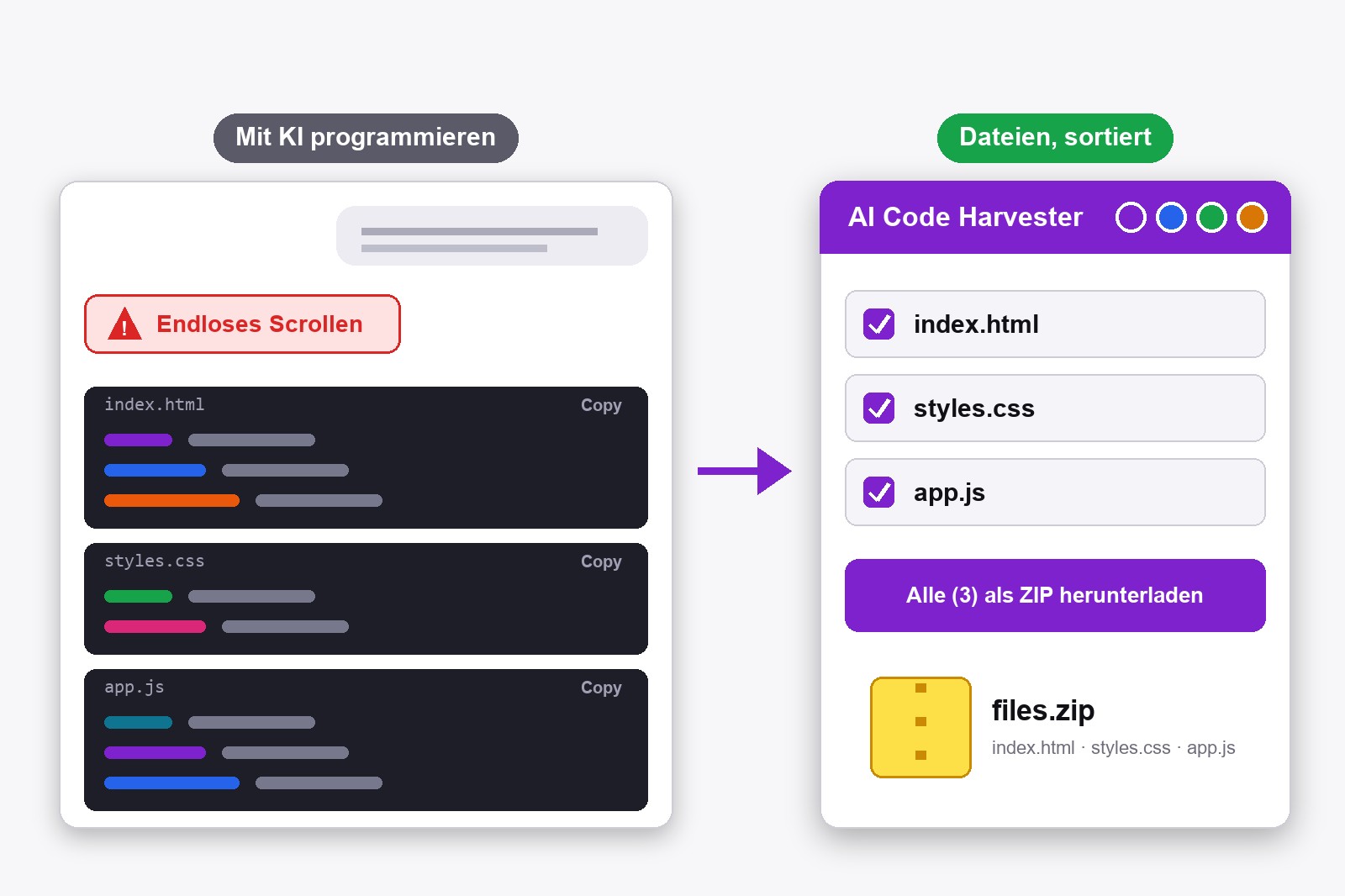
Vibe Coding heißt, in einfachen Worten zu beschreiben, was du willst, und ChatGPT oder Gemini den Code schreiben zu lassen. Als Anfänger bittest du am besten um ganze Dateien, immer nur einen kleinen Schritt und speicherst jede funktionierende Version. Die kostenlose Erweiterung AI Code Harvester listet alle Dateien aus dem Chat auf und lädt sie mit einem Klick herunter, sodass du nicht nach Code scrollen musst. Sie läuft im Browser und braucht kein Konto.
Was Vibe Coding ist und wo Anfänger hängen bleiben
Beim Vibe Coding schreibst du den Code nicht selbst. Du sagst der KI, was sie bauen soll (eine Seite für meine Bäckerei), sie schreibt die Dateien, du testest sie und sagst, was sich ändern soll. Das ist ein echter Einstieg, weil du in Minuten Ergebnisse siehst. Das Problem kommt nach einer Stunde. Der Chat ist sehr lang, der Code verteilt sich auf viele Antworten, und du scrollst hoch und runter, um die letzte Version jeder Datei zu finden. Du kopierst, fügst ein, verlierst den Überblick und machst etwas kaputt, das funktioniert hat. Die Gewohnheiten unten lösen das meiste davon.
Sieben Gewohnheiten, die das Programmieren mit KI leichter machen
- Beginne mit einem klaren Satz. Sag, was du baust, für wen und wie es aussehen soll. Eine einseitige Website für einen Hundesitter, mit Foto, Preisen und Kontaktformular. Ein klares Ziel schlägt einen langen Prompt.
- Bitte jedes Mal um die komplette Datei. Schreib: Zeig immer die vollständige Datei, nicht nur die geänderten Zeilen. Teilstücke sind der häufigste Grund, warum Anfänger Code an die falsche Stelle einfügen.
- Lass die KI jede Datei benennen. Bitte sie, über jedem Codeblock Dateiname und Endung zu schreiben, etwa index.html oder style.css. Speichere das als feste Regel: In ChatGPT unter Settings → Personalization → Custom Instructions.
- Ändere immer nur eine Sache. Eine Bitte, dann testen. Wenn du zehn Änderungen auf einmal verlangst und etwas bricht, weißt du nicht, welche schuld war.
- Kopiere die Fehlermeldung zurück in den Chat. Ist die Seite leer oder tut ein Button nichts, füge den genauen Fehlertext ein und schreib behebe das. Du musst ihn noch nicht verstehen.
- Speichere vor jeder größeren Änderung eine funktionierende Version. Lade die Dateien herunter, leg sie in einen Ordner und behalte diese Kopie. Wenn die nächste Antwort alles zerstört, bist du in einer Minute zurück.
- Frag nach dem Warum, in einfachen Worten. Sag erkläre, was dieser Teil macht, als wäre ich neu. Ein kurzer Grundlagenkurs neben dem Chatten hilft sehr, weil du dann merkst, wenn die KI falsch liegt.
Der Helfer gegen das Scrollen: AI Code Harvester
- Eine Dateiliste statt eines langen Chats. Das Panel zeigt jeden Codeblock der letzten Antwort als Zeile mit Dateiname und farbigem Punkt für den Typ.
- Kopieren oder springen. Jede Zeile hat einen Copy-Button und einen Pfeil-Button, der den Chat zu diesem Block scrollt.
- Wähle, was gespeichert wird. Setze oder entferne bei jeder Datei den Haken bei Include in download.
- Ein Klick für alles. Download all as ZIP speichert die ganze Antwort als ZIP. Lieber einzelne Dateien? Wechsle auf 1-by-1.
- Praktische Extras. Ein Jump to Bottom-Button, ein Transparenzregler, damit das Panel den Chat nicht verdeckt, und ein Button, der die Einrichtung erklärt.
- Es bleibt, wo du es hinlegst. Ziehen, Größe ändern oder minimieren, und es kann sich die Position merken.
Auch das Aussehen lässt sich ändern. In den Einstellungen wählst du eine von vier Akzentfarben: Lila, Blau, Grün oder Bernstein, und legst fest, wohin die Dateien kommen: in einen Ordner AI_Code_Harvester in Downloads, direkt in Downloads oder jedes Mal nachfragen. Die Einrichtung dauert eine Minute: im Chrome Web Store hinzufügen und ChatGPT oder Gemini öffnen.

Warum am ersten Tag installieren
Am Anfang machst du viele kleine Versuche, und jeder erzeugt Dateien. Ohne Helfer ist jeder Handarbeit: scrollen, markieren, kopieren, in eine Datei einfügen, benennen. Mit dem Harvester ist es ein Klick, und die Dateien haben schon die richtigen Namen, sodass dein Projektordner vom ersten Tag an aufgeräumt bleibt. Das macht Gewohnheit sechs (eine funktionierende Version speichern) fast kostenlos und ist der Grund, warum die Erweiterung am Anfang am nützlichsten ist. Sie ist kostenlos, funktioniert nur auf chatgpt.com und gemini.google.com, und deine Chats bleiben auf deinem Rechner. Mehr auf der AI-Code-Harvester-Seite.
Ehrliche Grenzen
- Sie sammelt nur Codeblöcke. Gibt die KI nur ein PDF, ein Bild oder einen Dateilink aus, gibt es auf dem Bildschirm nichts zu speichern.
- Sie legt keine Ordner an. Das ZIP ist flach, die Dateien sortierst du selbst in Ordner.
- Sie schreibt und repariert keinen Code. Das bleibt Aufgabe der KI, und das Testen bleibt deine.
- Canvas-Ansichten (das Seitenfenster mancher Chats) werden eventuell nicht gefunden. Bitte die KI, den Code in den Chat zu schreiben.
Das Speichern als ZIP kennst du schon? Die Schritt-für-Schritt-Anleitung steht in unserem Leitfaden zum Herunterladen von KI-Code als ZIP.

Gut zu wissen, bevor du loslegst
- Vibe Coding ist keine Magie. Die KI kann sich irren, teste also immer, was sie dir gibt, bevor du dich darauf verlässt.
- Füge nie Passwörter oder geheime Schlüssel in einen Chat ein. Braucht ein Projekt welche, bewahre sie in einer privaten Datei auf und lass sie aus dem Prompt heraus.
- Die Erweiterung funktioniert nur auf chatgpt.com und gemini.google.com. Nutze Chrome oder einen Chromium-basierten Browser.
- Sie speichert, was im Chat steht. Ohne Codeblöcke auf dem Bildschirm gibt es nichts zu sammeln.
- Sie ist kostenlos und bleibt auf deinem Rechner. Kein Konto, kein Upload, und wir lesen deine Chats nicht.
FAQ
Vibe Coding bedeutet, Software zu bauen, indem du in normaler Sprache beschreibst, was du willst, und eine KI wie ChatGPT oder Gemini den Code schreibt. Du testest das Ergebnis und bittest um Änderungen, statt den Code selbst zu tippen.
Ja, für den Anfang. Bitte um kleine Schritte, lass dir jeden Teil in einfachen Worten erklären und teste alles. Ergänze einen Einsteigerkurs, damit du die Antworten selbst beurteilen kannst.
Beide können funktionierenden Code schreiben. Nimm das, was du schon nutzt. Die Gewohnheiten aus diesem Leitfaden, etwa ganze Dateien und eine Änderung auf einmal, funktionieren in beiden gleich.
Bitte die KI, den Dateinamen über jeden Codeblock zu schreiben, und lade jede funktionierende Version herunter. AI Code Harvester listet die Dateien auf und speichert sie mit einem Klick als ZIP.
Ja. Alle Funktionen sind kostenlos und du brauchst kein Konto.
Nein. Es arbeitet lokal in deinem Browser. Deine Prompts und dein Code verlassen deinen Rechner nicht.
AI Code Harvester — Kostenlos, lokal, kein Konto
Von GetPlugzz. Nur lokale Verarbeitung: nichts wird gesendet, nichts wird verfolgt.







