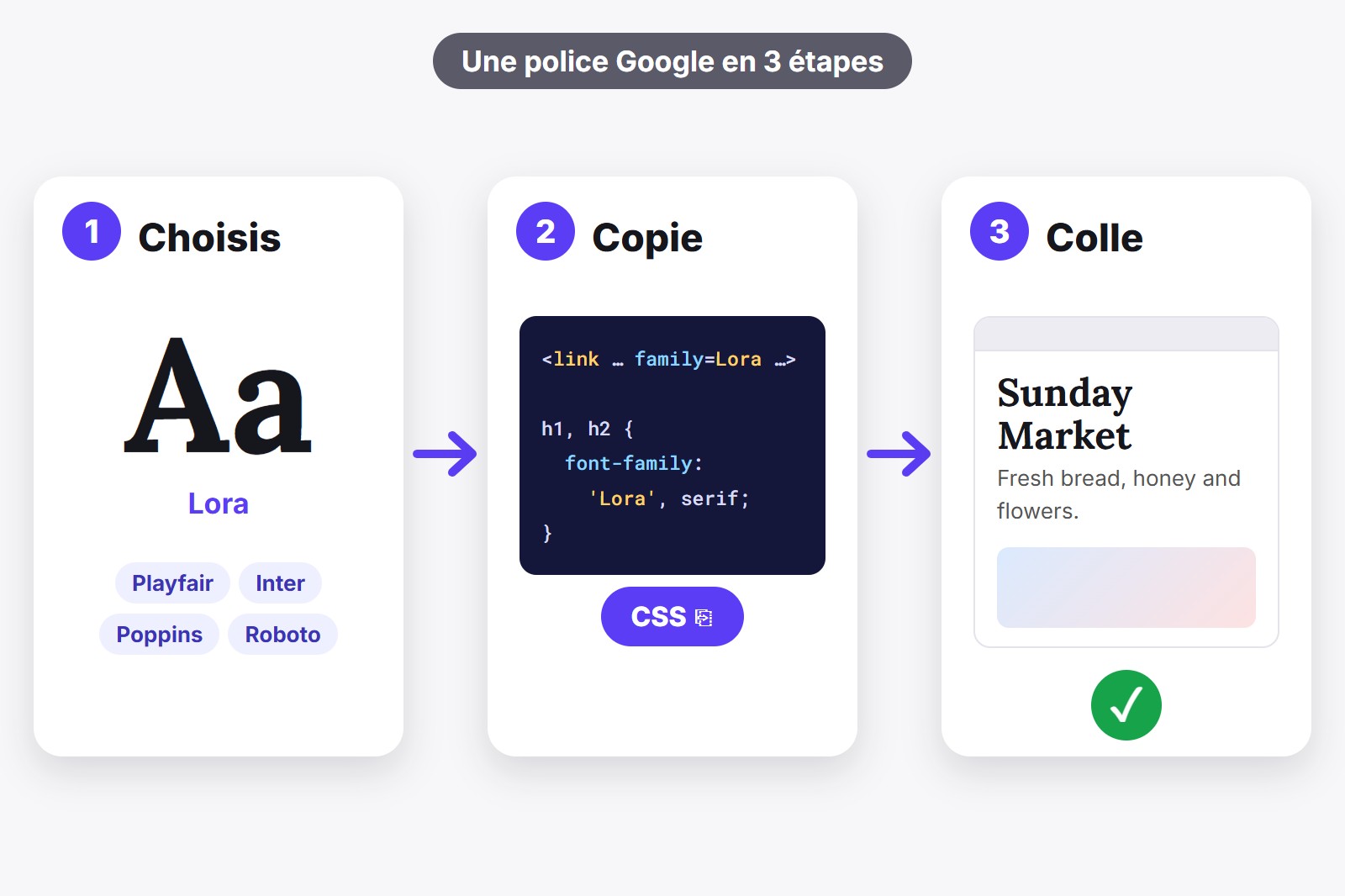
Pour ajouter une police Google à ton site, il y a deux petites tâches : charger la police, puis dire à ton texte de l’utiliser. Tu peux la charger avec une balise <link> dans l’en-tête (le head) de ta page, avec une ligne @import tout en haut de ton CSS, ou à partir de fichiers de police que tu héberges toi-même. Le plus rapide pour obtenir les lignes exactes, c’est l’extension gratuite FontMee : tu essaies la police sur ton propre site, tu appuies sur Copier le CSS et tu colles. Voici les trois façons, avec du code à copier tel quel.
Ce que « ajouter une police » veut vraiment dire
Imagine une police comme un invité à un dîner. D’abord, il faut l’inviter, c’est-à-dire que ta page doit télécharger le fichier de la police. Ensuite, il faut lui donner une place, c’est-à-dire dire à ton texte de l’utiliser. Si tu oublies l’invitation, la police ne vient jamais. Si tu oublies la place, elle reste dans son coin pendant que ton texte garde sa vieille police.
Les deux tâches s’écrivent en CSS, l’ensemble de règles de style qui dit à un site à quoi ressembler. L’invitation va dans le head de ta page (une zone cachée tout en haut du HTML où le navigateur lit ses consignes) ou tout en haut de ton fichier CSS. La place à table, c’est une petite règle, comme celle des exemples ci-dessous. Quelle que soit la façon choisie, ces deux tâches restent les mêmes.
Façon 1 : une balise link dans le head de ta page
C’est la méthode que Google montre sur son propre site. Tu mets trois lignes dans le head de ta page : deux qui disent au navigateur de se préparer à se connecter à Google, et une qui charge la police. Elle se charge en général un peu plus tôt que les autres façons, parce que le navigateur peut commencer à récupérer la police avant même d’avoir lu ton CSS.
<head>
  <link rel="preconnect" href="https://fonts.googleapis.com">
  <link rel="preconnect" href="https://fonts.gstatic.com" crossorigin>
  <link rel="stylesheet" href="https://fonts.googleapis.com/css2?family=Lora:wght@400;700&display=swap">
  <style>
    h1, h2 { font-family: 'Lora', serif; }
  </style>
</head>
Le dernier bout du lien, display=swap, dit au navigateur d’afficher tout de suite ton texte dans une police de secours et de la remplacer par la vraie dès qu’elle arrive, pour que les visiteurs ne regardent jamais un vide. Le mot après la virgule dans ta règle (serif) est cette police de secours, et Google conseille d’en mettre toujours une. Utilise cette façon quand tu peux modifier le HTML de ta page.
Façon 2 : une ligne @import tout en haut de ton CSS
Parfois, tu ne peux pas toucher au head de la page, seulement au CSS. C’est le cas avec la zone « CSS additionnel » de WordPress, la section CSS de nombreux créateurs de sites ou un simple fichier style.css. L’invitation peut alors vivre dans ton CSS, en une ligne qui doit se trouver tout en haut, avant toute autre règle.
@import url('https://fonts.googleapis.com/css2?family=Lora:wght@400;700&display=swap');

h1, h2 { font-family: 'Lora', serif; }
C’est la plus simple à coller, mais elle est en général un poil plus lente que la balise link, parce que le navigateur ne découvre la police qu’après avoir lu ton CSS. Sur un petit site, tu ne le verras presque pas.
Façon 3 : héberger toi-même les fichiers de la police
Ici, tu télécharges les fichiers de la police chez Google, tu les mets sur ton propre site et tu pointes vers eux, si bien que les navigateurs de tes visiteurs ne contactent jamais Google. Certains choisissent ça pour la vie privée, d’autres pour la vitesse, et d’autres parce que les règles diffèrent d’un pays à l’autre, alors vérifie ce qui s’applique à tes visiteurs. Il y a quelques étapes de plus, mais rien de difficile : tu copies un dossier, puis tu ajoutes une règle qui dit où se trouve le fichier.
@font-face {
  font-family: 'Lora';
  src: url('fonts/lora-latin-400.woff2') format('woff2');
  font-weight: 400;
  font-display: swap;
}

h1, h2 { font-family: 'Lora', serif; }
Les polices Google Fonts sont open source, tu peux donc les télécharger et les héberger, y compris pour des projets commerciaux. Le long, c’est de trouver et télécharger chaque fichier et d’écrire chaque bloc @font-face à la main. FontMee le fait pour toi, comme tu vas le voir.
Quelle façon choisir ?
- Tu peux modifier le HTML de ta page : utilise la balise link (façon 1).
- Tu ne peux modifier que le CSS, ou tu utilises un créateur de sites avec une zone CSS : utilise @import (façon 2).
- Tu veux que les navigateurs de tes visiteurs chargent tout depuis ton propre serveur : héberge les fichiers (façon 3).
Pas sûr ? Commence par la façon 1 ou 2. Tu pourras changer plus tard, et seule la ligne qui charge la police change.
Obtiens le code exact avec FontMee
Taper ces lignes à la main, c’est là que se font la plupart des erreurs : un signe plus oublié, une graisse que la police n’a pas, une règle qui ne correspond pas à tes titres. FontMee est une extension Chrome gratuite, un petit module qui donne une nouvelle fonction au navigateur, et elle écrit les lignes pour toi. Tu essaies d’abord une police sur ton vrai site, tu vois le rendu, puis tu copies le code pour ce choix précis. Elle propose plus de 1 900 polices, et la vidéo montre le panneau en action.
- Installe FontMee. Ajoute-la depuis le Chrome Web Store. Elle est gratuite et sans compte. Clique sur l’icône puzzle de Chrome et épingle-la, comme ça elle est toujours à un clic.
- Ouvre ton site et clique sur l’icône FontMee. Le panneau s’ouvre à côté de la page. Tu peux aussi appuyer sur Alt + Shift + F. Les pages propres à Chrome (nouvel onglet, le Web Store, les pages chrome://) ne peuvent pas être modifiées.
- Choisis où va la police. Sous Appliquer les changements à, choisis Tout, Titres ou Texte, puis clique sur une police. Tu peux faire les titres et le texte séparément.
- Vérifie sur la vraie page. Passe de Police d’origine à Aperçu FontMee, et utilise Ajuster pour la taille, la graisse et l’interligne jusqu’à ce que ce soit bon.
- Appuie sur Copier le CSS. Une fenêtre s’ouvre avec quatre onglets : CSS (la façon @import), HTML (la façon balise link), Variables et Tailwind pour ceux qui les utilisent. Choisis l’onglet qui correspond à ta façon, appuie sur Copier dans le presse-papiers et colle dans ton site. FontMee ne demande à Google que les graisses que la police a vraiment, tu n’obtiens donc pas un lien cassé.
- Tu veux la façon 3 ? Dans la même fenêtre, appuie sur Télécharger le ZIP à héberger soi-même. Tu obtiens un dossier avec les fichiers de la police, un
fonts.css, unfontmee.csset un court README. Envoie le dossier sur ton site et ajoute les deux liens vers les feuilles de style.
Quatre choses à vérifier avant de publier
- Ne charge que ce que tu utilises. Chaque police et chaque graisse en plus alourdit un peu ta page. Deux polices et deux graisses suffisent pour la plupart des sites.
- Garde une police de secours. Termine chaque
font-familypar un nom générique commeserifousans-serif, pour que le texte reste correct pendant le chargement. - Vérifie les lettres dont tu as besoin. Les accents comme é, ç ou ş, et les lettres cyrilliques ou vietnamiennes, ne sont pas dans toutes les polices. Prévisualise tes propres mots dans FontMee avant de copier.
- Vérifie la licence. Les Google Fonts sont open source et libres pour un usage commercial. La fenêtre de code de FontMee liste la licence de chaque police, tu peux donc la voir avant de publier.
Pas encore de site ? Alors la police passe en second. Un site a aussi besoin d’une maison où vivre, et un créateur de sites est le moyen le plus rapide d’en avoir une sans code.
Récupère l’extension
FontMee est gratuite, avec plus de 1 900 polices, Copier le CSS en quatre formats, un ZIP à héberger soi-même et l’import de tes propres polices. Sans compte, sans abonnement. Ajoute-la depuis le Chrome Web Store, ou lis d’abord la page FontMee.
Bon à savoir avant de commencer
- Un aperçu ne change que ton écran. Les autres visiteurs voient les polices normales jusqu’à ce que tu ajoutes le code à ton site.
- Le code est un point de départ. Si une police ne change pas quelque part, ajoute !important après sa valeur. La note de FontMee en haut du code dit la même chose.
- Les polices sont chargées depuis Google Fonts et Fontshare quand tu les prévisualises. Il faut donc une connexion internet.
- Le texte dans les images ne peut pas changer. Seul le vrai texte, celui qu’on peut sélectionner, change.
- Prévisualiser une police n’est pas une licence. Google Fonts est open source et les polices Fontshare sont libres d’utilisation. Pour les polices que tu importes toi-même, vérifie d’abord la licence.
FAQ
Choisis la police, charge-la avec une balise link dans le head de ta page ou une ligne @import tout en haut de ton CSS, puis utilise-la avec une règle font-family. FontMee peut écrire les deux lignes pour toi après que tu as essayé la police sur ton site.
Oui. Les Google Fonts sont open source et gratuites, y compris pour des projets commerciaux. FontMee affiche la licence de chaque police quand tu copies le code.
La balise link dans le head se charge en général un peu plus tôt, utilise-la donc quand tu peux modifier ton HTML. @import est parfait quand tu ne peux modifier que le CSS. Les deux marchent.
Colle le CSS là où ton site garde ses styles personnalisés. La fenêtre de code de FontMee suggère WordPress (Personnaliser, CSS additionnel), Shopify (éditeur de thème), Webflow (Custom code) ou ton propre style.css.
En général, une autre règle de la page est plus forte. Ajoute !important après le nom de la police dans ta règle, vérifie que @import est bien la toute première ligne de ton CSS et vide ton cache. Le code de FontMee commence par une note sur les deux.
Oui. Les plus de 1 900 polices, toutes les couches, Copier le CSS, le ZIP à héberger soi-même et l’import de tes propres polices sont gratuits, sans compte et sans limite.
FontMee — Gratuite, plus de 1900 polices
Créé par GetPlugzz. Gratuit, sans compte et sans suivi.
Guide PDF gratuit : essaie n’importe quelle police sur n’importe quel site comme un pro
Chaque bouton de FontMee expliqué en 10 pages courtes : les 4 calques, la bibliothèque de polices, les réglages, les associations, l’avant / après, Copier le CSS et garder ce que tu aimes. Saisis ton e-mail et le téléchargement démarre tout de suite.
Nous ajoutons ton e-mail à la newsletter GetPlugzz (nouveaux articles, outils et extensions). Pas de spam, et tu peux te désabonner à tout moment. Confidentialité







