Kratki odgovor
- Otvori Image Converter, ubaci .webp datoteke, izaberi JPG i stisni Convert. Traje nekoliko sekundi.
- Izaberi PNG ako slika ima prozirnu pozadinu, kao logo ili naljepnica. JPG prozirna mjesta popuni bijelom.
- Ništa se ne šalje na poslužitelj i ne trebaš račun. Do 25 slika odjednom, a kad ih je više, dobiješ ih u jednoj ZIP datoteci.
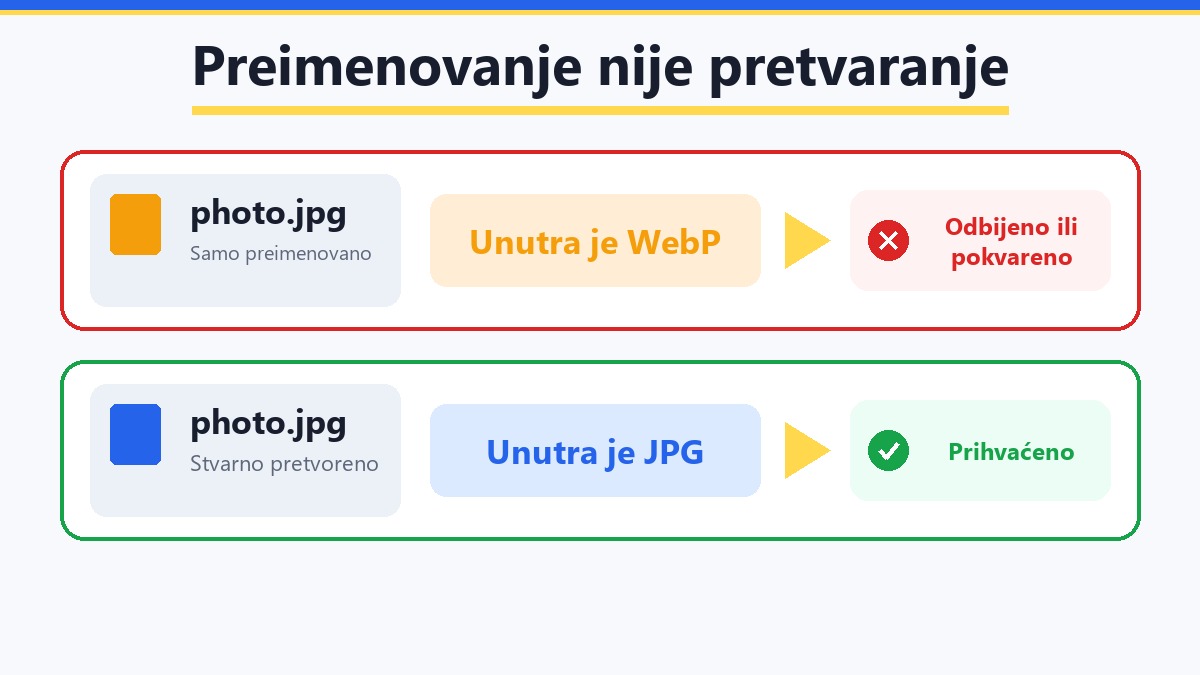
- Preimenovanje iz .webp u .jpg ne radi. Slika unutra se mora stvarno pretvoriti.
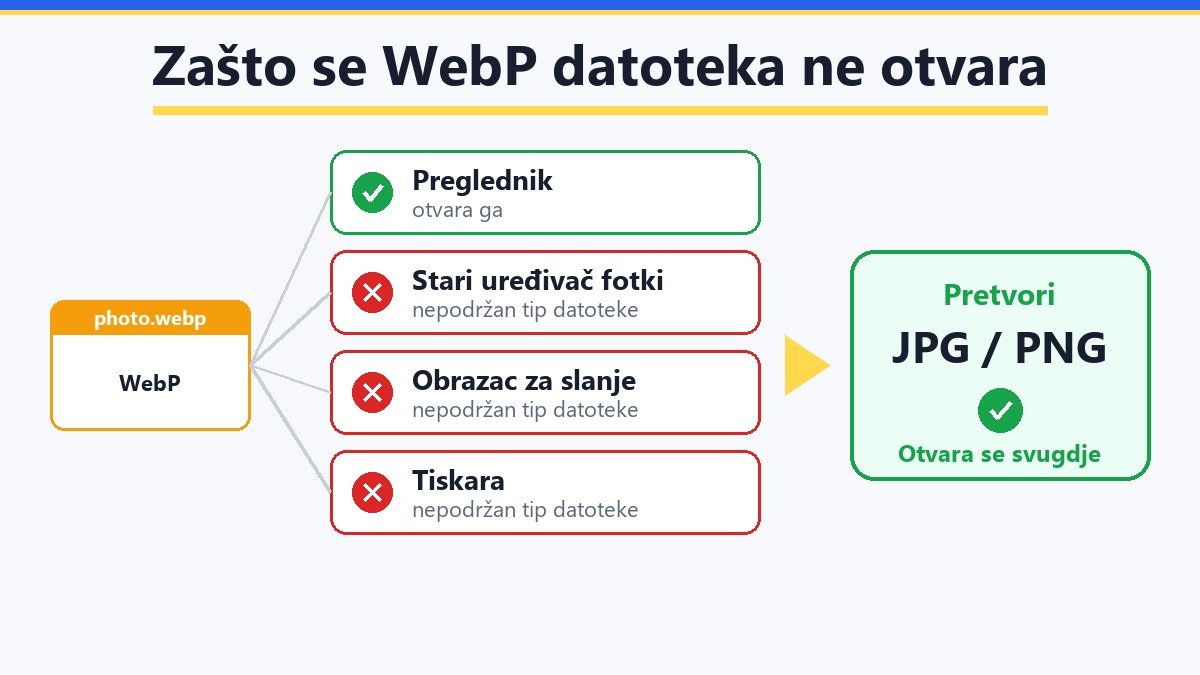
Spremio si sliku s nekog sajta i na računalo je sjela kao .webp datoteka. Sad je tvoj uređivač fotografija ignorira, obrazac za prijavu kaže "nepodržani tip datoteke", a stranica tiskare je odbija. WebP je format slike napravljen za web, a mnogi programi izvan preglednika ga još ne poznaju. Besplatni GetPlugzz Image Converter pretvara WebP u JPG ili PNG u tvom pregledniku, pa se ništa ne šalje, ništa ne instaliraš i ne treba ti račun.
Kako pretvoriti WebP u JPG u tri klika
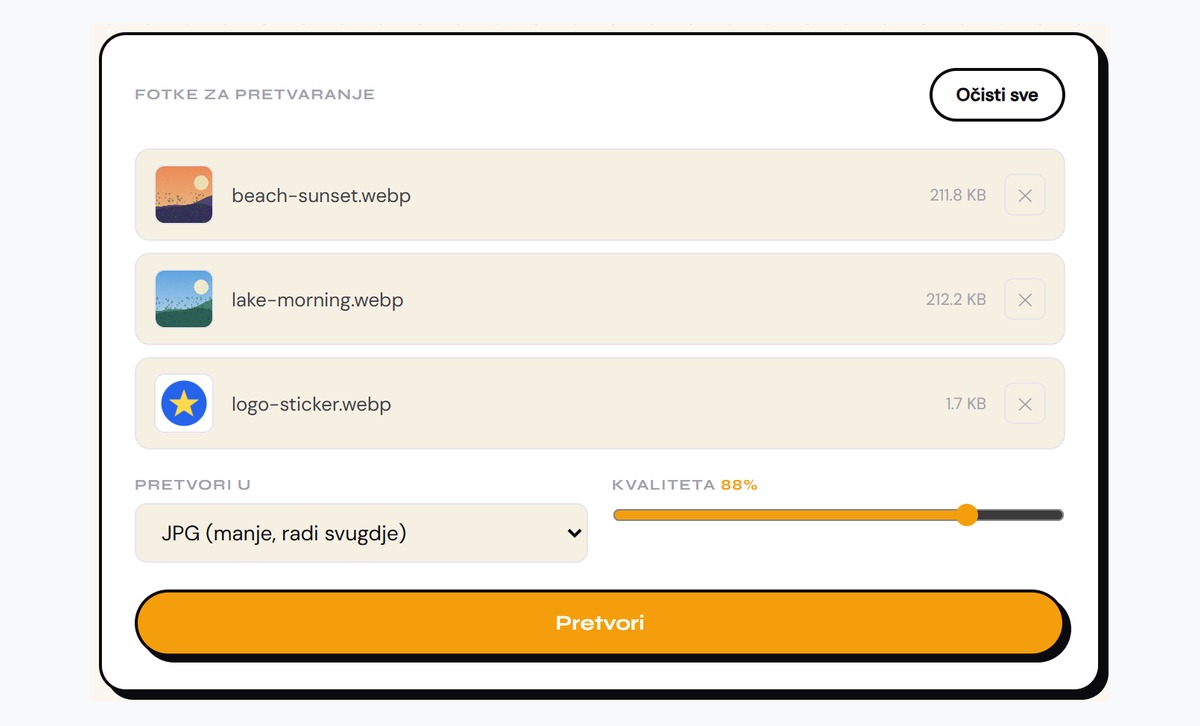
- Dodaj slike. Povuci .webp datoteke na kućicu ili klikni na nju i odaberi ih iz mape. Do 25 odjednom.
- Izaberi format. JPG za nešto što se otvara posvuda, ili PNG ako moraš sačuvati prozirnu pozadinu. Uz JPG se pojavi klizač Quality, postavljen na 88%.
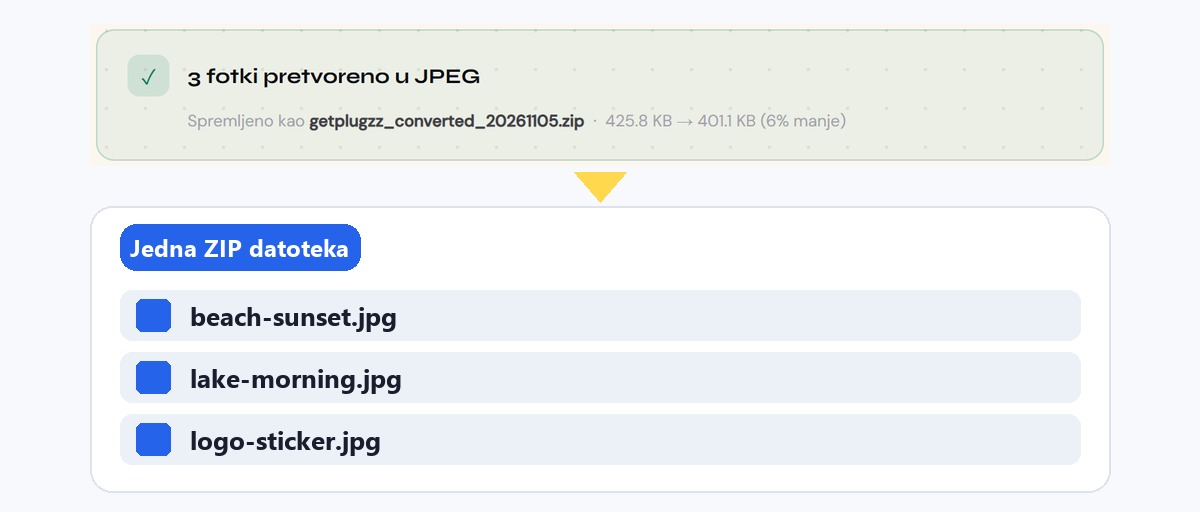
- Stisni Convert. Jedna slika se spremi kao jedna datoteka. Više njih se spakira u jedan ZIP, a alat pokaže ukupnu veličinu prije i poslije, pa vidiš koliko si mjesta uštedio ili potrošio.
Veličina slike u pikselima se ne mijenja: širina i visina ostaju točno iste, mijenja se samo vrsta datoteke. Ako ti treba i manja, nakon toga je provuci kroz Image Resizer. Ako sliku treba smanjiti, a da ne postane mutna, pročitaj kako smanjiti sliku bez gubitka kvalitete.
Zašto si dobio WebP (i zašto se ne otvara)
WebP je napravio Google da slike na sajtovima budu lakše pa se stranice brže učitavaju. Chrome i ostali moderni preglednici ga bez problema prikazuju, a kad desnim klikom spremiš sliku, mnogi sajtovi ti daju .webp. Muka počinje kad slika izađe iz preglednika. Neki stariji programi, mnogi obrasci za upload, tiskare i aplikacije znaju samo klasične formate, JPG i PNG.
Zamisli putni adapter za utičnicu. Sa slikom je sve u redu; utičnica u koju je ubadaš samo ima drugačiji oblik. Pretvaranje je adapter.
JPG ili PNG: koji izabrati?
- JPG je pravi izbor za fotografije i za slanje ili uploadanje. Datoteke su male, a otvara ih svaki program, mobitel i sajt. Nema prozirnih dijelova, pa prozirna pozadina postane bijela.
- PNG je pravi izbor za logotipe, ikone, snimke zaslona i naljepnice, za sve s prozirnom pozadinom ili oštrim tekstom. Ništa se ne odreže pa ostaje oštro, ali je datoteka veća.
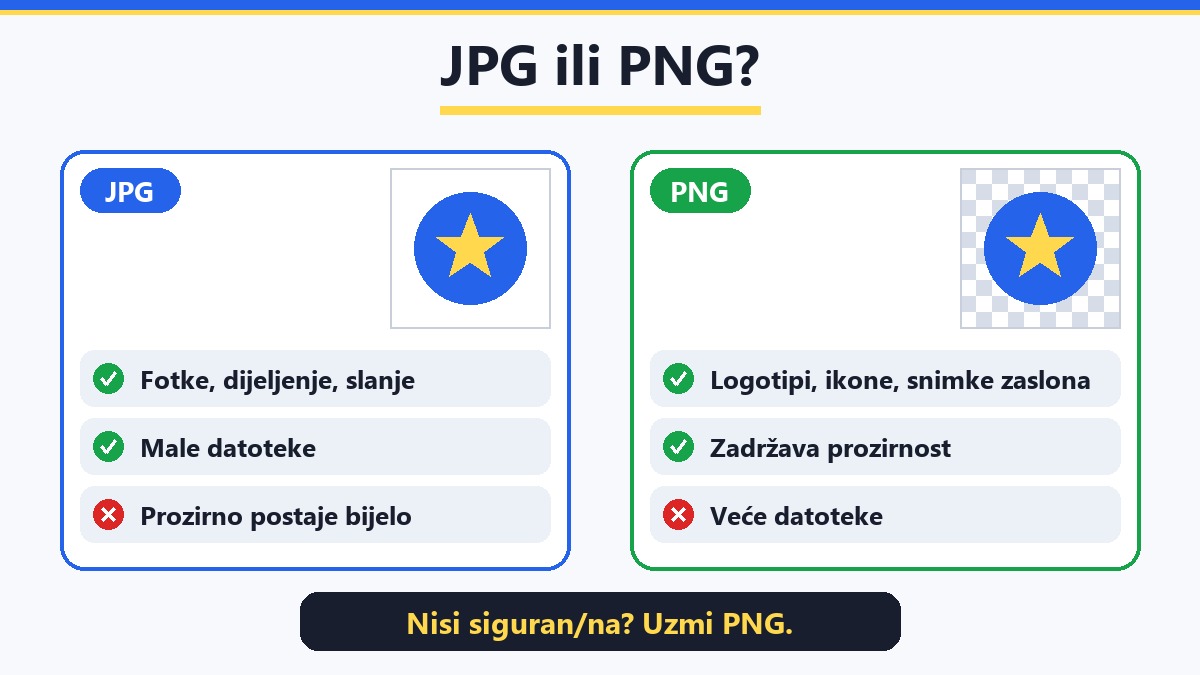
Ne znaš ima li slika prozirnu pozadinu? Izaberi PNG. To je sigurna opcija, samo teža. JPG iz nje uvijek možeš napraviti kasnije. Želiš sve slike u jednom dokumentu? Evo kako spojiti fotke u jedan PDF.
Mogu li samo preimenovati datoteku iz .webp u .jpg?
Može izgledati da radi, ali preimenovanje mijenja samo naljepnicu na kutiji, ne ono što je unutra. Nekoliko programa će je svejedno otvoriti; mnogi drugi, i većina obrazaca za upload, provjere unutrašnjost pa je odbiju ili otvore pokvarenu sliku. Pretvori je kako treba.
Gubi li se kvaliteta pri pretvaranju?
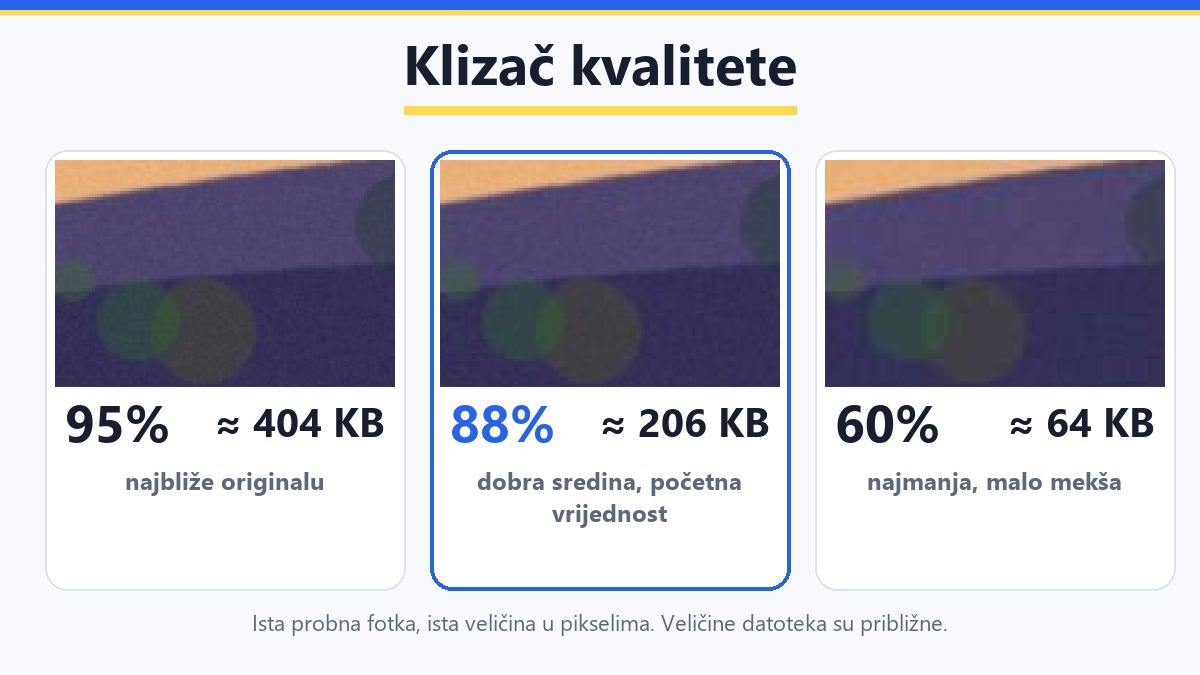
Iz WebP u PNG ne gubiš ništa dodatno. Prema JPG-u se slika još jednom komprimira i odrežu se sitni detalji koje jedva vidiš, a klizač Quality odlučuje koliko: više znači veću datoteku bližu originalu, manje znači manju i malo mekšu. 88% je dobra sredina. Drži ga visoko za slike do kojih ti je stalo, a spusti kad ti treba nešto dovoljno lagano za e-mail.
Jedno pošteno ograničenje: pretvaranje ne može vratiti detalje koji su već odrezani kad je WebP nastao. Samo sprječava da slika izgubi još.
Radiš nešto sa svojim slikama?
Creative Fabrica je trgovina fontovima, grafikama i drugim dizajnerskim materijalima (kažu da ih ima preko 12 milijuna). Dobro dođe kad slici treba font za naslov, okvir ili pozadina. Prije komercijalne upotrebe provjeri licencu svake stavke.
Pogledaj Creative FabricaOvo je plaćena poveznica. Ako kupiš preko nje, možemo dobiti proviziju, bez dodatnog troška za tebe. Cijela izjava →
Kad ti ovo stvarno treba
- Slike spremljene s weba koje želiš otvoriti u starijem uređivaču ili programu.
- Obrasci i oglasi koji primaju samo JPG ili PNG: prijave za posao, oglasnici, školski portali.
- Tiskare i foto usluge koje odbijaju WebP.
- Slanje slike nekome čiji mobitel ili računalo ne otvara WebP.
- I u drugom smjeru: isti alat radi WebP od JPG-a i PNG-a, za lakše slike na web stranici.
- Fotke s iPhonea obično su HEIC, ne WebP. Evo kako pretvoriti HEIC fotke u JPG.
- Dijeljenje slike bez lokacije: pretvaranje je briše, a prije toga možeš vidjeti GPS lokaciju skrivenu u fotografiji.
Trebaju ti stranice kao slike? Evo kako pretvoriti PDF stranice u JPG, PNG ili WebP slike.
Dobro je znati prije nego počneš
- Do 25 slika odjednom. Pretvaraj koliko god krugova želiš. Kad ih je više, dobiješ ZIP.
- Prozirna pozadina u JPG-u postane bijela. Izaberi PNG da je sačuvaš.
- Animirani WebP daje samo prvi kadar. Pokretna slika postane mirna.
- Slike se iznova kodiraju, pa se lokacija i drugi skriveni podaci ne zadržavaju, a profil boja se odbacuje.
- Sve radi u tvom pregledniku; izuzetno velika slika može pasti na računalu s malo memorije.
FAQ
Da. Nema računa ni vodenog žiga, a slika možeš pretvoriti koliko god želiš, do 25 odjednom.
Ne. Pretvaranje se događa u tvom pregledniku, na tvom računalu. Slike nikad ne napuštaju tvoj uređaj.
U PNG-u da. U JPG-u ne: JPG ne može biti proziran pa prozirna mjesta postanu bijela. Ako slika ima prozirnu pozadinu, izaberi PNG.
Povuci datoteku u prozor preglednika, na primjer Chromea. Preglednici otvaraju WebP. Da bi sliku koristio u drugim programima ili je uploadao, pretvori je.
Da. Izaberi WebP kao izlazni format. Obično daje najmanje datoteke, što je zgodno za slike na web stranici.
Besplatni Image Converter — bez uploada, bez prijave
WebP u JPG ili PNG, HEIC u JPG i obrnuto. Napravio GetPlugzz, sve se radi u tvom pregledniku.







