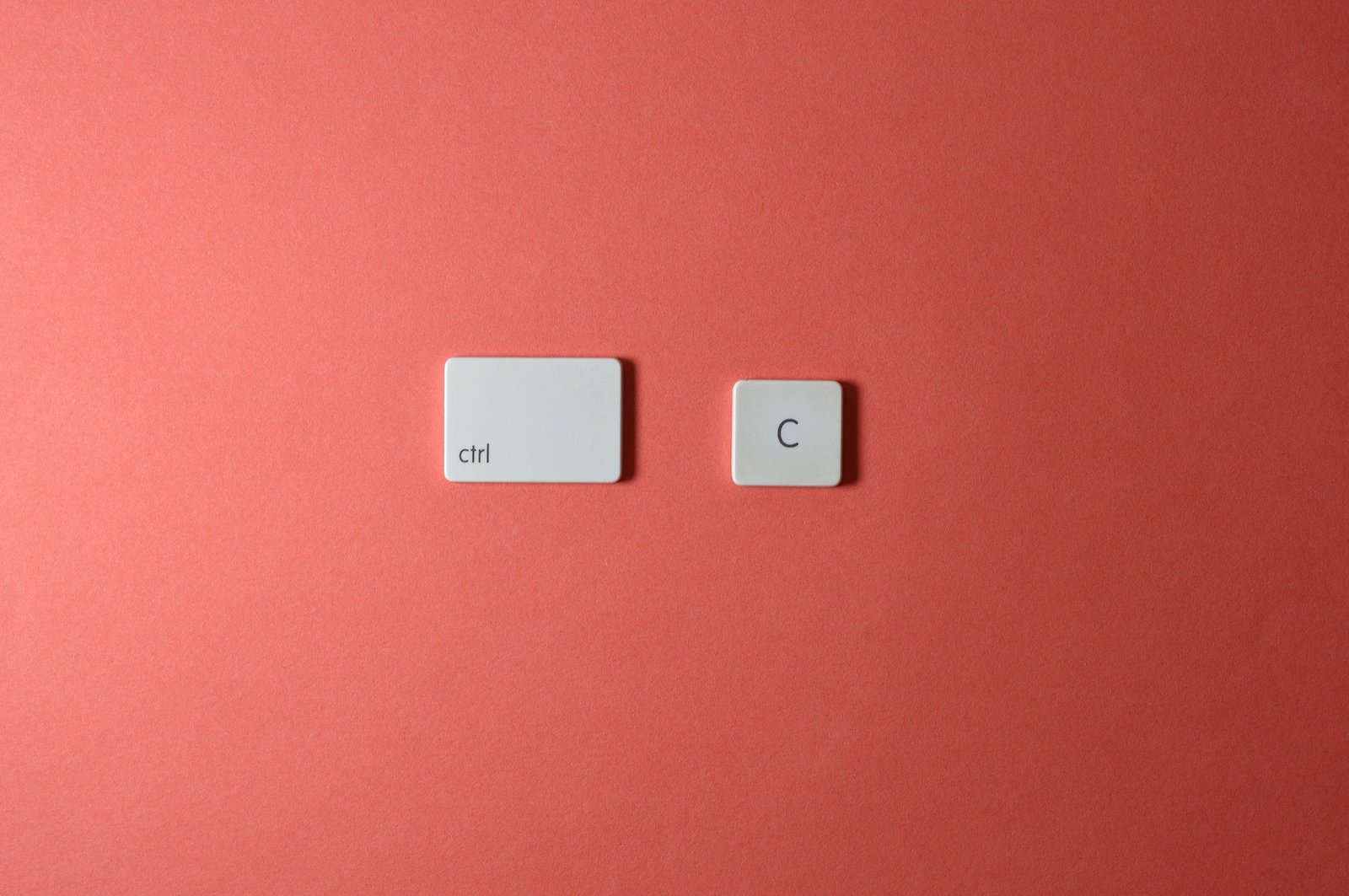
Musisz złapać cenę, linijkę kodu albo pojedyncze słowo ze strony. Zwykły sposób to kliknięcie, przytrzymanie i przeciągnięcie kursora przez tekst — a jeśli ręka choć trochę drgnie, łapiesz albo pół zdania za dużo, albo w ogóle brakuje Ci ostatniej litery.
Dlaczego zwykłe zaznaczanie tekstu jest bardziej irytujące, niż powinno
Zaznaczanie przez kliknij-i-przeciągnij zostało zaprojektowane do zaznaczania akapitów, nie do szybkiego łapania pojedynczego słowa czy liczby. Zwłaszcza na trackpadzie łatwo przesadzić, a na stronie z ciasnym odstępem między liniami możesz przypadkiem zaznaczyć linijkę wyżej albo niżej. Pomnóż to przez to, ile razy dziennie coś kopiujesz, i wychodzi z tego mnóstwo małego, unikalnego tarcia.
Warto wiedzieć: większość ludzi nigdy tego nie kwestionuje, bo to jedyny sposób, w jaki przeglądarki zawsze działały. Ale nie musi tak być.
Rozwiązanie: ClickMee
ClickMee to darmowe rozszerzenie Chrome, które zamienia zaznaczanie tekstu w dwa kliknięcia. Kliknij słowo, żeby je zaznaczyć, kliknij ponownie i jest skopiowane do schowka jako czysty tekst, z podziałami linii. Bez przeciągania, bez brakujących liter.
Chcesz więcej niż jedno słowo? Włącz tryb wielu słów, kliknij pierwsze słowo, kliknij ostatnie słowo, i wszystko pomiędzy zostaje skopiowane jako jedno zaznaczenie — te same dwa kliknięcia, tylko szerszy zakres.
Jak tego używać — krok po kroku
- Zainstaluj ClickMee. Dodaj ClickMee ze Chrome Web Store. Za darmo, zajmuje około dziesięciu sekund.
- Kliknij dowolne słowo na dowolnej stronie. Zostaje zaznaczone, z kolorem podświetlenia, który możesz dostosować, żebyś zawsze widział, co zaraz zostanie skopiowane.
- Kliknij ponownie, żeby skopiować. Słowo — albo cały zakres, z włączonym trybem wielu słów — jest natychmiast w schowku.
- Znajdź to później, jeśli potrzebujesz. Każda kopia zapisuje się w lokalnej Historii Kopiowania, w której możesz szukać, kopiować ponownie albo usuwać — nic nigdy nie opuszcza Twojego urządzenia.
Co jeszcze potrafi
- Kopiuje czysty tekst — podziały linii zostają, pogrubienie i adresy linków nie; z opcją obrazów skopiujesz też te w zaznaczeniu
- Zasady per-strona — wyłącz ClickMee na konkretnych stronach jak Gmail czy Notion bez wyłączania go wszędzie indziej
- Wyłącz linki — skopiuj tekst linku zamiast przypadkiem kliknąć w niego i przejść gdzie indziej
- Skróty i panel boczny —
Ctrl+Shift+Hotwiera Historię Kopiowania,Ctrl+Shift+Ywłącza lub wyłącza ClickMee, i może działać jako panel boczny zamiast popupu - 100% prywatne — Twoja historia kopiowania i ustawienia zostają na Twoim urządzeniu, bez serwerów, bez analityki, bez śledzenia
Dla kogo jest ClickMee? Dla każdego, kto codziennie kopiuje z sieci
Jeśli kopiujesz coś ze strony tylko od czasu do czasu, poradzisz sobie bez niego. Jeśli kopiowanie to część twojego dnia, te dwa kliknięcia zaczynają mieć znaczenie. Oto osoby, które zwykle korzystają na nim najbardziej:
- Studenci i badacze — wyciągają imiona, liczby i cytaty z artykułów do notatek, a potem znajdują je w historii kopiowania zamiast przeszukiwać stare karty
- Pisarze, blogerzy i dziennikarze — biorą cytat lub tekst linku, bez przeciągania przez pół akapitu
- Programiści i projektanci — kopiują jedno słowo, kod koloru czy krótki fragment dokładnie tak, jak jest, bez przeskoczenia o literę
- Kupujący i sprzedawcy online — kopiują ceny, nazwy produktów oraz numery zamówień lub przesyłek, porównując karty
- Zespoły biurowe, supportu i sprzedaży — przez cały dzień przenoszą imiona, e-maile i numery zgłoszeń ze strony na stronę
- Wszyscy, którzy używają gładzika w laptopie — tam kliknij-i-przeciągnij jest najbardziej kłopotliwe, a w dwa kliknięcia trafić dużo łatwiej niż w stabilne przeciąganie
Zdobądź rozszerzenie
ClickMee jest całkowicie darmowe, wszystkie funkcje wliczone. Jeśli kopiujesz coś z sieci więcej niż parę razy dziennie, oszczędza Ci małej irytacji kliknij-i-przeciągnij za każdym razem. Wypróbowanie go nic cię nie kosztuje: instalacja trwa około dziesięciu sekund, a jeśli uznasz, że to nie dla ciebie, usuniesz go równie szybko. Jeśli przyspieszy choćby kilka twoich kopiowań dziennie, zaoszczędzone sekundy szybko się sumują.
Warto wiedzieć, zanim zaczniesz
- Historia kopiowania jest domyślnie włączona i przechowuje to, co skopiowałeś (do 10 000 znaków każdy wpis), na tym komputerze. Wyłącz ją lub wyczyść przy czymś wrażliwym.
- Linki są pomijane, chyba że „Disable links" jest włączone.
- Nie działa w przeglądarkach PDF, na stronach własnych Chrome ani w Chrome Web Store.
- Wybrany kolor podświetlenia dotyczy każdego zaznaczenia tekstu na każdej stronie.
FAQ
Nie — ClickMee zmienia tylko to, co się dzieje, kiedy aktywnie zaznacza słowo. Możesz wyłączyć klikanie linków, żeby kliknięcie kopiowało tekst linku zamiast przechodzić dalej, albo wyłączyć ClickMee całkowicie na konkretnych stronach zasadą per-strona.
Tak — włącz tryb wielu słów, kliknij pierwsze słowo, potem kliknij ostatnie słowo, i wszystko pomiędzy zostaje skopiowane jako jedno zaznaczenie.
Nie — kopiuje czysty tekst, więc pogrubienie, kolory i adresy linków nie są zachowywane, ale podziały linii tak. Tekst przyjmuje formatowanie miejsca, w które go wkleisz. Opcjonalnie możesz dołączyć obrazy, które wpadają w zaznaczenie.
Nie. Twoja historia kopiowania i ustawienia są przechowywane lokalnie w przeglądarce — nic nigdy nie jest wysyłane na serwer, śledzone czy sprzedawane.
Tak — całkowicie darmowe, wszystkie funkcje wliczone: tryb wielu słów, Historia Kopiowania, zasady per-strona i skróty klawiszowe. Bez konta, bez reklam, nic do wykupienia.
ClickMee — Za Darmo, Dwa Kliknięcia do Skopiowania
Kliknij słowo, żeby je zaznaczyć, kliknij ponownie, żeby je skopiować. Czysty tekst, gotowy do wklejenia.







