Die schnelle Antwort
- Dein Favicon ist wahrscheinlich in Ordnung. Wenn es im Browser-Tab erscheint, funktioniert die Datei. Google aktualisiert seine Suchergebnisse nach eigenem Zeitplan, und ein neues oder geändertes Icon braucht meist ein paar Tage bis einige Wochen.
- Was wirklich blockieren kann: kein
icon-Link im Code der Startseite, ein Icon, das nicht quadratisch ist, eine Datei, die die robots.txt sperrt, oder eine Startseite, die Google nicht erreicht. - Schau in den Code deiner Startseite nach dem Icon-Link und öffne dann die Adresse der Icon-Datei im Browser. Klappt beides, bitte Google über die Search Console (URL-Prüfung) um einen neuen Besuch deiner Startseite, und dann heißt es warten.
- Eine Garantie gibt es nicht: Google entscheidet selbst, welche Icons es anzeigt. Reparieren kannst du nur ein kaputtes Icon, und das geht schnell.
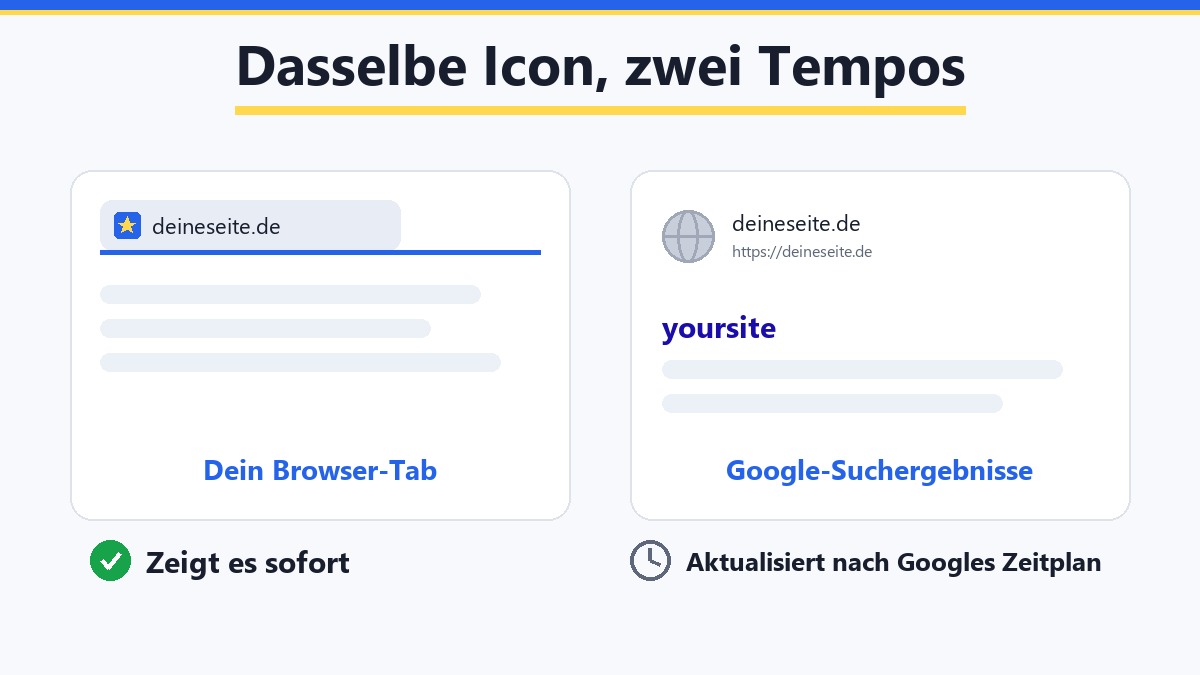
Du hast dein Logo hochgeladen, die Seite neu geladen, und da ist es: dein kleines Icon im Browser-Tab. Dann suchst du deine Seite bei Google und siehst neben deinem Namen einen grauen Globus. Ärgerlich, aber eine der häufigsten Favicon-Fragen überhaupt, und die Antwort ist meist unspektakulär: abwarten.
Der Grund: Dein Browser-Tab lädt das Icon jedes Mal direkt von deiner Seite. Google nicht. Google hat eine eigene Kopie, die ein Roboter namens Googlebot eingesammelt hat, und zeigt genau diese Kopie in den Suchergebnissen. Stell dir ein Ladenschild und ein Telefonbuch vor. Das Schild kannst du heute neu streichen, und jeder, der vorbeigeht, sieht es sofort. Im Telefonbuch ändert sich erst etwas, wenn die nächste Ausgabe gedruckt wird.
Wie lange braucht Google, bis das Favicon erscheint?
Google schreibt selbst, dass es nach dem Hinzufügen oder Ändern eines Favicons Tage bis Wochen dauern kann, bis es in der Suche auftaucht. Ein genaues Datum kann dir niemand nennen. Und Google sagt auch, dass es nicht garantiert, überhaupt ein Favicon anzuzeigen.
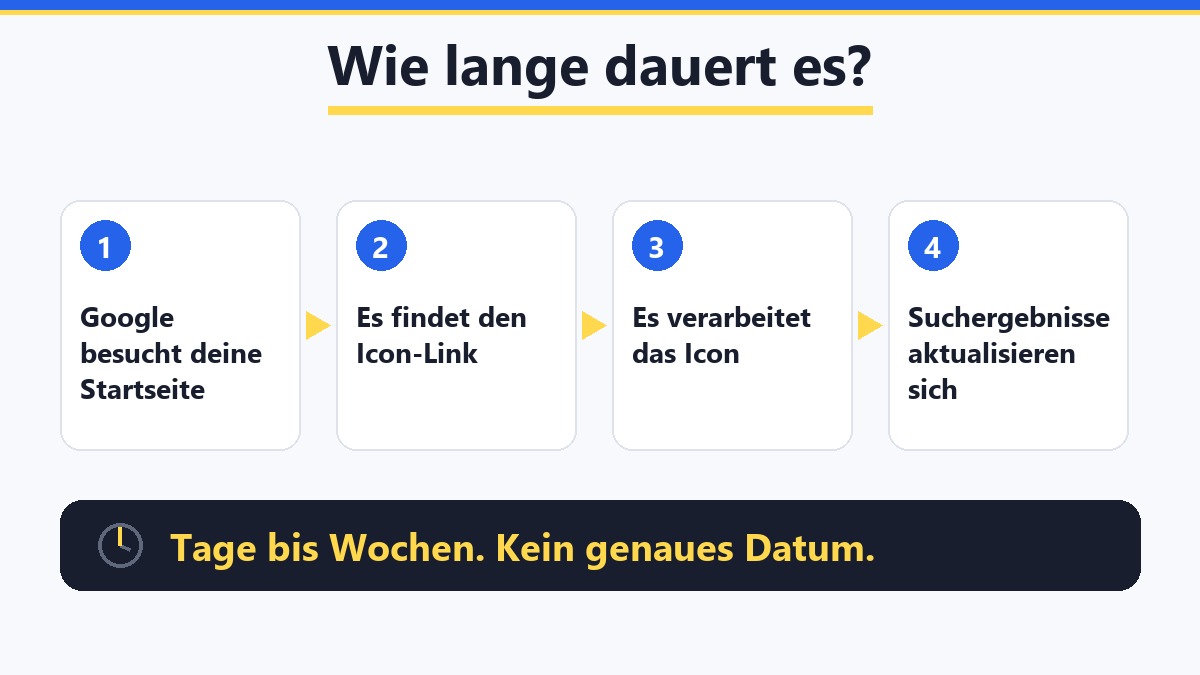
Die erste Regel lautet also: Wurde dein Icon vor ein paar Tagen eingebaut, mach die kurzen Checks unten, bitte einmal um einen neuen Besuch und lass es dann in Ruhe. Wer die Datei immer wieder austauscht, startet die Wartezeit nur neu.
Was verlangt Google von einem Favicon?
Das ist Googles eigene Checkliste (aus den Favicon-Richtlinien). Geh sie Zeile für Zeile durch. Stimmt alles, bist du fertig, und es fehlt nur noch Zeit.
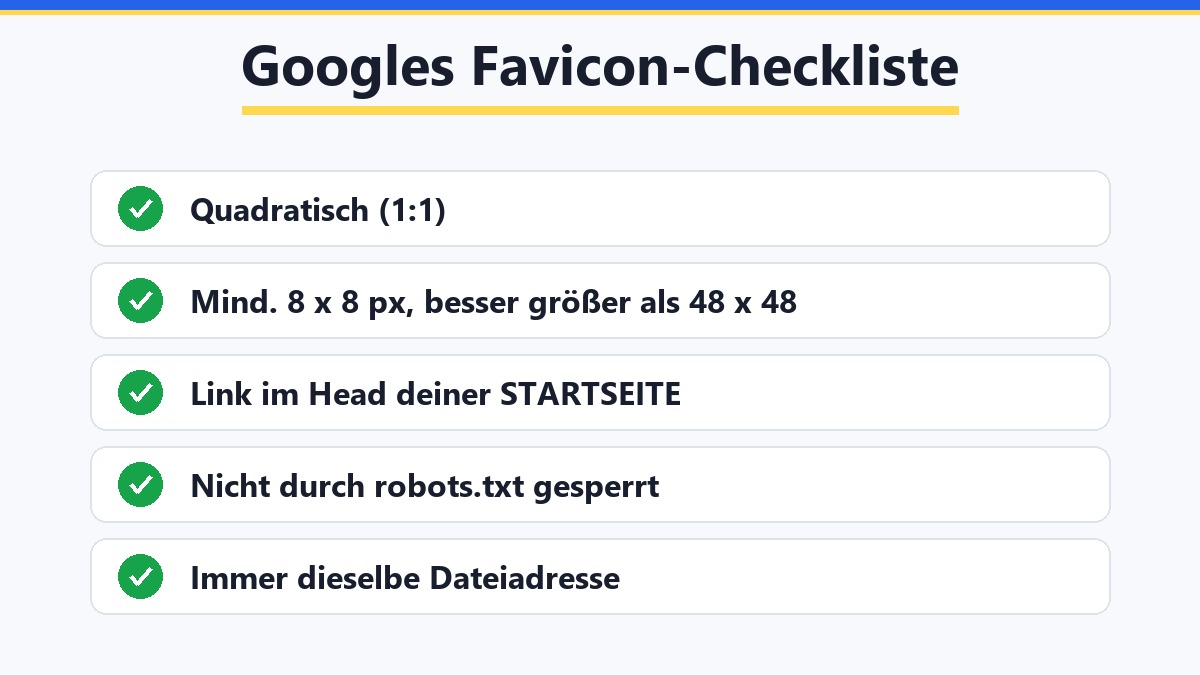
- Quadratisch. Das Bild muss 1:1 sein, also genauso breit wie hoch.
- Groß genug. Mindestens 8 × 8 Pixel. Google empfiehlt mehr als 48 × 48, damit das Icon beim Verkleinern scharf bleibt. (Die alte Regel, dass die Größe ein Vielfaches von 48 sein muss, ist überholt.)
- Ein lesbares Format. ICO und PNG sind die sichere Wahl. JPEG, GIF und BMP gehen auch, aber ICO und PNG nutzt fast jede Seite.
- Der Link steht auf der Startseite. Google liest den Icon-Link aus dem
<head>deiner Startseite, also der Seite ganz oben in deiner Domain. - Googlebot kommt an beides heran. Er muss die Startseite abrufen dürfen, und ein Roboter namens Googlebot-Image muss die Icon-Datei abrufen dürfen.
- Die Adresse bleibt gleich. Ändere die Adresse der Icon-Datei nicht ständig. Eine stabile Adresse kann Google leichter im Blick behalten.
- Ein Icon pro Website. Google zeigt ein Favicon für die ganze Website-Adresse (den Hostnamen). Ein Ordner wie
example.com/blogbekommt kein eigenes. - Es muss angemessen sein. Anstößige oder irreführende Icons ersetzt Google womöglich durch sein Standard-Icon.
7 Lösungen, wenn das Favicon trotzdem nicht erscheint
Geh sie der Reihe nach durch. Die ersten vier dauern jeweils nur eine Minute.
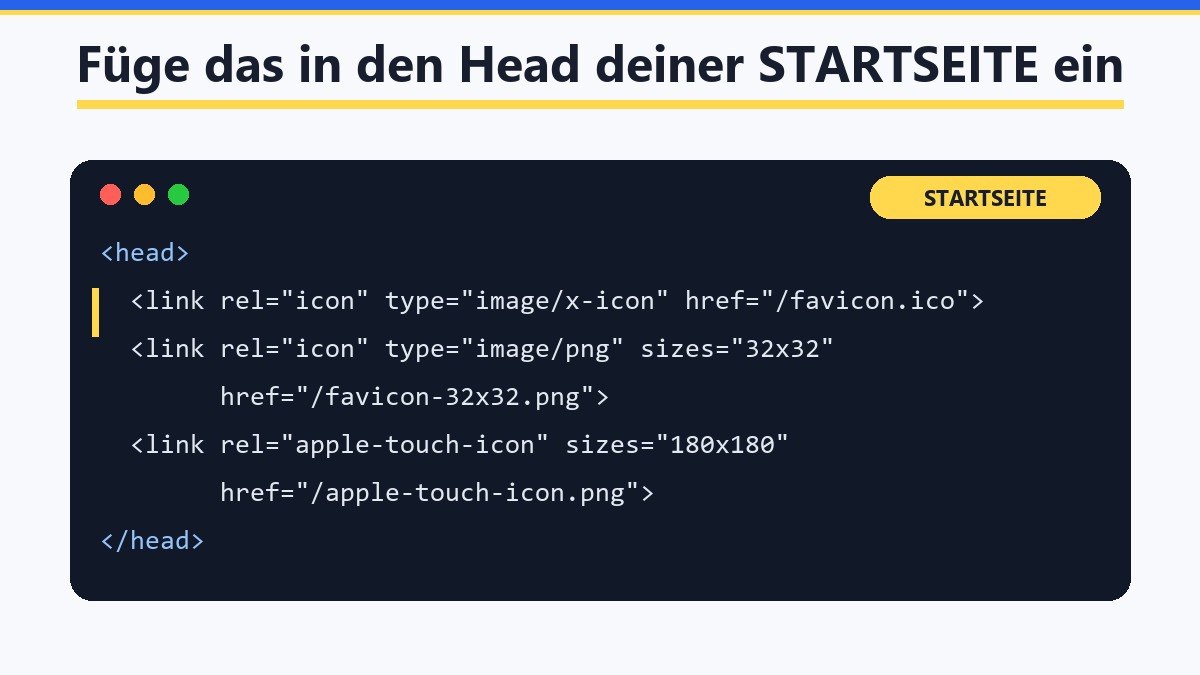
1. Prüfe, ob der Icon-Link auf der Startseite steht
Öffne deine Startseite, klicke mit der rechten Maustaste und wähle „Seitenquelltext anzeigen“. Drücke Strg+F und suche nach icon. Du solltest eine Zeile sehen, die mit <link rel="icon" beginnt. Steht sie nur auf Unterseiten oder fehlt sie ganz, findet Google sie womöglich nie. Wichtig ist die Startseite.
2. Öffne die Adresse der Icon-Datei einzeln
Tippe deine Domain gefolgt von /favicon.ico in die Adressleiste, zum Beispiel deineseite.de/favicon.ico. Du solltest dein Icon sehen. Bei einer Fehlerseite, einer Weiterleitungsschleife oder einer leeren Seite liegt die Datei nicht dort, wo der Link sie vermutet. Korrigiere den Pfad oder lade die Datei neu hoch.
3. Stelle sicher, dass die robots.txt das Icon nicht sperrt
Öffne deineseite.de/robots.txt. Eine robots.txt ist ein kurzer Zettel für Roboter, auf dem steht, welche Teile deiner Seite sie besuchen dürfen. Sperrt sie die Icon-Datei oder den Ordner, in dem sie liegt, kann Google sie nicht abholen. Entferne diese Zeile oder erlaube die Datei.
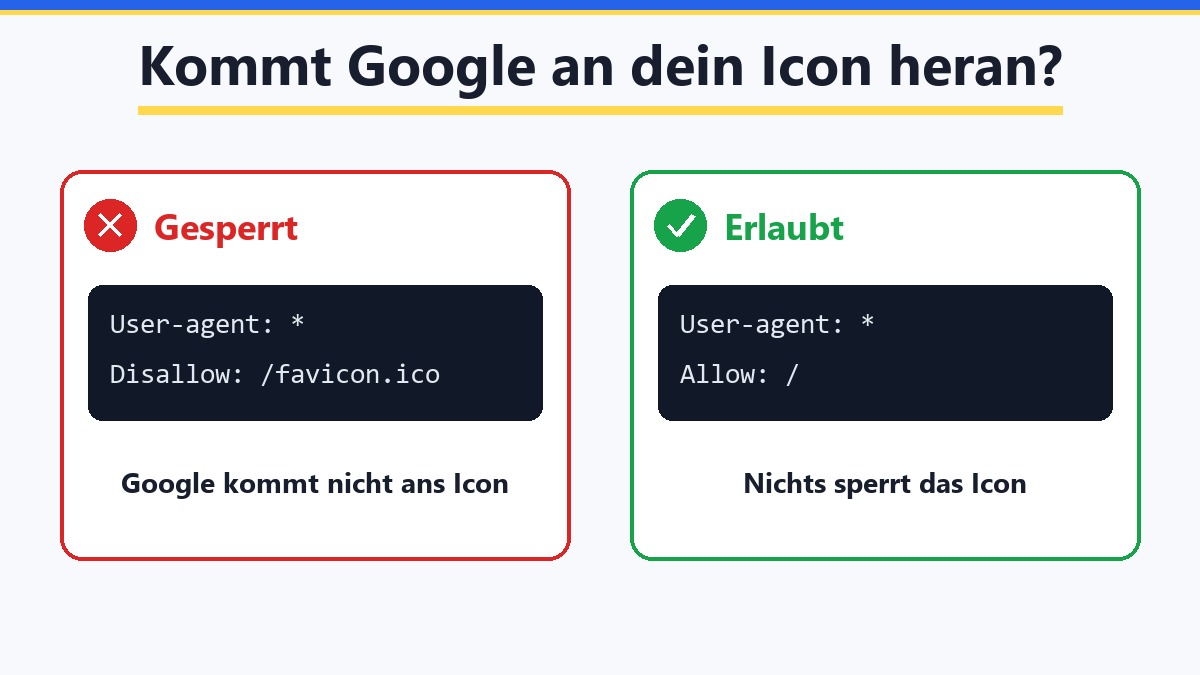
4. Prüfe, ob Google deine Startseite erreicht
Google muss die Startseite abrufen können. Weiterleitungen, etwa von http auf https oder von www auf die Adresse ohne www, sind in Ordnung, aber die Startseite selbst muss sich öffnen und darf nicht per robots.txt gesperrt sein. Zeigt deine Seite Besuchern eine Passwortabfrage, eine Wartungsseite oder einen Fehler, sieht Google dasselbe.
5. Nimm ein quadratisches Bild, das nicht winzig ist
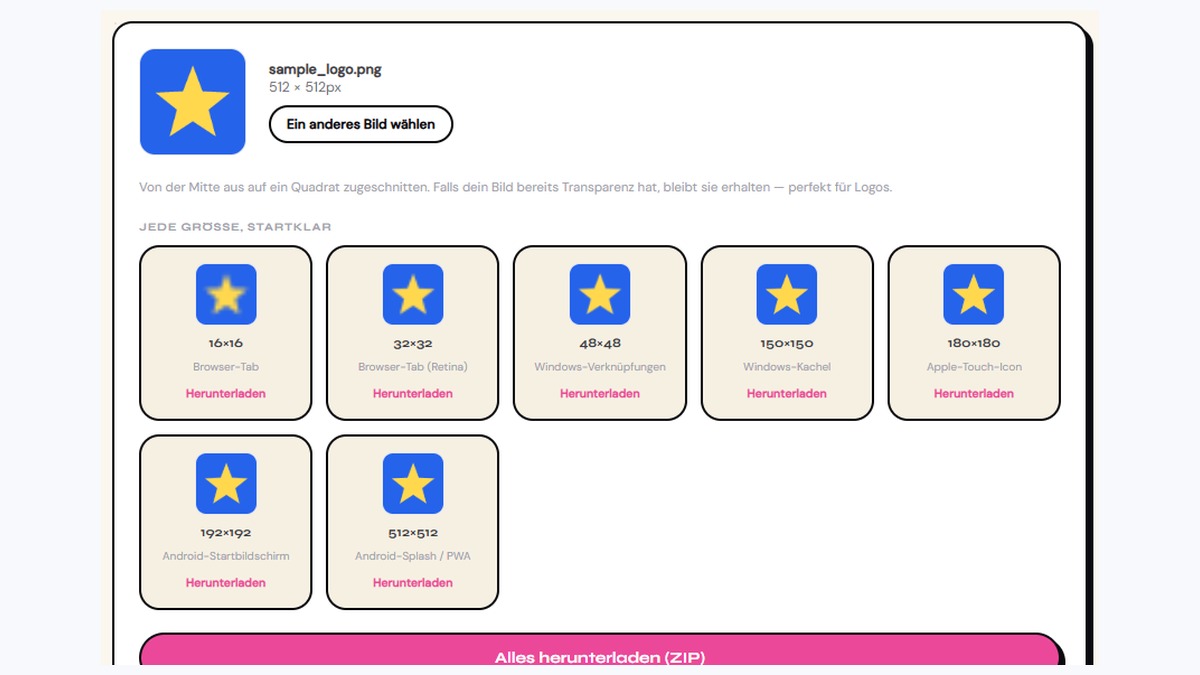
Ein breites oder hohes Logo wird gequetscht oder abgeschnitten, und ein Bild mit 16 Pixeln wirkt verwaschen, sobald es vergrößert wird. Starte mit einem quadratischen Bild von mindestens 512 × 512 Pixeln und lass alle Icon-Größen daraus erzeugen. Unser Favicon-Generator macht das in deinem Browser: Er schneidet aus der Mitte ein Quadrat zu und erstellt favicon.ico, die PNG-Größen und den Code zum Einfügen. Die ganze Dateiliste steht in So erstellst du ein Favicon in allen Größen aus einem Bild.
6. Nimm ein Favicon für die ganze Website
Liegt deine Seite in einem Unterordner, etwa deineseite.de/shop, nutzt sie das Favicon der Hauptadresse. Ein eigenes Icon für den Unterordner erscheint bei Google nicht. Eine Subdomain wie shop.deineseite.de ist ein eigener Hostname und darf ein eigenes Icon haben.
7. Bitte Google, deine Startseite neu zu besuchen
Sind die Checks oben in Ordnung, öffne die Google Search Console (Googles kostenloses Werkzeug für Website-Betreiber), füge die Adresse deiner Startseite oben in die Suchleiste ein und drücke Enter. So öffnet sich die URL-Prüfung. Ist die Seite bei Google, kannst du auf Indexierung beantragen klicken. Das sagt Google, dass es bald wieder vorbeischauen soll, einen Termin verspricht es trotzdem nicht. Mach das einmal, nicht jeden Tag.
Du brauchst noch ein einfaches Icon oder Logo als Vorlage?
Creative Fabrica ist ein Marktplatz für Schriften, Grafiken und andere Design-Elemente (laut eigenen Angaben über 12 Millionen). Praktisch, wenn du eine klare, einfache Form für dein Favicon suchst. Prüfe vor der gewerblichen Nutzung die Lizenz jedes Elements.
Creative Fabrica ansehenDas ist ein bezahlter Link. Wenn du darüber kaufst, erhalten wir möglicherweise eine Provision, ohne Mehrkosten für dich. Vollständiger Hinweis →
Favicon aktualisiert sich bei Google nicht, obwohl du es geändert hast?
Du hast dein Logo getauscht, aber Google zeigt noch das alte Icon? Dieselbe Geschichte wie oben, nur andersherum: Google hält die alte Kopie fest, bis es wieder vorbeikommt. Drei Dinge helfen:
- Behalte dieselbe Dateiadresse. Ersetze die Datei unter der gleichen Adresse (zum Beispiel dieselbe
favicon.ico), statt sie umzubenennen. Brauchst du doch eine neue Adresse, passe auch den Link im Code deiner Startseite an. - Leere für dich selbst den Browser-Cache. Dein Tab zeigt womöglich noch das alte Icon aus dem Speicher des Browsers. Drücke Strg+Umschalt+R oder öffne die Seite in einem privaten Fenster. An Google ändert das nichts, aber du siehst die echte Datei.
- Beantrage die Indexierung einmal für die Startseite, wie in Lösung 7, und gib ihr dann ein paar Wochen.
WordPress, Shopify, Squarespace und andere Baukästen
Die meisten Website-Baukästen haben ein Feld für das Icon, oft „Website-Icon“ oder „Favicon“ in den Theme-Einstellungen. Nutze es mit einem quadratischen Bild von mindestens 512 × 512 Pixeln. Der Baukasten schreibt den Link dann selbst in deine Startseite. Zeigt sich das Icon im Tab, aber nicht bei Google, gelten die Checks oben weiter, und die Wartezeit ist dieselbe. Wo die Einstellung liegt, steht bei den WordPress- und Shopify-Tipps in unserer Favicon-Größen-Anleitung.
Noch keine Website, oder unklar, wohin die Dateien gehören? So startest du deine erste Website führt durch Domain, Hosting und die letzten Handgriffe, Favicon inklusive. Mehr kleine Helfer wie diesen findest du in der Liste der kostenlosen Tools.
Gut zu wissen, bevor du loslegst
- Google verspricht nicht, dein Favicon anzuzeigen. Auch ein perfektes kann Wochen brauchen, und am Ende entscheidet Google.
- Die Startseite zählt. Google liest den Icon-Link von dort, also prüfe zuerst diese Seite.
- Tab und Google haben getrennte Kopien. Dass es im Tab erscheint, beweist nur, dass die Datei funktioniert, nicht dass Google sie schon hat.
- Tausche die Datei nicht ständig aus. Jede Änderung kann die Wartezeit neu starten. Einmal reparieren, einmal Indexierung beantragen, dann warten.
- Eine alte Regel aus dem Netz ist überholt. Die Größe muss kein Vielfaches von 48 sein. Quadratisch und größer als 48 × 48 lautet der heutige Rat.
FAQ
Google spricht von Tagen bis Wochen nach dem Hinzufügen oder Ändern und nennt kein genaues Datum. Sind ein paar Wochen vergangen und alle Checks aus diesem Beitrag in Ordnung, bitte Google einmal um einen neuen Besuch deiner Startseite und warte weiter.
Der Tab lädt das Icon jedes Mal direkt von deiner Seite. Google hat eine eigene Kopie und aktualisiert sie, wenn der Roboter wieder vorbeikommt. Der Tab kann also heute stimmen, während Google noch hinterherhinkt.
Quadratisch (1:1) und mindestens 8 × 8 Pixel. Google empfiehlt mehr als 48 × 48, damit es beim Verkleinern scharf bleibt. Mit 512 × 512 Pixeln als Ausgangsbild bist du auf der sicheren Seite.
Nein. Google nennt ICO, PNG und weitere Formate, ein PNG reicht also. Verlangt werden ein quadratisches Icon (empfohlen: größer als 48 × 48 Pixel), ein Link darauf im Head deiner Startseite und eine Datei, die Google abrufen darf. Eine ICO ist freiwillig, schadet aber nicht. Mehr dazu im Abschnitt „PNG oder ICO“ in unserem Favicon-Größen-Ratgeber.
Ja. Der GetPlugzz Favicon-Generator ist kostenlos, ohne Konto und ohne Wasserzeichen. Er läuft in deinem Browser, dein Bild wird also nirgendwohin hochgeladen.
Nein. Google zeigt ein Favicon pro Hostname, also nutzt example.com/blog das Icon von example.com. Eine Subdomain wie blog.example.com zählt als eigener Hostname.
Ja. Sperrt die robots.txt die Icon-Datei oder die Startseite, kann Google sie nicht abrufen, und das Favicon erscheint nicht.
Kostenloser Favicon-Generator — alle Größen in einer ZIP-Datei
Lade ein Bild hoch und bekomme die Icon-Dateien samt Code zum Einfügen. Von GetPlugzz, komplett in deinem Browser.







