La respuesta rápida
- Lo más probable es que tu favicon esté bien. Si se ve en la pestaña del navegador, el archivo funciona. Google actualiza sus resultados a su propio ritmo, y un icono nuevo o cambiado suele tardar de unos días a unas semanas en aparecer.
- Lo que sí puede bloquearlo: que falte el enlace
iconen el código de la página de inicio, que el icono no sea cuadrado, que el robots.txt bloquee el archivo o que Google no pueda llegar a tu página de inicio. - Mira el código de tu página de inicio y busca el enlace al icono, y luego abre la dirección del archivo del icono en el navegador. Si ambas cosas funcionan, pídele a Google que vuelva a visitar tu página de inicio (Search Console, Inspección de URLs) y espera.
- Garantía no hay: Google decide qué iconos muestra. Lo único que puedes arreglar tú es un icono roto, y eso es rápido.
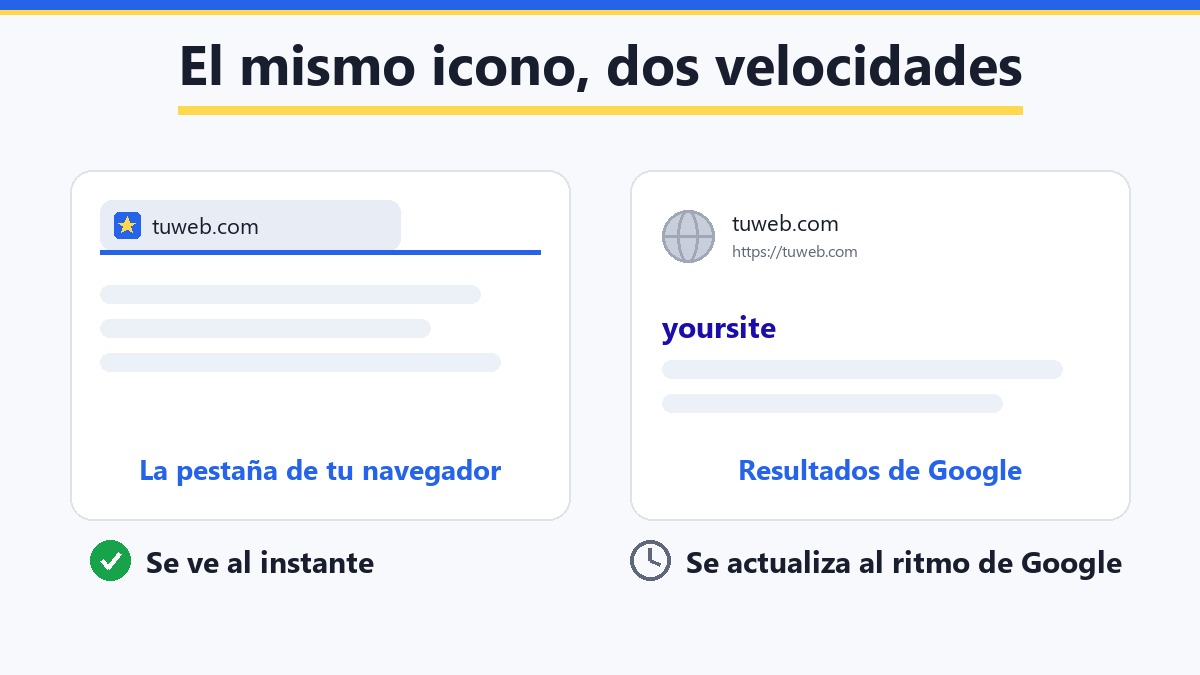
Subiste tu logo, recargaste la página y ahí está: tu iconito en la pestaña del navegador. Luego buscas tu web en Google y junto a tu nombre ves un globo gris. Fastidia, pero es una de las dudas más comunes sobre favicons, y la respuesta suele ser aburrida: espera.
El motivo es este. La pestaña del navegador carga el icono directamente de tu web cada vez. Google no. Google guarda su propia copia, recogida por un robot llamado Googlebot, y muestra esa copia en los resultados. Piensa en un letrero de tienda y en una guía telefónica. El letrero lo repintas hoy y todo el que pasa lo ve al instante. La guía solo cambia cuando se imprime la siguiente edición.
¿Cuánto tarda Google en mostrar un favicon?
Google dice por su cuenta que, tras añadir o cambiar un favicon, pueden pasar de días a semanas hasta que aparezca en la búsqueda. Una fecha exacta no te la puede dar nadie. Además, Google aclara que no garantiza mostrar un favicon.
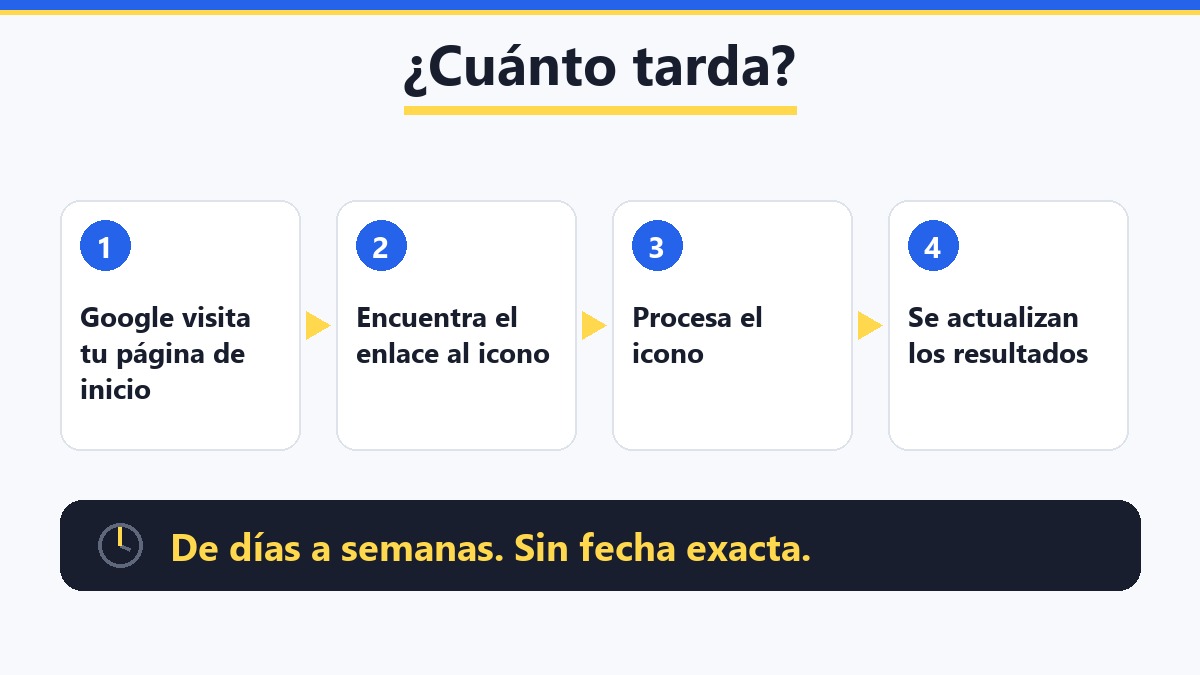
Así que la primera regla es: si añadiste el icono hace unos días, haz las comprobaciones rápidas de abajo, pide una nueva visita una sola vez y déjalo tranquilo. Cambiar el archivo una y otra vez solo reinicia la espera.
¿Qué le exige Google a un favicon?
Esta es la lista oficial de Google (de sus pautas sobre favicons). Repásala línea por línea. Si todo se cumple, has terminado y solo falta tiempo.
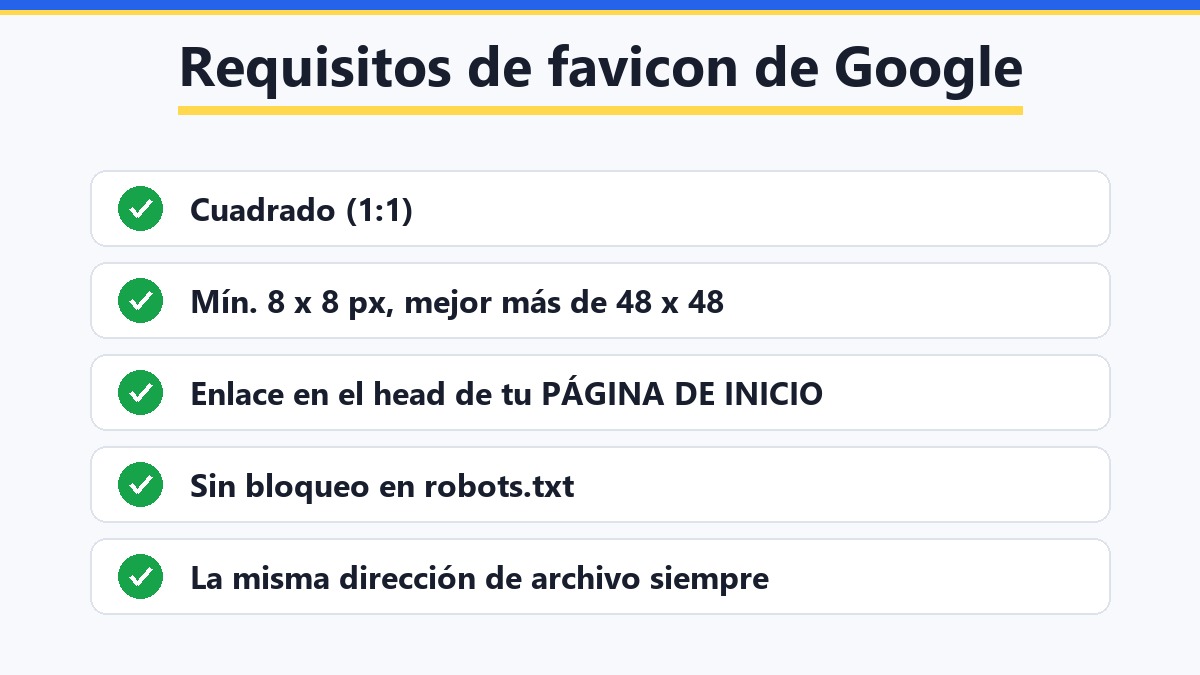
- Cuadrado. La imagen tiene que ser 1:1, tan ancha como alta.
- Lo bastante grande. Al menos 8 × 8 píxeles. Google recomienda más de 48 × 48 para que se vea nítido al reducirlo. (La vieja regla de que el tamaño debía ser múltiplo de 48 ya no vale.)
- Un formato que pueda leer. ICO y PNG son la opción segura. JPEG, GIF y BMP también sirven, pero casi todas las webs usan ICO y PNG.
- El enlace está en la página de inicio. Google lee el enlace al icono en el
<head>de tu página de inicio, la que está arriba de todo en tu dominio. - Googlebot llega a las dos cosas. Debe poder rastrear la página de inicio, y un robot llamado Googlebot-Image debe poder descargar el archivo del icono.
- La dirección no cambia. No cambies la dirección del archivo del icono cada semana. Una dirección estable es más fácil de seguir para Google.
- Un icono por sitio. Google muestra un solo favicon para toda la dirección del sitio (el nombre de host). Una carpeta como
example.com/blogno puede tener el suyo. - Tiene que ser apropiado. Google puede sustituir por el suyo un icono ofensivo o engañoso.
7 soluciones si el favicon sigue sin aparecer
Ve por orden. Las cuatro primeras llevan un minuto cada una.
1. Comprueba que el enlace al icono está en la página de inicio
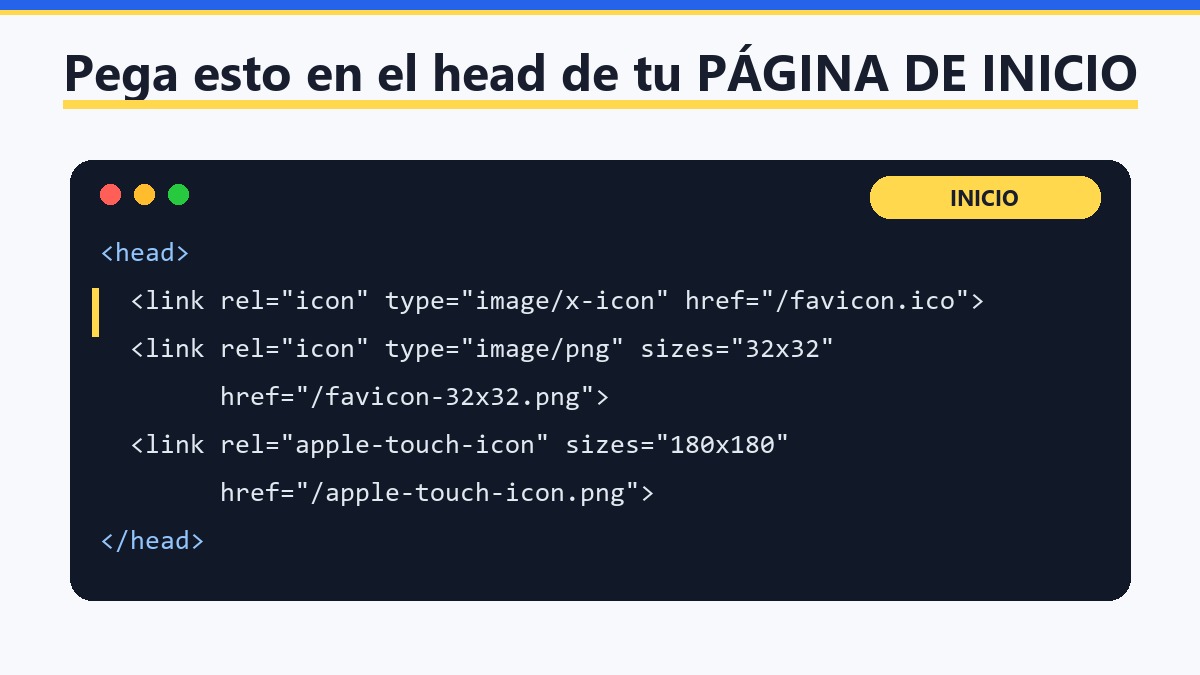
Abre tu página de inicio, haz clic derecho y elige «Ver código fuente de la página». Pulsa Ctrl+F y busca icon. Deberías ver una línea que empieza por <link rel="icon". Si solo aparece en páginas interiores, o no aparece, puede que Google nunca la encuentre. Lo que cuenta es la página de inicio.
2. Abre la dirección del archivo del icono por separado
Escribe tu dominio seguido de /favicon.ico en la barra de direcciones, por ejemplo tuweb.com/favicon.ico. Deberías ver tu iconito. Si sale una página de error, un bucle de redirecciones o una página en blanco, el archivo no está donde dice el enlace. Corrige la ruta o vuelve a subirlo.
3. Asegúrate de que robots.txt no bloquea el icono
Abre tuweb.com/robots.txt. Un robots.txt es una nota corta para robots que dice qué partes de tu web pueden visitar. Si bloquea el archivo del icono, o la carpeta donde está, Google no puede descargarlo. Quita esa línea o permite el archivo.
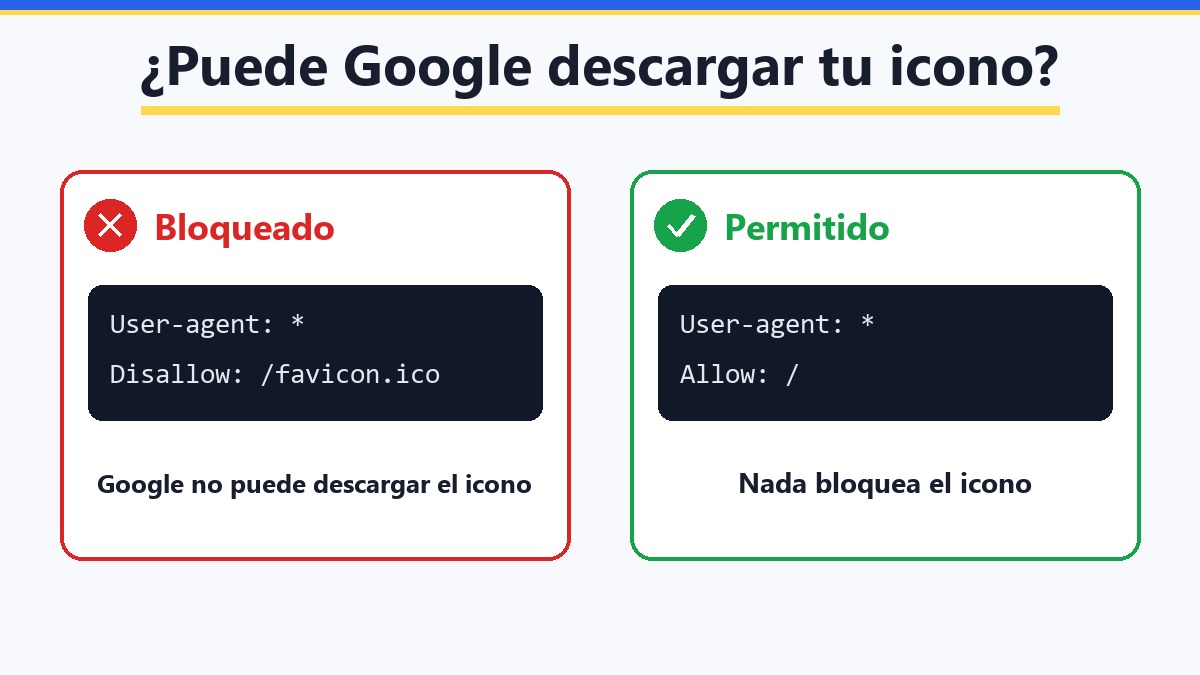
4. Comprueba que Google puede llegar a tu página de inicio
Google tiene que poder rastrear la página de inicio. Las redirecciones no son problema, por ejemplo de http a https o de www a la dirección sin www, pero la propia página de inicio debe abrirse y no estar bloqueada por robots.txt. Si tu web les muestra a los visitantes una contraseña, una página de mantenimiento o un error, Google ve lo mismo.
5. Usa una imagen cuadrada que no sea diminuta
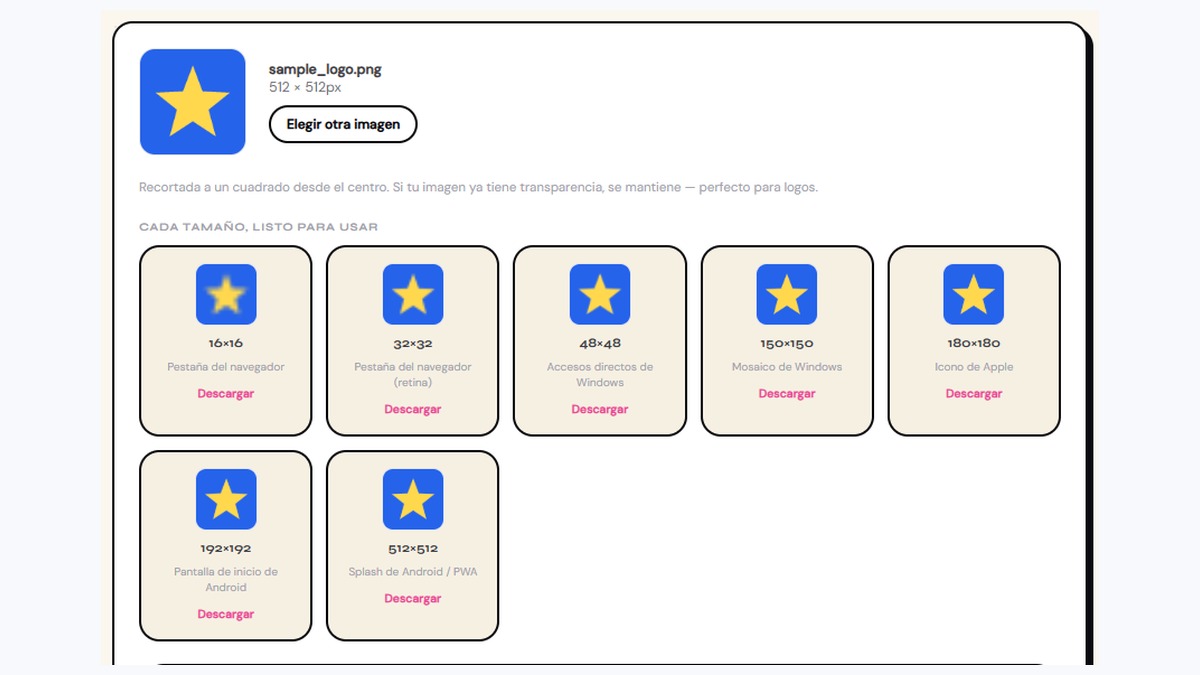
Un logo ancho o alto se aplasta o se recorta, y una imagen de 16 píxeles se ve borrosa en cuanto se amplía. Empieza con una imagen cuadrada de al menos 512 × 512 píxeles y deja que de ahí salgan todos los tamaños. Nuestro generador de favicon lo hace en tu navegador: recorta un cuadrado desde el centro y crea favicon.ico, los tamaños PNG y el código para pegar. La lista completa de archivos está en Cómo crear un favicon en todos los tamaños a partir de una imagen.
6. Usa un solo favicon para todo el sitio
Si tu web vive en una subcarpeta, como tuweb.com/tienda, usa el favicon de la dirección principal. Un icono propio para la subcarpeta no aparecerá en Google. Un subdominio, como tienda.tuweb.com, es otro nombre de host y sí puede tener el suyo.
7. Pídele a Google que vuelva a visitar tu página de inicio
Cuando las comprobaciones anteriores estén bien, abre Google Search Console (la herramienta gratuita de Google para dueños de webs), pega la dirección de tu página de inicio en la barra de búsqueda de arriba y pulsa Enter. Se abre la Inspección de URLs. Si la página está en Google, puedes pulsar Solicitar indexación. Eso le avisa a Google de que pase pronto otra vez, aunque tampoco promete una fecha. Hazlo una vez, no cada día.
¿Necesitas un icono o logo sencillo como punto de partida?
Creative Fabrica es un mercado de fuentes, gráficos y otros recursos de diseño (dicen que tienen más de 12 millones). Viene bien si buscas una forma clara y simple para convertirla en favicon. Antes de usar algo con fines comerciales, revisa la licencia de cada recurso.
Ver Creative FabricaEste es un enlace patrocinado. Si compras a través de él, podemos recibir una comisión sin coste adicional para ti. Aviso completo →
¿El favicon no se actualiza en Google después de cambiarlo?
¿Cambiaste el logo y Google sigue mostrando el icono viejo? Es la misma historia de antes, pero al revés: Google se queda con la copia antigua hasta que vuelve a pasar. Tres cosas ayudan:
- Mantén la misma dirección del archivo. Sustituye el archivo en la misma dirección (por ejemplo el mismo
favicon.ico) en vez de cambiarle el nombre. Si de verdad necesitas una dirección nueva, actualiza también el enlace en el código de tu página de inicio. - Vacía la caché del navegador para verlo tú. Puede que tu pestaña aún muestre el icono viejo guardado en la memoria del navegador. Pulsa Ctrl+Mayús+R o abre la web en una ventana privada. A Google no le cambia nada, pero así ves el archivo real.
- Solicita la indexación una vez para la página de inicio, como en la solución 7, y dale unas semanas.
WordPress, Shopify, Squarespace y otros creadores de webs
La mayoría de los creadores de webs tienen un campo para el icono, que suele llamarse «Icono del sitio» o «Favicon» en los ajustes del tema. Úsalo con una imagen cuadrada de al menos 512 × 512 píxeles. El creador escribe entonces el enlace en tu página de inicio por ti. Si el icono se ve en la pestaña pero no en Google, siguen valiendo las comprobaciones de arriba y la espera es la misma. Dónde está el ajuste lo cuentan los consejos de WordPress y Shopify de nuestra guía de tamaños de favicon.
¿Todavía no tienes web, o no sabes dónde van los archivos? Cómo lanzar tu primera página web te lleva por el dominio, el hosting y los últimos detalles, favicon incluido. Más ayudas pequeñas como esta están en la lista de herramientas gratuitas.
Conviene saber antes de empezar
- Google no promete mostrar tu favicon. Incluso uno perfecto puede tardar semanas, y al final decide Google.
- Cuenta la página de inicio. Google lee el enlace al icono desde ahí, así que revisa primero esa página.
- La pestaña y Google tienen copias distintas. Que se vea en la pestaña solo demuestra que el archivo funciona, no que Google ya lo haya recogido.
- No cambies el archivo una y otra vez. Cada cambio puede reiniciar la espera. Arréglalo una vez, solicita la indexación una vez y espera.
- Una regla vieja que puedes leer por ahí está desfasada. El tamaño no tiene que ser múltiplo de 48. El consejo de hoy es cuadrado y mayor de 48 × 48.
Preguntas frecuentes
Google habla de días a semanas después de añadirlo o cambiarlo y no da una fecha exacta. Si han pasado unas semanas y todas las comprobaciones de este artículo están bien, pide una vez una nueva visita de tu página de inicio y sigue esperando.
La pestaña carga el icono directamente de tu web cada vez. Google tiene su propia copia y la actualiza cuando su robot vuelve a pasar. Así que la pestaña puede estar bien hoy mientras Google aún va por detrás.
Cuadrado (1:1) y de al menos 8 × 8 píxeles. Google recomienda más de 48 × 48 para que se vea nítido al reducirlo. Partir de 512 × 512 píxeles es una apuesta segura.
No. Google enumera ICO, PNG y otros formatos, así que un PNG vale. Lo que pide es un icono cuadrado (se recomienda mayor de 48 × 48 píxeles), un enlace a él en el head de tu página de inicio y un archivo que Google pueda descargar. El ICO es opcional, pero no hace daño. Más en la sección «PNG o ICO» de nuestra guía de tamaños de favicon.
Sí. El generador de favicon de GetPlugzz es gratis, sin cuenta y sin marca de agua. Funciona en tu navegador, así que tu imagen no se sube a ningún sitio.
No. Google muestra un favicon por nombre de host, así que example.com/blog usa el icono de example.com. Un subdominio como blog.example.com cuenta como un host aparte.
Sí. Si robots.txt bloquea el archivo del icono o la página de inicio, Google no puede descargarlos y el favicon no aparecerá.
Generador de favicon gratis — todos los tamaños en un ZIP
Sube una imagen y recibe los archivos del icono y el código para pegar. Hecho por GetPlugzz, todo en tu navegador.







