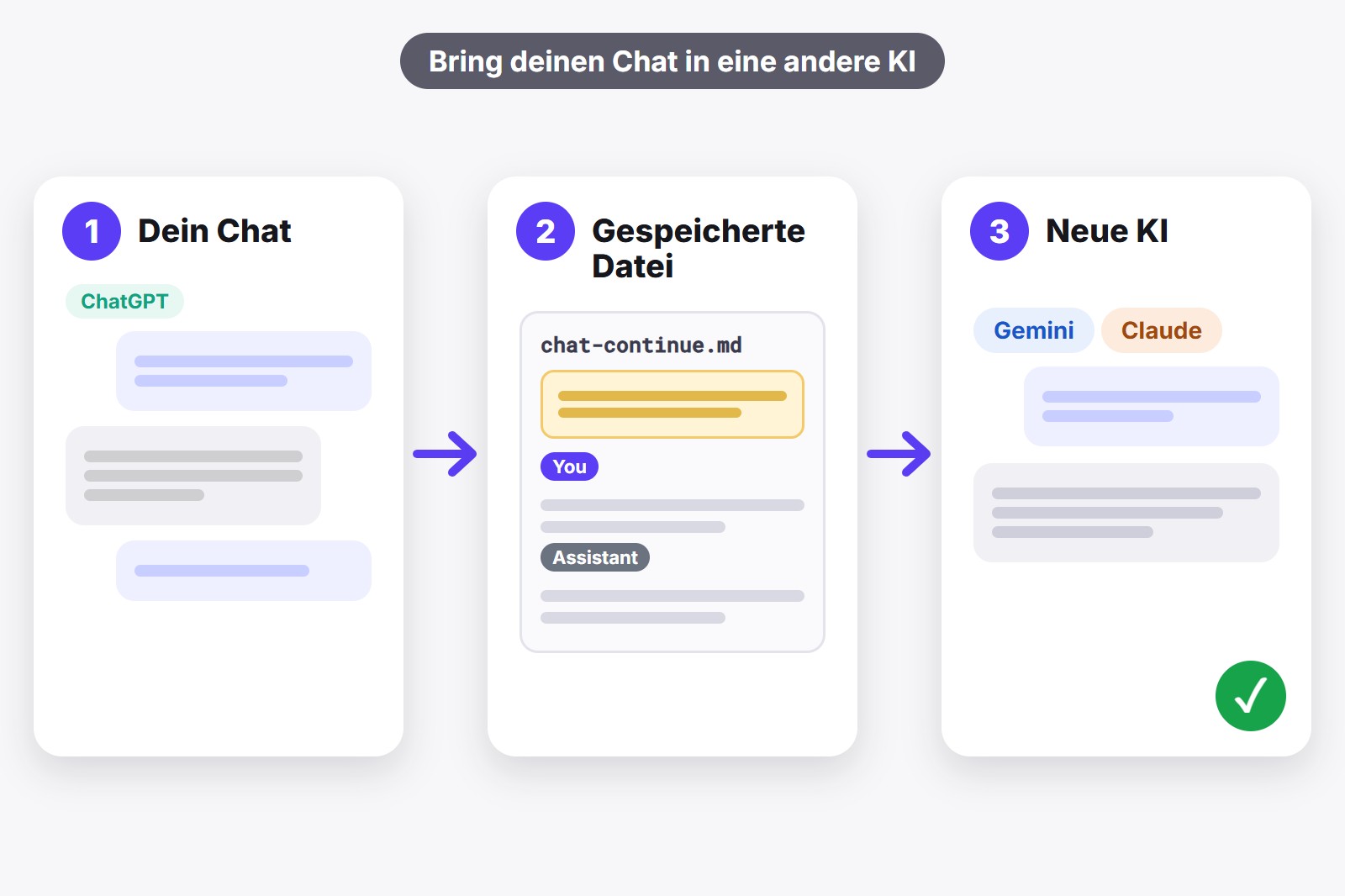
Der einfachste Weg, einen ChatGPT-Chat in eine andere KI zu bringen: Speichere das Gespräch als einfache Textdatei mit einem kurzen Hinweis oben und füge sie dann in einen neuen Chat in Gemini, Claude oder einer anderen KI ein (oder hänge sie an). Der Hinweis sagt der neuen KI, dass sie alles lesen und ab der letzten Nachricht weitermachen soll. Mit der kostenlosen Erweiterung AI Code Harvester dauert das etwa eine Minute, und von Hand geht es auch, wie weiter unten erklärt.
Warum es keinen „Chat verschieben“-Knopf gibt
Stell dir jede KI als eigenes Notizbuch vor, das in einer eigenen abgeschlossenen Schublade liegt. ChatGPT kann die Schublade von Gemini nicht öffnen, und Gemini nicht die von Claude. Sie teilen keine Schlüssel, deshalb gibt es keinen offiziellen „schick diesen Chat dorthin“-Knopf.
Die gute Nachricht: Ein KI-Chat ist nur eine lange Liste von Nachrichten. Die neue KI braucht weder dein altes Konto noch dein Passwort. Sie braucht nur die Worte. Wenn du ihr das ganze Gespräch gibst, kann sie es lesen und weitermachen, ungefähr so, als würdest du einer Kollegin vor dem Meeting den E-Mail-Verlauf weiterleiten, damit du nicht alles noch mal erklären musst.
Was mitkommt und was zurückbleibt
- Kommt mit: alles, was du geschrieben hast, und alles, was die KI geantwortet hat, als Text.
- Kommt mit: Code, Listen und Tabellen, solange sie Text sind.
- Kommt nicht mit: Bilder, angehängte Dateien und Sprachnachrichten.
- Kommt nicht mit: der gespeicherte Speicher der alten KI und deine eigenen Anweisungen, denn die gehören zum alten Konto.
- Ändert sich: der Stil. Gemini oder Claude antworten in ihrer eigenen Stimme, auch wenn sie dieselben Worte vor sich haben.
- Grenze: Jede KI kann nur eine begrenzte Menge auf einmal lesen, ein riesiger Chat passt deshalb vielleicht nicht ganz hinein.
Der Ein-Minuten-Weg: AI Code Harvester
AI Code Harvester ist eine kostenlose Chrome-Erweiterung (ein kleines Zusatzprogramm, das dem Browser eine neue Funktion gibt). Wenn ein ChatGPT- oder Gemini-Chat offen ist, liest sie das Gespräch auf der Seite und kann es in mehreren Formen speichern. Eine davon ist genau für diese Aufgabe gemacht: eine Datei, mit der du den Chat in einer anderen KI weiterführst. Hier ein kurzes Video, dann die Schritte.
- Installiere die Erweiterung. Füge sie aus dem Chrome Web Store hinzu. Sie ist kostenlos und braucht keine Anmeldung.
- Öffne den Chat, den du mitnehmen willst, in ChatGPT oder Gemini. Auf der Seite erscheint ein kleines Code-Harvester-Panel.
- Drücke im Panel auf Öffnen ⤢. Der Workspace, eine Ansicht auf der ganzen Seite, öffnet sich in einem neuen Tab.
- Klicke links im Menü auf Export. Wähle unter Chat Letzte Antwort oder Ganzes Gespräch.
- Klicke auf „Chat zum Weiterführen in einer anderen KI“. Auf deinem Computer wird eine Datei gespeichert, deren Name auf
-chat-continue.mdendet. - Öffne Gemini, Claude oder eine andere KI und starte einen neuen Chat. Hänge die Datei mit der Anhängen- oder Plus-Taste an, oder öffne sie im Editor, markiere alles, kopiere und füge es in den Chat ein.
- Sende ab. Die KI liest den gespeicherten Chat und macht ab der letzten Nachricht weiter. Schreib eine Zeile dazu, was du als Nächstes willst.
Was steht in dieser Datei? Zuerst vier kurze Zeilen für die neue KI: Das ist ein gespeichertes Gespräch, lies alles, mach ab der letzten Nachricht weiter, als wären wir nie unterbrochen worden, behalte denselben Stil und frag nach, wenn etwas unklar ist. Danach dein Chat: der Titel, das Datum, von welcher Seite er kommt und jede Nachricht unter „You“ oder „Assistant“. Es ist einfacher Text, also kann jede KI ihn lesen, und du kannst ihn im Editor prüfen oder ändern, bevor du ihn irgendwohin schickst. Die Datei entsteht auf deinem Computer, nichts wird hochgeladen.
Letzte Antwort oder ganzes Gespräch?
- Letzte Antwort: deine letzte Frage und die Antwort der KI. Am besten, wenn du nur mit dem weitermachen willst, was du gerade getan hast.
- Ganzes Gespräch: alles von Anfang an. Am besten, wenn die neue KI die ganze Geschichte braucht, etwa einen langen Plan oder ein Projekt.
- Sehr langer Chat? Wähle die letzte Antwort, oder bitte die alte KI zuerst, „diesen Chat in 20 Stichpunkten zusammenzufassen“, und nimm die Zusammenfassung mit. Kurz und vollständig schlägt lang und abgeschnitten.
Keine Erweiterung? Der Weg von Hand
Es geht auch ohne jedes Werkzeug. Es dauert nur länger, und bei einem langen Chat verpasst man leicht etwas.
- Kopiere den Chat. Markiere die gewünschten Nachrichten, kopiere sie und füge sie in eine einfache Textdatei oder Notiz ein.
- Schreibe oben einen Hinweis dazu. Zum Beispiel: „Unten steht ein gespeichertes Gespräch zwischen mir und einer anderen KI. Lies alles, dann mach ab der letzten Nachricht weiter, als wären wir nie unterbrochen worden. Wenn etwas unklar ist, frag mich zuerst.“
- Füge alles in einen neuen Chat ein in Gemini, Claude oder einer anderen KI, oder hänge die Datei an, wenn die KI eine Anhängen-Taste hat.
- Schreib dazu, was du als Nächstes willst, hinter den eingefügten Text, und sende ab.
Vielleicht hast du von zwei anderen Wegen gehört. ChatGPT kann dir einen Export deines ganzen Kontos per E-Mail schicken (in den Einstellungen unter Data controls), aber das ist eine große Datei mit allen Chats, kein einzelner Chat zum Einfügen. Und ein „Teilen-Link“ lässt jemanden einen Chat im Web öffnen, doch jeder, der den Link hat, kann ihn lesen, und nicht jede KI kann ihn öffnen. Eine Textdatei ist einfacher und privater.
So macht die neue KI gut weiter
- Sag, was du als Nächstes willst. Schreib hinter den eingefügten Chat eine klare Zeile, etwa „Mach mit Schritt 3 weiter“ oder „Schreib es jetzt kürzer“.
- Prüfe die erste Antwort. Frag „Was haben wir bisher gemacht und was kommt als Nächstes?“ Wenn die Antwort stimmt, hat sie es verstanden.
- Nimm die Dateien mit. Wenn der Chat Code erzeugt hat, exportiere Code und Chat zusammen: Die Option Code + Chat macht ein ZIP mit beidem.
- Rechne mit einer neuen Stimme. Die Fakten kommen mit, der Schreibstil ist nicht identisch.
- Räum vorher auf. Entferne Passwörter, Schlüssel und private Angaben vor dem Einfügen, denn du schickst den Text an ein anderes Unternehmen.
AI Code Harvester kann mehr als diese eine Aufgabe. Derselbe Export-Bildschirm kann einen Chat als saubere Markdown-Datei speichern, in die Zwischenablage kopieren, ein PDF erzeugen oder den Code als ZIP herunterladen, auf Wunsch mit Ordnern. Er liest ChatGPT- und Gemini-Chats und läuft auf deinem Computer, deshalb wird nichts zu uns hochgeladen. Füge sie aus dem Chrome Web Store hinzu.
Gut zu wissen, bevor du loslegst
- Ein übertragener Chat ist nur Text. Bilder, angehängte Dateien, Sprache und der gespeicherte Speicher der alten KI bleiben zurück.
- Die neue KI antwortet vielleicht anders. Jede KI hat ihren eigenen Stil. Dieselben Worte hinein, neue Stimme heraus.
- Sehr lange Chats sind eventuell zu lang zum Lesen. Wenn die neue KI etwas verpasst, nimm nur die letzte Antwort oder eine Zusammenfassung mit.
- Entferne zuerst Geheimnisse. Passwörter, API-Schlüssel und private Angaben gehen an die KI, in die du einfügst.
- Der Export funktioniert auf ChatGPT- und Gemini-Seiten. Du kannst die Datei in jede KI einfügen, aber AI Code Harvester liest Chats auf diesen beiden Seiten.
FAQ
Ja, aber nicht mit einem offiziellen Knopf. Du speicherst das Gespräch als Text und gibst es Gemini in einem neuen Chat. Mit AI Code Harvester klickst du auf Export, dann auf „Chat zum Weiterführen in einer anderen KI“ und hängst die Datei in Gemini an oder fügst sie ein.
Ja. Die Datei ist einfacher Text mit einem Hinweis oben, also kann sie jede KI nutzen, die eingefügten Text oder eine angehängte Textdatei annimmt. Die Erweiterung selbst liest Chats nur auf ChatGPT- und Gemini-Seiten, einen Claude-Chat kannst du damit also nicht exportieren.
Ja. Die Schritte sind dieselben: den Gemini-Chat öffnen, zu Export gehen, „Chat zum Weiterführen in einer anderen KI“ wählen und die Datei in ChatGPT einfügen oder anhängen.
Nein. Sie kennt nur, was in der Datei steht, die du ihr gibst. Den gespeicherten Speicher und die eigenen Anweisungen des alten Kontos bekommt sie nicht, und ein sehr langer Chat passt vielleicht nicht ganz hinein, also prüfe ihre erste Antwort.
Nein. Die Datei enthält nur Text: deine Nachrichten und die Antworten der KI, einschließlich Code. Lade Bilder oder Dateien im neuen Chat noch einmal hoch.
Die Erweiterung erstellt die Datei auf deinem Computer und lädt nichts hoch. Wenn du den Chat in eine andere KI einfügst oder anhängst, teilst du ihn mit diesem Unternehmen, also entferne vorher Passwörter und private Angaben.
Ja. Es ist kostenlos und braucht keine Anmeldung. Du kannst den Export in etwa einer Minute an einem Chat ausprobieren und sehen, ob er zu dir passt.
AI Code Harvester — Kostenlos, lokal, kein Konto
Von GetPlugzz. Nur lokale Verarbeitung: nichts wird hochgeladen, nichts wird verfolgt.
Kostenloser PDF-Leitfaden: mit KI programmieren ohne Scrollen
Jede Taste des Harvesters auf 12 Seiten erklärt, mit einem 3-Minuten-Schnellstart und einem Bonus: einem Spickzettel mit 7 Gewohnheiten fürs Programmieren mit KI. Gib deine E-Mail ein, und der Download startet sofort.
Wir nehmen deine E-Mail in den GetPlugzz-Newsletter auf (neue Beiträge, Tools und Erweiterungen). Kein Spam, Abmeldung jederzeit möglich. Datenschutz







