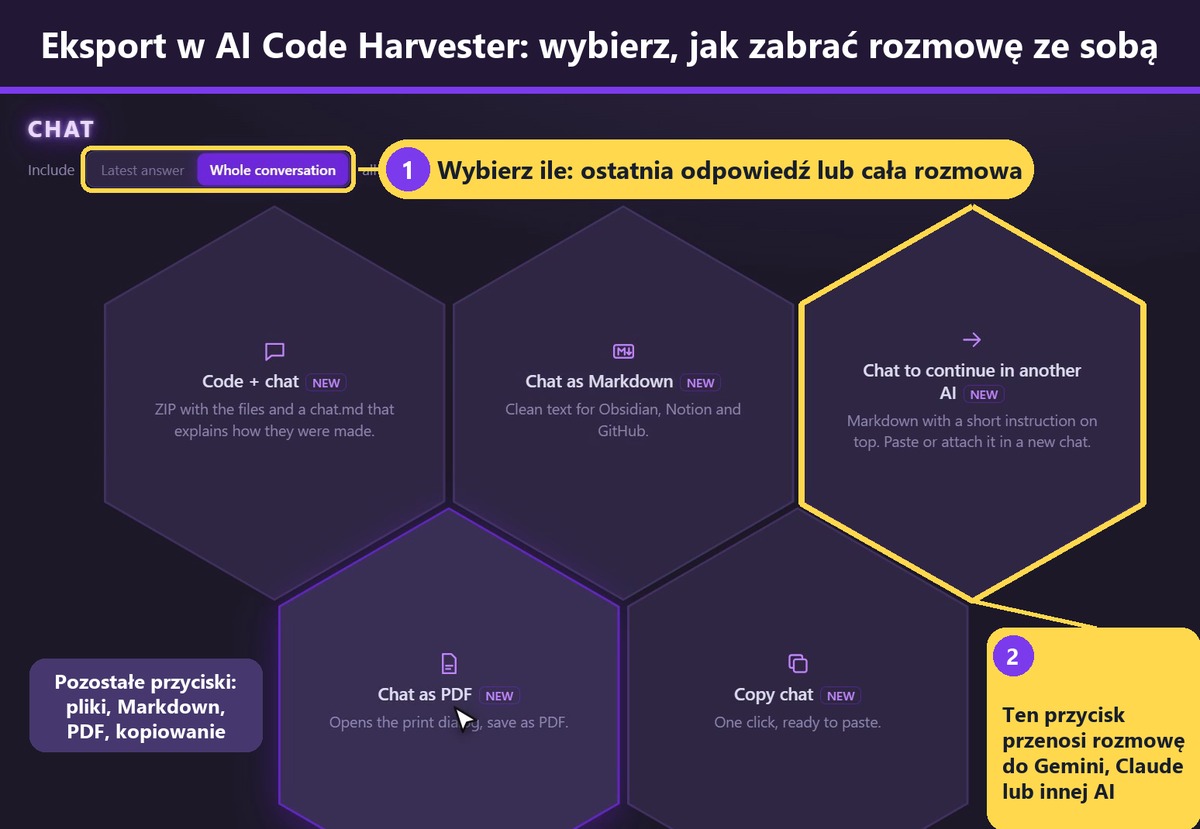
Najprostszy sposób, żeby przenieść rozmowę z ChatGPT do innej AI, to zapisać ją jako zwykły plik tekstowy z krótką notatką na górze, a potem wkleić (albo dołączyć) do nowego czatu w Gemini, Claude lub dowolnej innej AI. Notatka mówi nowej AI, żeby przeczytała wszystko i kontynuowała od ostatniej wiadomości. Z darmowym rozszerzeniem AI Code Harvester zajmuje to około minuty, a można też zrobić to ręcznie, jak opisano niżej.
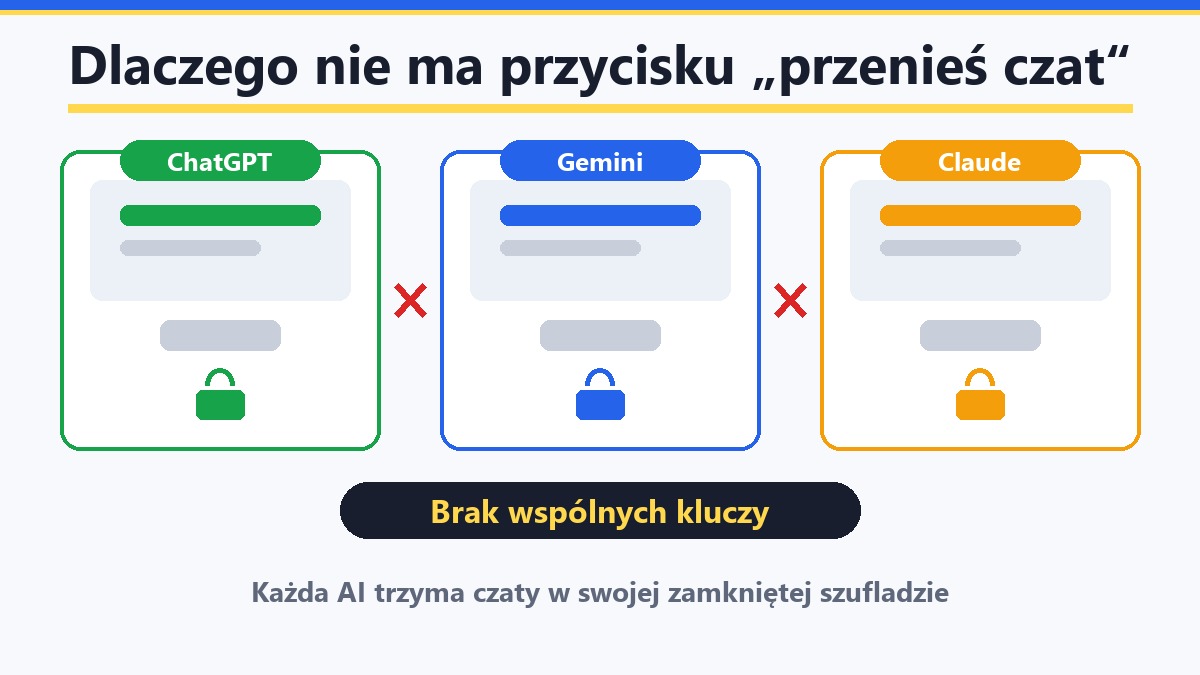
Dlaczego nie ma przycisku „przenieś czat“
Wyobraź sobie, że każda AI to osobny zeszyt trzymany we własnej zamkniętej szufladzie. ChatGPT nie otworzy szuflady Gemini, a Gemini nie otworzy szuflady Claude. Nie dzielą się kluczami, więc nie ma oficjalnego przycisku „wyślij ten czat tam“.
Dobra wiadomość jest taka, że czat z AI to tylko długa lista wiadomości. Nowa AI nie potrzebuje twojego starego konta ani hasła. Potrzebuje tylko słów. Jeśli dasz jej całą rozmowę, może ją przeczytać i kontynuować, trochę jak wtedy, gdy przed spotkaniem przesyłasz koledze wątek maili, żeby nie tłumaczyć wszystkiego od nowa. Jeśli ChatGPT nie pozwala nawet pobrać swojego pliku, przeczytaj, jak dostać swój kod, gdy ChatGPT nie pozwala pobrać pliku.
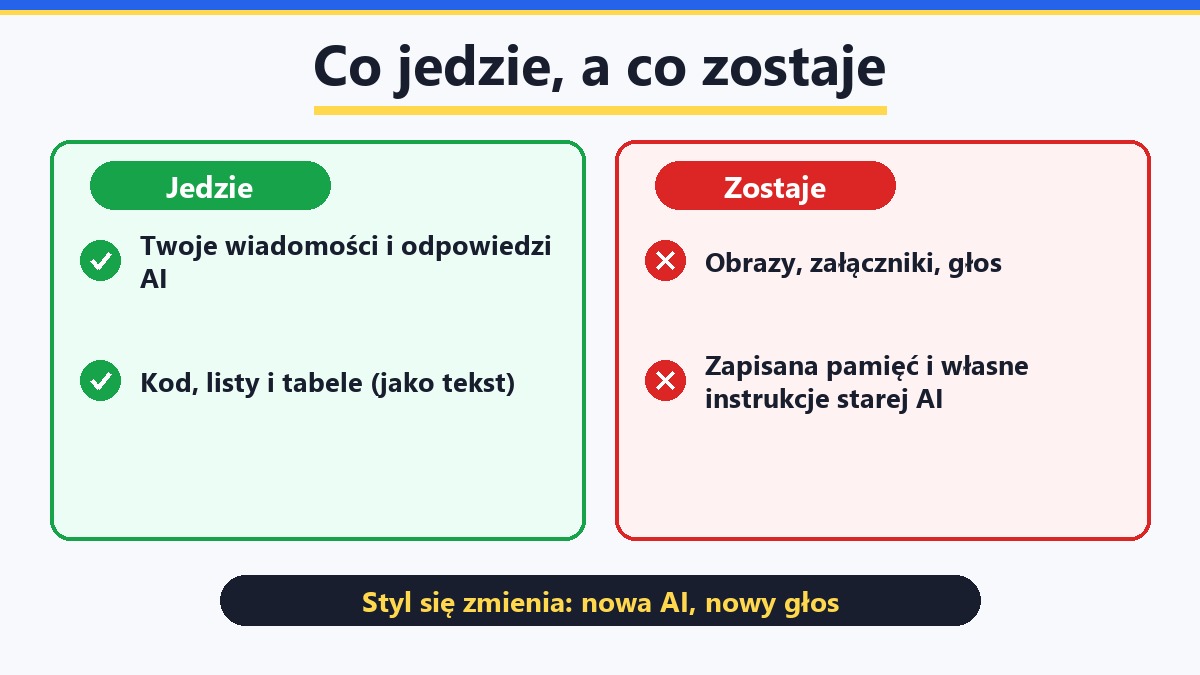
Co jedzie, a co zostaje
- Jedzie: twoje wiadomości i wszystkie odpowiedzi AI, jako tekst.
- Jedzie: kod, listy i tabele, o ile są tekstem.
- Nie jedzie: obrazy, załączone pliki i wiadomości głosowe.
- Nie jedzie: zapisana pamięć starej AI i twoje własne instrukcje, bo należą do starego konta.
- Zmienia się: styl. Gemini lub Claude odpowiedzą własnym głosem, nawet mając przed sobą te same słowa.
- Limit: każda AI może przeczytać naraz tylko określoną ilość, więc ogromny czat może się nie zmieścić w całości.

Sposób na minutę: AI Code Harvester
AI Code Harvester to darmowe rozszerzenie Chrome (mały dodatek, który daje przeglądarce jedną nową funkcję). Gdy masz otwarty czat z ChatGPT lub Gemini, czyta rozmowę na stronie i może ją zapisać w kilku postaciach. Jedna jest zrobiona dokładnie do tego zadania: plik do kontynuowania czatu w innej AI. Oto krótki film, a potem kroki.
- Zainstaluj rozszerzenie. Dodaj je ze sklepu Chrome Web Store. Jest darmowe i bez rejestracji.
- Otwórz czat, który chcesz przenieść, w ChatGPT lub Gemini. Na stronie pojawi się mały panel Code Harvester.
- W panelu naciśnij Otwórz ⤢. Workspace, widok na całą stronę, otworzy się w nowej karcie.
- Kliknij Eksport w menu po lewej. W sekcji Czat wybierz Ostatnia odpowiedź albo Cała rozmowa.
- Kliknij „Czat do kontynuowania w innym AI“. Na komputerze zapisze się plik, którego nazwa kończy się na
-chat-continue.md. - Otwórz Gemini, Claude lub inną AI i zacznij nowy czat. Dołącz plik przyciskiem załącznika lub plusa, albo otwórz go w Notatniku, zaznacz wszystko, skopiuj i wklej do czatu.
- Wyślij. AI przeczyta zapisany czat i podejmie wątek od ostatniej wiadomości. Dopisz jedną linijkę o tym, czego chcesz dalej.
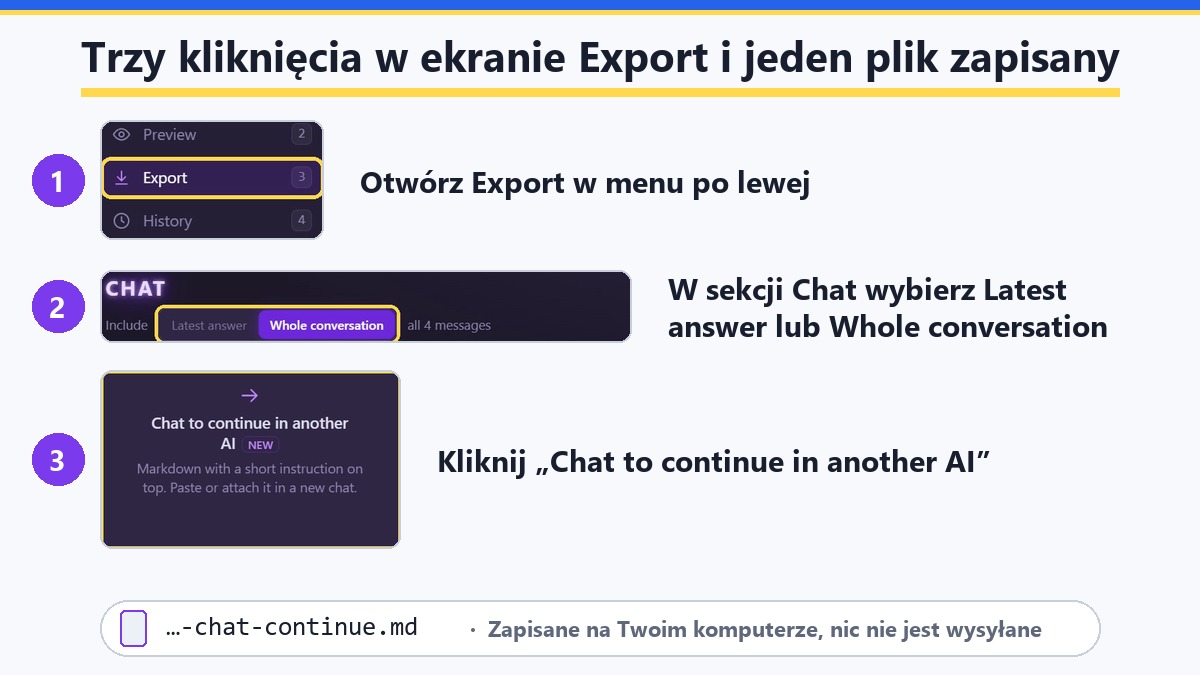
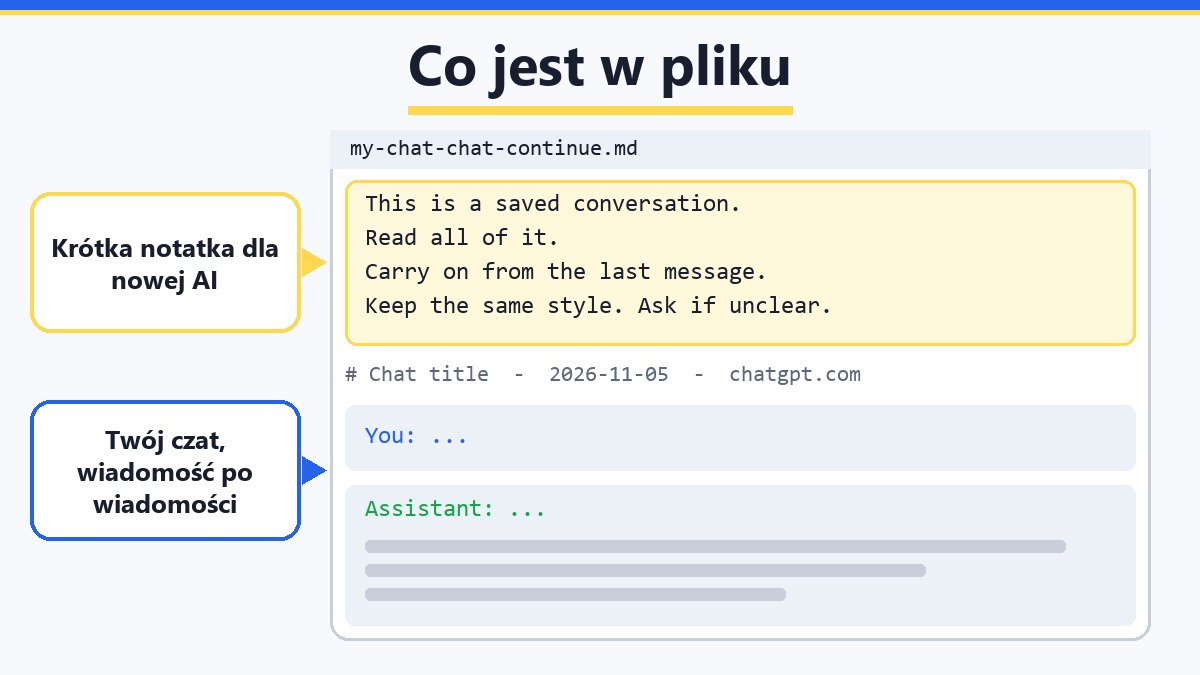
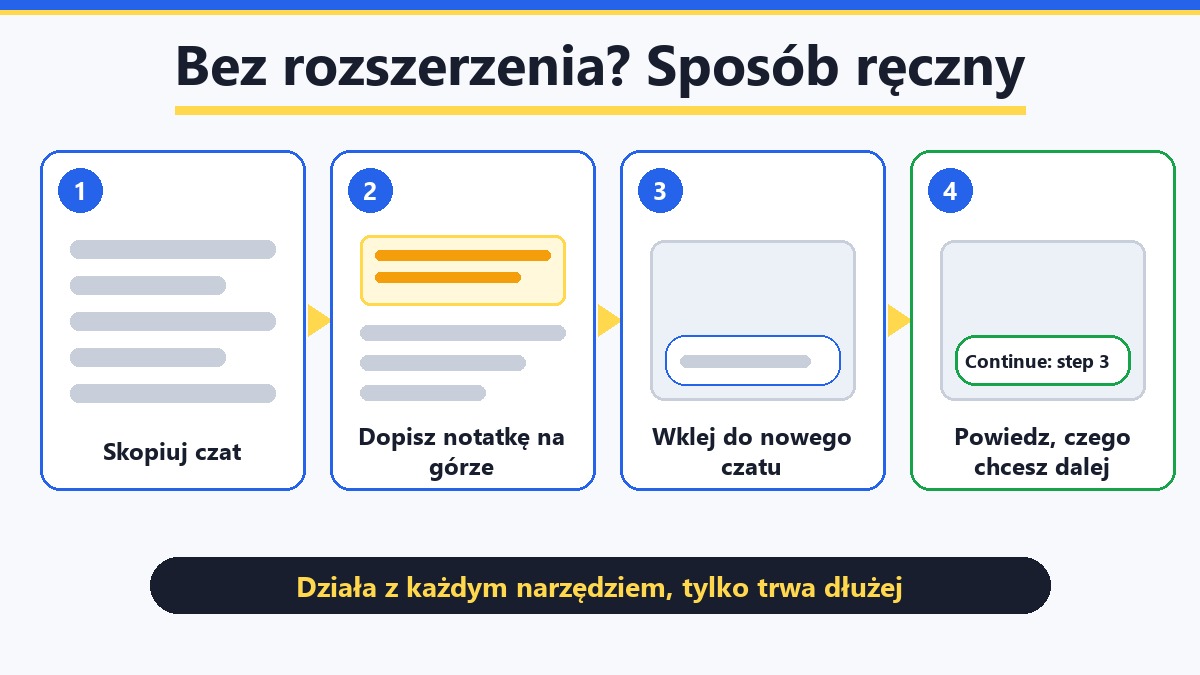
Co jest w tym pliku? Najpierw cztery krótkie linijki napisane dla nowej AI: to zapisana rozmowa, przeczytaj ją całą, kontynuuj od ostatniej wiadomości, jakbyśmy nigdy nie przerywali, zachowaj ten sam styl i zapytaj, jeśli coś jest niejasne. Potem twój czat: tytuł, data, z jakiej strony pochodzi i każda wiadomość pod nagłówkiem „You“ lub „Assistant“. To zwykły tekst, więc przeczyta go każda AI, a ty możesz otworzyć go w Notatniku, żeby sprawdzić albo poprawić, zanim gdziekolwiek go wyślesz. Powstaje na twoim komputerze i nic nie jest wysyłane. Każda opcja eksportu jest pokazana krok po kroku w: podręcznik wszystkich funkcji AI Code Harvester.
Ile rozmowy warto zabrać ze sobą?
- Ostatnia odpowiedź: twoje ostatnie pytanie i odpowiedź AI. Najlepsza, gdy chcesz tylko kontynuować to, nad czym właśnie pracujesz.
- Cała rozmowa: wszystko od początku. Najlepsza, gdy nowa AI potrzebuje całej historii, na przykład długiego planu albo projektu.
- Bardzo długi czat? Wybierz ostatnią odpowiedź albo najpierw poproś starą AI, żeby „streściła ten czat w 20 punktach“, i przenieś streszczenie. Krótko i kompletnie wygrywa z długo i uciętym.
Bez rozszerzenia? Sposób ręczny
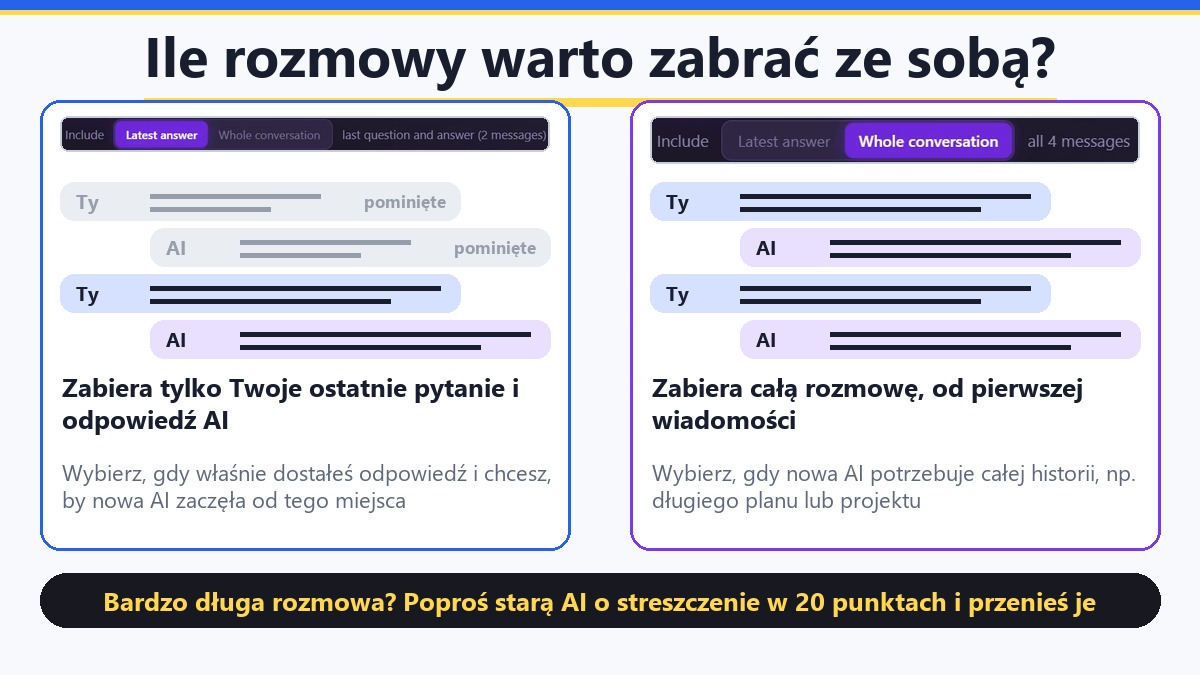
Działa bez żadnego narzędzia. Po prostu trwa dłużej, a przy długim czacie łatwo coś pominąć.
- Skopiuj czat. Zaznacz wiadomości, które chcesz, skopiuj je i wklej do zwykłego pliku tekstowego albo notatki.
- Dopisz notatkę na górze. Napisz coś w stylu: „Poniżej jest zapisana rozmowa między mną a inną AI. Przeczytaj ją całą, a potem kontynuuj od ostatniej wiadomości, jakbyśmy nigdy nie przerywali. Jeśli coś jest niejasne, najpierw zapytaj.“
- Wklej do nowego czatu w Gemini, Claude lub innej AI, albo dołącz plik, jeśli AI ma przycisk załącznika.
- Dopisz, czego chcesz dalej, za wklejonym tekstem i wyślij.
Możliwe, że znasz też dwie inne drogi. ChatGPT może wysłać ci mailem eksport całego konta (w Ustawieniach, w Data controls), ale to jeden duży plik ze wszystkimi czatami, a nie pojedynczy czat gotowy do wklejenia. A „link do udostępniania“ pozwala komuś otworzyć czat w sieci, ale każdy, kto ma link, może go przeczytać, i nie każda AI potrafi go otworzyć. Plik tekstowy jest prostszy i bardziej prywatny.
Jak sprawić, żeby nowa AI dobrze kontynuowała
- Powiedz, czego chcesz dalej. Za wklejonym czatem dopisz jedną jasną linijkę, na przykład „Kontynuuj od kroku 3“ albo „Teraz napisz to krócej“.
- Sprawdź pierwszą odpowiedź. Zapytaj „Co do tej pory zrobiliśmy i co jest dalej?“ Jeśli odpowiedź jest trafna, zrozumiała.
- Zabierz też pliki. Jeśli czat wytworzył kod, wyeksportuj kod i czat razem: opcja Kod + czat robi jeden ZIP z oboma.
- Spodziewaj się nowego głosu. Fakty przechodzą, ale styl pisania nie będzie identyczny.
- Najpierw posprzątaj. Usuń hasła, klucze i prywatne dane przed wklejeniem, bo wysyłasz tekst do innej firmy.
AI Code Harvester robi więcej niż to jedno zadanie. Ten sam ekran Eksport może zapisać czat jako czysty plik Markdown, skopiować go do schowka, zrobić PDF albo pobrać kod jako ZIP, w razie potrzeby z folderami. Czyta czaty z ChatGPT i Gemini i działa na twoim komputerze, więc nic nie trafia do nas. Dodaj je ze sklepu Chrome Web Store. Przenosisz też kod? Oto jak zapisać kod z Gemini do prawdziwych plików. Jeśli czat zrobił stronę internetową, zobacz, jak uruchomić kod z ChatGPT lub Gemini i zobaczyć stronę na żywo.
Warto wiedzieć, zanim zaczniesz
- Przeniesiony czat to tylko tekst. Obrazy, załączone pliki, głos i zapisana pamięć starej AI zostają.
- Nowa AI może odpowiadać inaczej. Każda AI ma własny styl. Te same słowa na wejściu, nowy głos na wyjściu.
- Bardzo długie czaty mogą być za długie do przeczytania. Jeśli nowa AI coś pomija, przenieś tylko ostatnią odpowiedź albo streszczenie.
- Najpierw usuń sekrety. Hasła, klucze API i prywatne dane trafiają do tej AI, w którą wklejasz.
- Eksport działa na stronach ChatGPT i Gemini. Plik możesz wkleić do dowolnej AI, ale AI Code Harvester czyta czaty na tych dwóch stronach. Dopiero zaczynasz pracę z AI? Zacznij od: przewodnik dla początkujących po kodowaniu z ChatGPT lub Gemini.
FAQ
Tak, ale nie jednym oficjalnym przyciskiem. Zapisujesz rozmowę jako tekst i dajesz ją Gemini w nowym czacie. Z AI Code Harvester klikasz Eksport, potem „Czat do kontynuowania w innym AI“, i dołączasz albo wklejasz plik w Gemini.
Tak. Plik to zwykły tekst z notatką na górze, więc użyje go każda AI, która przyjmuje wklejony tekst albo dołączony plik tekstowy. Samo rozszerzenie czyta czaty tylko na stronach ChatGPT i Gemini, więc nim nie wyeksportujesz czatu z Claude.
Tak. Kroki są te same: otwórz czat w Gemini, przejdź do Eksportu, wybierz „Czat do kontynuowania w innym AI“, a potem wklej albo dołącz plik w ChatGPT.
Nie. Zna tylko to, co jest w pliku, który jej dasz. Nie dostaje zapisanej pamięci ani własnych instrukcji ze starego konta, a bardzo długi czat może się nie zmieścić w całości, więc sprawdź jej pierwszą odpowiedź.
Nie. Plik zawiera tylko tekst: twoje wiadomości i odpowiedzi AI, razem z kodem. Obrazy i pliki wgraj ponownie w nowym czacie.
Rozszerzenie tworzy plik na twoim komputerze i niczego nie wysyła. Gdy wklejasz albo dołączasz czat w innej AI, dzielisz się nim z tą firmą, więc najpierw usuń hasła i prywatne dane.
Tak. Jest darmowy i bez rejestracji. Możesz wypróbować eksport na jednym czacie w około minutę i sprawdzić, czy ci odpowiada.
AI Code Harvester — Darmowy, Lokalny, Bez Konta
Stworzone przez GetPlugzz. Tylko lokalne przetwarzanie: nic nie jest wysyłane, nic nie jest śledzone.
Darmowy poradnik PDF: programuj z AI bez przewijania
Każdy przycisk Harvestera wyjaśniony na 12 stronach, z 3-minutowym szybkim startem i bonusem: ściągą z 7 nawykami programowania z AI. Wpisz e-mail, a pobieranie ruszy od razu.
Dodajemy twój e-mail do newslettera GetPlugzz (nowe wpisy, narzędzia i rozszerzenia). Bez spamu, możesz zrezygnować w każdej chwili. Prywatność







