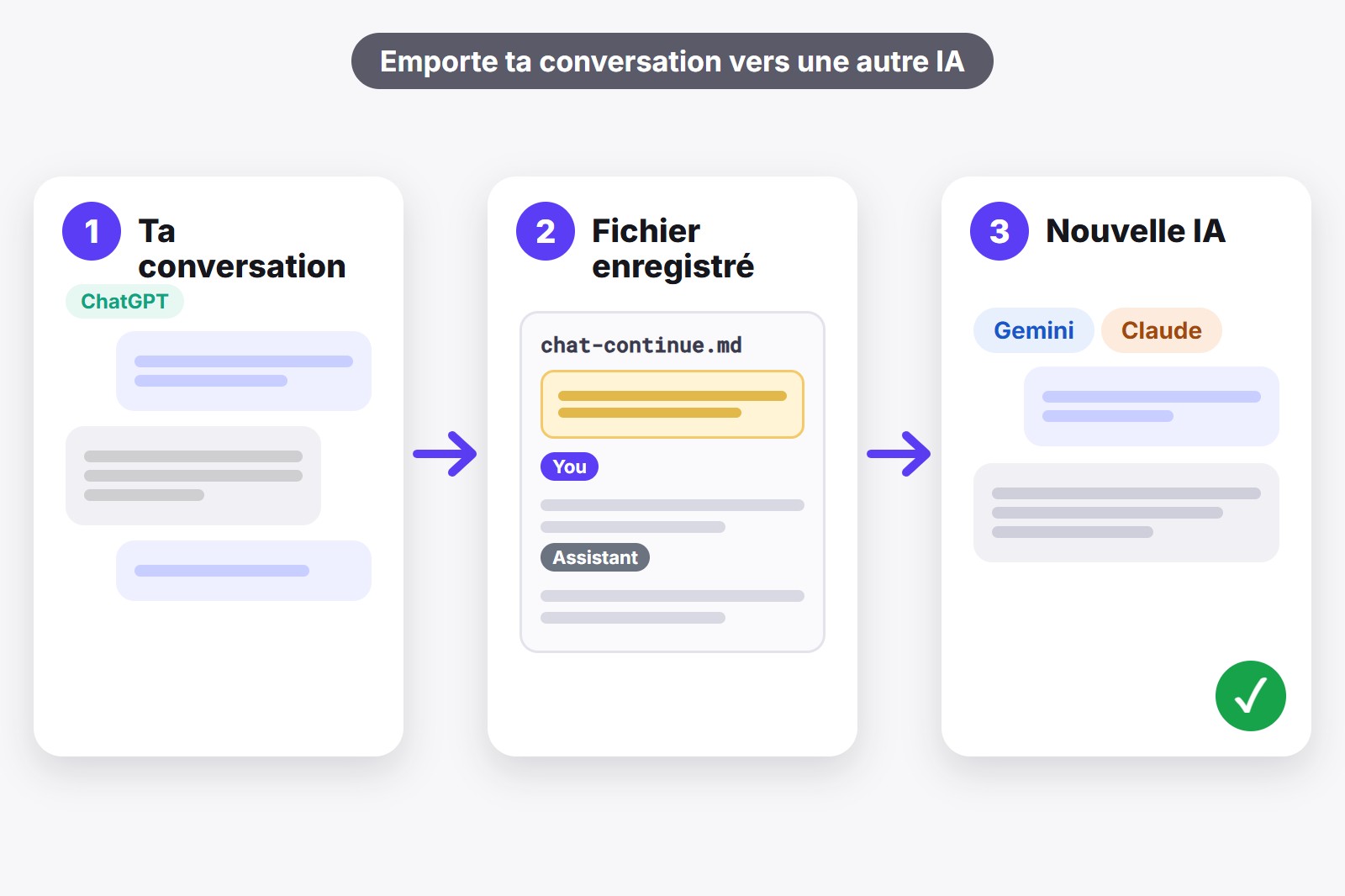
Le moyen le plus simple de transférer une conversation ChatGPT vers une autre IA est de l’enregistrer en fichier texte simple avec une courte note en haut, puis de la coller (ou de la joindre) dans un nouveau chat de Gemini, de Claude ou de n’importe quelle autre IA. La note dit à la nouvelle IA de tout lire et de continuer à partir du dernier message. Avec l’extension gratuite AI Code Harvester, cela prend à peu près une minute, et tu peux aussi le faire à la main, comme expliqué plus bas.
Pourquoi il n’y a pas de bouton « déplacer le chat »
Imagine que chaque IA est un carnet distinct rangé dans son propre tiroir fermé à clé. ChatGPT ne peut pas ouvrir le tiroir de Gemini, et Gemini ne peut pas ouvrir celui de Claude. Elles ne se partagent pas les clés, donc il n’y a pas de bouton officiel « envoie ce chat là-bas ».
La bonne nouvelle, c’est qu’un chat avec une IA n’est qu’une longue liste de messages. La nouvelle IA n’a besoin ni de ton ancien compte ni de ton mot de passe. Il lui faut seulement les mots. Si tu lui donnes toute la conversation, elle peut la lire et continuer, un peu comme quand tu transmets à un collègue le fil d’e-mails avant une réunion pour ne pas tout réexpliquer.
Ce qui voyage et ce qui reste
- Voyage : tout ce que tu as écrit et tout ce que l’IA a répondu, sous forme de texte.
- Voyage : le code, les listes et les tableaux, tant que c’est du texte.
- Ne voyage pas : les images, les fichiers joints et les messages vocaux.
- Ne voyage pas : la mémoire enregistrée de l’ancienne IA et tes instructions personnalisées, car elles appartiennent à l’ancien compte.
- Change : le style. Gemini ou Claude répondront avec leur propre voix, même avec les mêmes mots sous les yeux.
- Limite : chaque IA ne peut lire qu’une certaine quantité à la fois, donc un chat énorme peut ne pas tenir en entier.
La méthode d’une minute : AI Code Harvester
AI Code Harvester est une extension Chrome gratuite (un petit module qui donne une nouvelle fonction au navigateur). Quand un chat ChatGPT ou Gemini est ouvert, elle lit la conversation sur la page et peut l’enregistrer sous plusieurs formes. L’une est faite exactement pour ça : un fichier pour poursuivre le chat dans une autre IA. Voici une courte vidéo, puis les étapes.
- Installe l’extension. Ajoute-la depuis le Chrome Web Store. Elle est gratuite et sans inscription.
- Ouvre le chat que tu veux déplacer, dans ChatGPT ou Gemini. Un petit panneau Code Harvester apparaît sur la page.
- Appuie sur Ouvrir ⤢ dans le panneau. Le Workspace, une vue en pleine page, s’ouvre dans un nouvel onglet.
- Clique sur Export dans le menu de gauche. Sous Chat, choisis Dernière réponse ou Toute la conversation.
- Clique sur « Chat à poursuivre dans une autre IA ». Un fichier dont le nom se termine par
-chat-continue.mdest enregistré sur ton ordinateur. - Ouvre Gemini, Claude ou une autre IA et lance un nouveau chat. Joins le fichier avec le bouton de pièce jointe ou le bouton plus, ou ouvre-le dans le Bloc-notes, sélectionne tout, copie et colle dans le chat.
- Envoie. L’IA lit le chat enregistré et reprend au dernier message. Ajoute une ligne sur ce que tu veux ensuite.
Que contient ce fichier ? D’abord quatre courtes lignes écrites pour la nouvelle IA : ceci est une conversation enregistrée, lis-la en entier, continue à partir du dernier message comme si on ne s’était jamais arrêtés, garde le même style et demande si quelque chose n’est pas clair. Ensuite ton chat : le titre, la date, le site d’origine et chaque message sous « You » ou « Assistant ». C’est du texte simple, donc n’importe quelle IA peut le lire, et tu peux l’ouvrir dans le Bloc-notes pour le vérifier ou le modifier avant de l’envoyer où que ce soit. Il est créé sur ton ordinateur et rien n’est envoyé en ligne.
Dernière réponse ou toute la conversation ?
- Dernière réponse : ta dernière question et la réponse de l’IA. Idéal quand tu veux seulement poursuivre ce que tu viens de faire.
- Toute la conversation : tout depuis le début. Idéal quand la nouvelle IA a besoin de toute l’histoire, par exemple un long plan ou un projet.
- Un chat très long ? Choisis la dernière réponse, ou demande d’abord à l’ancienne IA de « résumer ce chat en 20 points » et emporte le résumé. Court et complet vaut mieux que long et coupé.
Pas d’extension ? La méthode à la main
Ça marche sans aucun outil. C’est juste plus long, et avec un long chat on oublie facilement un morceau.
- Copie le chat. Sélectionne les messages voulus, copie-les et colle-les dans un fichier texte simple ou une note.
- Ajoute une note en haut. Écris par exemple : « Ci-dessous se trouve une conversation enregistrée entre moi et une autre IA. Lis-la en entier, puis continue à partir du dernier message comme si on ne s’était jamais arrêtés. Si quelque chose n’est pas clair, demande-moi d’abord. »
- Colle le tout dans un nouveau chat de Gemini, de Claude ou d’une autre IA, ou joins le fichier si l’IA a un bouton de pièce jointe.
- Ajoute ce que tu veux ensuite après le texte collé, et envoie.
Tu as peut-être entendu parler de deux autres routes. ChatGPT peut t’envoyer par e-mail un export de tout ton compte (dans les Paramètres, sous Data controls), mais c’est un gros fichier avec tous les chats, pas un seul chat prêt à coller. Et un « lien de partage » permet à quelqu’un d’ouvrir un chat sur le web, mais toute personne qui a le lien peut le lire, et toutes les IA ne peuvent pas l’ouvrir. Un fichier texte est plus simple et plus privé.
Comment faire continuer la nouvelle IA correctement
- Dis ce que tu veux ensuite. Après le chat collé, ajoute une ligne claire, comme « Continue avec l’étape 3 » ou « Maintenant, réécris-le plus court ».
- Vérifie sa première réponse. Demande « Qu’avons-nous fait jusqu’ici et quelle est la suite ? » Si la réponse est juste, elle a compris.
- Emporte aussi les fichiers. Si le chat a produit du code, exporte le code et le chat ensemble : l’option Code + chat crée un ZIP avec les deux.
- Attends-toi à une nouvelle voix. Les faits passent, mais le style d’écriture ne sera pas identique.
- Fais le ménage avant. Retire mots de passe, clés et informations privées avant de coller, car tu envoies le texte à une autre entreprise.
AI Code Harvester fait plus que ce seul travail. Le même écran Export peut enregistrer un chat en fichier Markdown propre, le copier dans le presse-papiers, créer un PDF ou télécharger le code en ZIP, avec des dossiers si tu veux. Elle lit les chats ChatGPT et Gemini et fonctionne sur ton ordinateur, donc rien n’est envoyé chez nous. Ajoute-la depuis le Chrome Web Store.
Bon à savoir avant de commencer
- Un chat transféré n’est que du texte. Les images, les fichiers joints, la voix et la mémoire enregistrée de l’ancienne IA restent.
- La nouvelle IA peut répondre autrement. Chaque IA a son style. Mêmes mots en entrée, nouvelle voix en sortie.
- Les chats très longs peuvent être trop longs à lire. Si la nouvelle IA oublie des choses, emporte seulement la dernière réponse ou un résumé.
- Retire d’abord les secrets. Mots de passe, clés d’API et informations privées vont dans l’IA où tu colles.
- L’export fonctionne sur les pages ChatGPT et Gemini. Tu peux coller le fichier dans n’importe quelle IA, mais AI Code Harvester lit les chats sur ces deux sites.
FAQ
Oui, mais pas avec un bouton officiel. Tu enregistres la conversation en texte et tu la donnes à Gemini dans un nouveau chat. Avec AI Code Harvester, tu cliques sur Export, puis sur « Chat à poursuivre dans une autre IA », et tu joins ou colles le fichier dans Gemini.
Oui. Le fichier est du texte simple avec une note en haut, donc toute IA qui accepte du texte collé ou un fichier texte joint peut l’utiliser. L’extension elle-même ne lit les chats que sur les pages ChatGPT et Gemini : tu ne peux donc pas exporter un chat Claude avec elle.
Oui. Les étapes sont les mêmes : ouvre le chat Gemini, va dans Export, choisis « Chat à poursuivre dans une autre IA », puis colle ou joins le fichier dans ChatGPT.
Non. Elle ne connaît que ce qui est dans le fichier que tu lui donnes. Elle ne reçoit ni la mémoire enregistrée ni les instructions personnalisées de l’ancien compte, et un chat très long peut ne pas tenir en entier : vérifie donc sa première réponse.
Non. Le fichier ne contient que du texte : tes messages et les réponses de l’IA, code compris. Recharge les images ou les fichiers dans le nouveau chat.
L’extension crée le fichier sur ton ordinateur et n’envoie rien. Quand tu colles ou joins le chat dans une autre IA, tu le partages avec cette entreprise : retire d’abord mots de passe et informations privées.
Oui. Il est gratuit et sans inscription. Tu peux essayer l’export sur un chat en à peu près une minute et voir si ça te convient.
AI Code Harvester — Gratuit, Local, Sans Compte
Créé par GetPlugzz. Traitement local uniquement : rien n’est envoyé, rien n’est suivi.
Guide PDF gratuit : code avec l’IA sans défiler
Chaque bouton de Harvester expliqué en 12 pages, avec un démarrage rapide en 3 minutes et un bonus : un aide-mémoire de 7 habitudes pour coder avec l’IA. Saisis ton e-mail et le téléchargement démarre tout de suite.
Nous ajoutons ton e-mail à la newsletter GetPlugzz (nouveaux articles, outils et extensions). Pas de spam, et tu peux te désabonner à tout moment. Confidentialité







