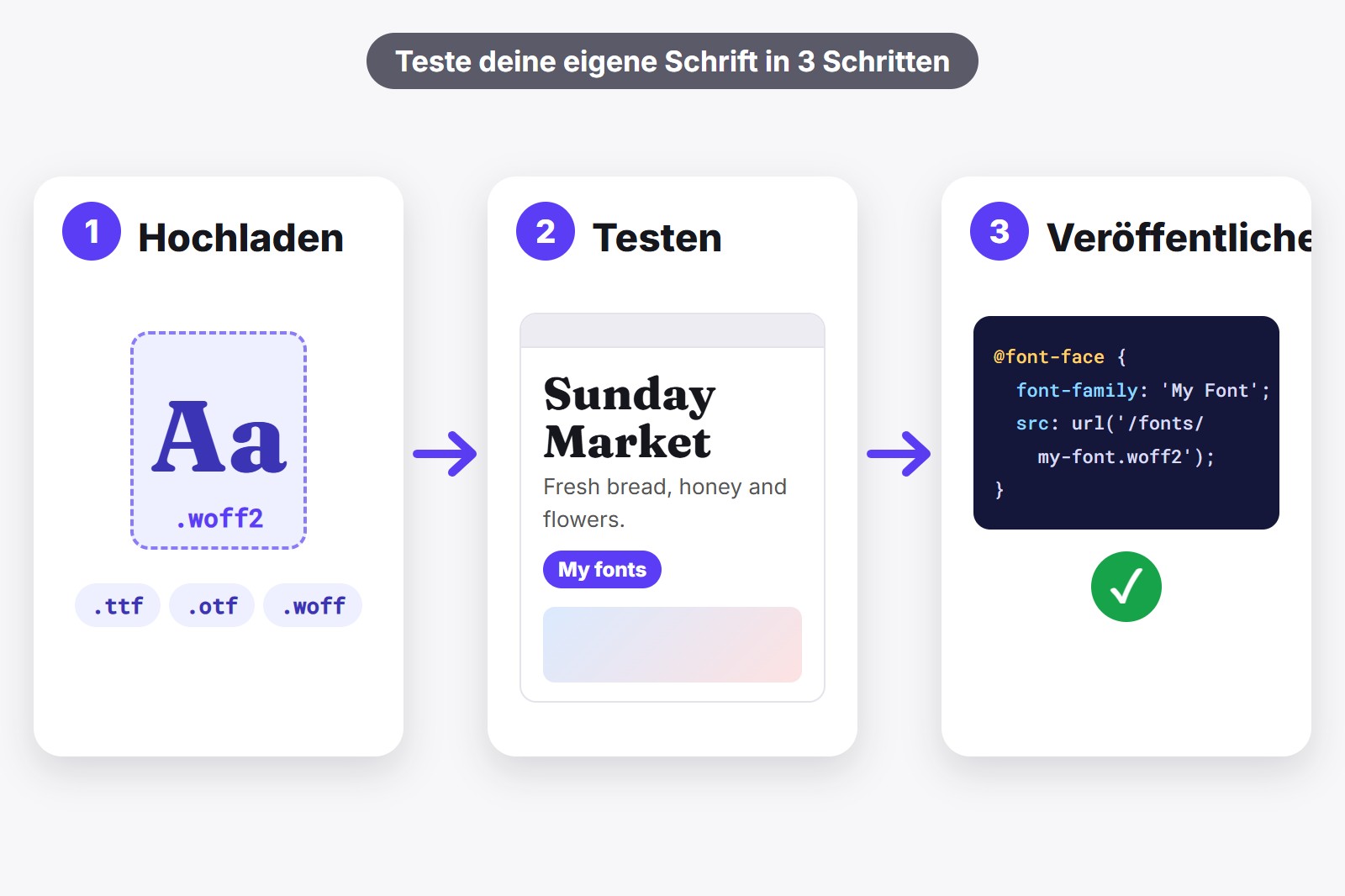
Um eine eigene Schrift auf deiner Webseite zu verwenden, lädst du die Schriftdatei auf deine Seite hoch, sagst deinem CSS mit einer @font-face-Regel, wo sie liegt, und nutzt sie dann mit font-family. Vorher kannst du die Schrift auf deinen echten Seiten testen: Mit der kostenlosen Erweiterung FontMee lädst du eine .woff2-, .ttf- oder .otf-Datei von deinem Computer und siehst sie mit einem Klick auf jeder Webseite, ohne etwas zu ändern und ohne etwas hochzuladen.
Was eine eigene Schrift ist
Eine eigene Schrift ist einfach eine Schriftdatei, die weder zu den Schriften gehört, die jeder Computer schon hat, noch zu den kostenlosen Schriften von Google Fonts. Das kann eine Hausschrift von einem Designer sein, eine gekaufte oder eine selbst gemachte. Meist kommt sie als Datei mit der Endung .woff2, .woff, .ttf oder .otf. Noch keine Datei? Unser Ratgeber zum Einbinden von Google Fonts deckt die kostenlosen ab.
Für Webseiten ist .woff2 die beste Wahl: Sie ist klein, die Seiten laden also schneller, und alle aktuellen Browser können sie lesen. .ttf und .otf sind die Formate für den Computer. Sie funktionieren auch im Browser, die Dateien sind aber größer. Hast du nur eine .ttf oder .otf, reicht das zum Testen völlig.
Schritt 1: Erst auf einer echten Webseite testen
Eine Schrift hochzuladen und Code zu schreiben, nur um dann festzustellen, dass sie dir nicht gefällt, kostet einen ganzen Nachmittag. FontMee ist eine kostenlose Chrome-Erweiterung, ein kleines Zusatzprogramm, das Chrome um eine neue Funktion erweitert, und lässt dich Schriften erst auf einer Live-Seite ausprobieren. Es nimmt auch deine eigenen Dateien. Das kurze Video zeigt das Panel.
- Installiere FontMee. Füge es aus dem Chrome Web Store hinzu. Es ist kostenlos und braucht kein Konto. Klick in Chrome auf das Puzzle-Symbol und hefte es an, dann ist es immer einen Klick entfernt.
- Öffne eine Seite deiner Webseite und klick auf das FontMee-Symbol. Das Panel öffnet sich neben der Seite. Du kannst auch Alt + Shift + F drücken. Chromes eigene Seiten (neuer Tab, der Web Store, chrome://-Seiten) lassen sich nicht ändern.
- Drück Hochladen und wähl deine Schriftdatei. Du kannst mehrere Dateien auf einmal wählen, je bis zu 6 MB. FontMee benennt die Schrift nach der Datei, aus my_brand_sans.woff2 wird also my brand sans.
- Finde sie unter Meine Schriften. Deine Uploads haben einen eigenen Filter und sind mit Deine markiert. Fahr mit der Maus über eine, um sie mit dem Stift umzubenennen oder mit dem Papierkorb zu löschen.
- Klick die Schrift an, um sie auszuprobieren. Wähl unter Änderungen anwenden auf Alles, Überschriften oder Fließtext. Mit Feinjustieren stellst du Größe, Stärke und Zeilenabstand ein, und zwischen Originalschrift und FontMee-Vorschau wechselst du zum Vergleichen.
- Tipp eigene Wörter ein. Schreib im Feld für den Beispieltext eine echte Überschrift, einen Namen oder einen Satz mit deinen Sonderzeichen, um zu sehen, wie die Schrift damit umgeht.
Deine Schriftdateien bleiben in deinem Browser, auf deinem Computer. Es wird nichts hochgeladen, und der Test ändert nur, was du siehst, also merkt sonst niemand etwas. Willst du das Ergebnis einem Kunden zeigen? FontMee kann ein Vorher-Nachher-Bild machen: so geht’s.
Schritt 2: Die Schriftdatei auf deine Webseite legen
Wenn sie dir gefällt, muss die Schrift auf deiner Seite liegen, denn die Browser deiner Besucher können nur Dateien laden, die im Internet liegen, nicht auf deinem Computer. Leg einen Ordner namens fonts an und lade die Datei dort hinein, so wie du Bilder hochlädst: über den Dateimanager deines Hostings, per FTP oder über den Schrift-Upload, den dein Website-Baukasten vielleicht anbietet. Der Ordner könnte so aussehen:
your-website/
  index.html
  style.css
  fonts/
    my-brand-sans.woff2
    my-brand-sans.ttf
Nimm einfache, kleingeschriebene Dateinamen ohne Leerzeichen (my-brand-sans.woff2, nicht My Brand Sans (1).woff2). Das vermeidet eine klassische Ursache für „meine Schrift erscheint nicht“.
Schritt 3: Deinem CSS die Schrift bekannt machen
Jetzt schreibst du zwei kleine Dinge in dein CSS, die Regeln, die der Seite sagen, wie sie aussieht. Zuerst einen @font-face-Block, der sagt: „Es gibt eine Schrift mit diesem Namen, und ihre Datei liegt hier.“ Dann eine normale Regel, die die Schrift benutzt.
@font-face {
  font-family: 'My Brand Sans';
  src: url('/fonts/my-brand-sans.woff2') format('woff2'),
       url('/fonts/my-brand-sans.ttf') format('truetype');
  font-weight: 400;
  font-style: normal;
  font-display: swap;
}

body {
  font-family: 'My Brand Sans', sans-serif;
}

h1, h2 {
  font-family: 'My Brand Sans', serif;
}
Auf Deutsch gesagt: font-family im ersten Block ist ein Name, den du dir ausdenkst. src ist der Ort der Datei, und die zweite Zeile ist ein Ersatz als .ttf für ältere Browser. font-display: swap zeigt deinen Text in einer Ersatzschrift, bis die echte da ist, damit Besucher nie auf leeren Platz starren. In den Regeln unten ist das Wort nach dem Komma (sans-serif) diese Ersatzschrift, und es ist gute Praxis, immer eine anzugeben.
Setz dieses CSS dorthin, wo deine Seite ihre Stile hält: in die style.css, in WordPress unter Design, Customizer, Zusätzliches CSS oder in das Feld für eigenes CSS deines Website-Baukastens. Liegt deine Datei in einem anderen Ordner, ändere den Pfad in url().
Die Abkürzung: FontMee schreibt es für dich
Drück in FontMee auf CSS kopieren. Für eine hochgeladene Schrift schreibt FontMee deine Regeln und fügt einen Kommentar mit einer @font-face-Zeile als Ausgangspunkt hinzu. Ändere Dateiname und Endung, falls deine anders sind, zum Beispiel auf .ttf. Lieber alles fertig? Drück ZIP zum Selbsthosten laden. Du bekommst einen Ordner mit deiner Schriftdatei in fonts, eine fonts.css mit dem @font-face-Block, eine fontmee.css mit deinen Regeln und eine kurze README. Lad den Ordner hoch, verlinke die beiden Stylesheets, fertig.
Vier Dinge, die du vor der Veröffentlichung prüfst
- Prüfe die Lizenz. Eine Schriftdatei auf deinem Computer darfst du nicht automatisch auf einer Webseite verwenden. Viele Lizenzen gelten nur für den Desktop und haben eine eigene Web-Lizenz. FontMee erinnert dich mit „deine eigene Datei: prüf die Lizenz vor der Veröffentlichung“. Im Zweifel frag nach, woher du die Schrift hast.
- Prüfe deine Buchstaben. Tipp im Beispielfeld Wörter mit deinen Sonderzeichen (ä, ö, ü, ß, é). Eine Schrift kann perfekt aussehen und trotzdem einzelne Buchstaben nicht haben, die dann in einer Ersatzschrift erscheinen.
- Behalte eine Ersatzschrift. Beende jedes
font-familymitserifodersans-serif, damit der Text auch beim Laden der Schrift gut aussieht. - Halte es leicht. Eine oder zwei Schriftdateien reichen völlig. Jede weitere Datei macht die Seite etwas schwerer, nimm also
.woff2, wenn du kannst.
Noch keine Website? Dann kommt die Schrift an zweiter Stelle. Eine Seite braucht außerdem ein Zuhause, und ein Baukasten ist der schnellste Weg dorthin, ganz ohne Code.
Hol dir die Erweiterung
FontMee ist kostenlos, mit über 1.900 Schriften, CSS kopieren in vier Formaten, einem ZIP zum Selbsthosten und dem Hochladen eigener Schriften. Kein Konto, kein Abo. Füge sie im Chrome Web Store hinzu oder lies zuerst die FontMee-Seite.
Gut zu wissen, bevor du loslegst
- Eine Vorschau ändert nur deinen Bildschirm. Andere Besucher sehen die normalen Schriften, bis du die Datei hochlädst und den Code auf deiner Seite einbaust.
- Deine Schriftdateien bleiben auf deinem Computer. FontMee speichert sie in deinem Browser und sendet sie nirgendwohin.
- Jede Datei darf bis zu 6 MB groß sein. Die meisten Schriften sind viel kleiner. FontMee sagt dir Bescheid, wenn eine zu groß ist.
- Text in Bildern lässt sich nicht ändern. Nur echter, markierbarer Text wechselt.
- Eine Vorschau ist keine Lizenz. Google Fonts sind Open Source und Fontshare-Schriften frei nutzbar. Bei Schriften, die du selbst hochlädst, prüfe zuerst die Lizenz.
FAQ
Lade die Schriftdatei auf deine Seite hoch, füge in deinem CSS eine @font-face-Regel hinzu, die darauf zeigt, und nutze den Schriftnamen dann in einer font-family-Regel. Du kannst die Schrift vorher mit FontMee testen, das deine Datei auf jeder Seite lädt, ohne die echte Seite zu ändern.
Nimm .woff2, wenn du kannst. Es ist am kleinsten, und alle aktuellen Browser lesen es. .ttf und .otf funktionieren ebenfalls im Browser, die Dateien sind aber größer. Im @font-face-Block kannst du zuerst eine .woff2 und danach eine .ttf als Ersatz angeben.
Meist passt der Pfad in url() nicht zum tatsächlichen Ort der Datei, oder der Dateiname weicht um einen Buchstaben oder eine Großschreibung ab. Prüfe, ob sich die Datei öffnet, wenn du ihre Adresse im Browser eingibst, achte darauf, dass der font-family-Name in deiner Regel genau dem @font-face-Namen entspricht, und leere den Cache. Auch eine stärkere Regel woanders kann gewinnen: Versuch, !important hinter den Schriftnamen zu setzen.
Nein. FontMee speichert hochgeladene Schriften in deinem Browser auf deinem Computer und nutzt sie nur, um die Vorschau auf deinem Bildschirm zu zeigen. Es wird nichts auf einen Server hochgeladen.
Das CSS kommt unter Design, Customizer, Zusätzliches CSS oder in die Schrifteinstellungen deines Themes. Wo die Schriftdatei liegt, hängt von Theme und Hosting ab: Viele Themes und Page Builder haben einen Ort zum Hochladen von Schriften, sonst kannst du die Datei in einen Ordner auf deinem Hosting legen. Das CSS kopieren von FontMee liefert dir die Regeln zum Einfügen.
Ja. Alle über 1.900 Schriften, alle Ebenen, CSS kopieren, das ZIP zum Selbsthosten und das Hochladen eigener Schriften sind kostenlos, ohne Konto und ohne Limits.
FontMee — Kostenlos, 1.900+ Schriften
Von GetPlugzz. Kostenlos, ohne Konto und ohne Tracking.
Kostenloser PDF-Leitfaden: jede Schrift auf jeder Webseite ausprobieren wie ein Profi
Jede Taste von FontMee auf 10 kurzen Seiten erklärt: die 4 Ebenen, die Schriftenbibliothek, Feinjustieren, Kombinationen, Vorher / nachher, CSS kopieren und Behalten, was dir gefällt. Gib deine E-Mail ein, und der Download startet sofort.
Wir nehmen deine E-Mail in den GetPlugzz-Newsletter auf (neue Beiträge, Tools und Erweiterungen). Kein Spam, Abmeldung jederzeit möglich. Datenschutz







