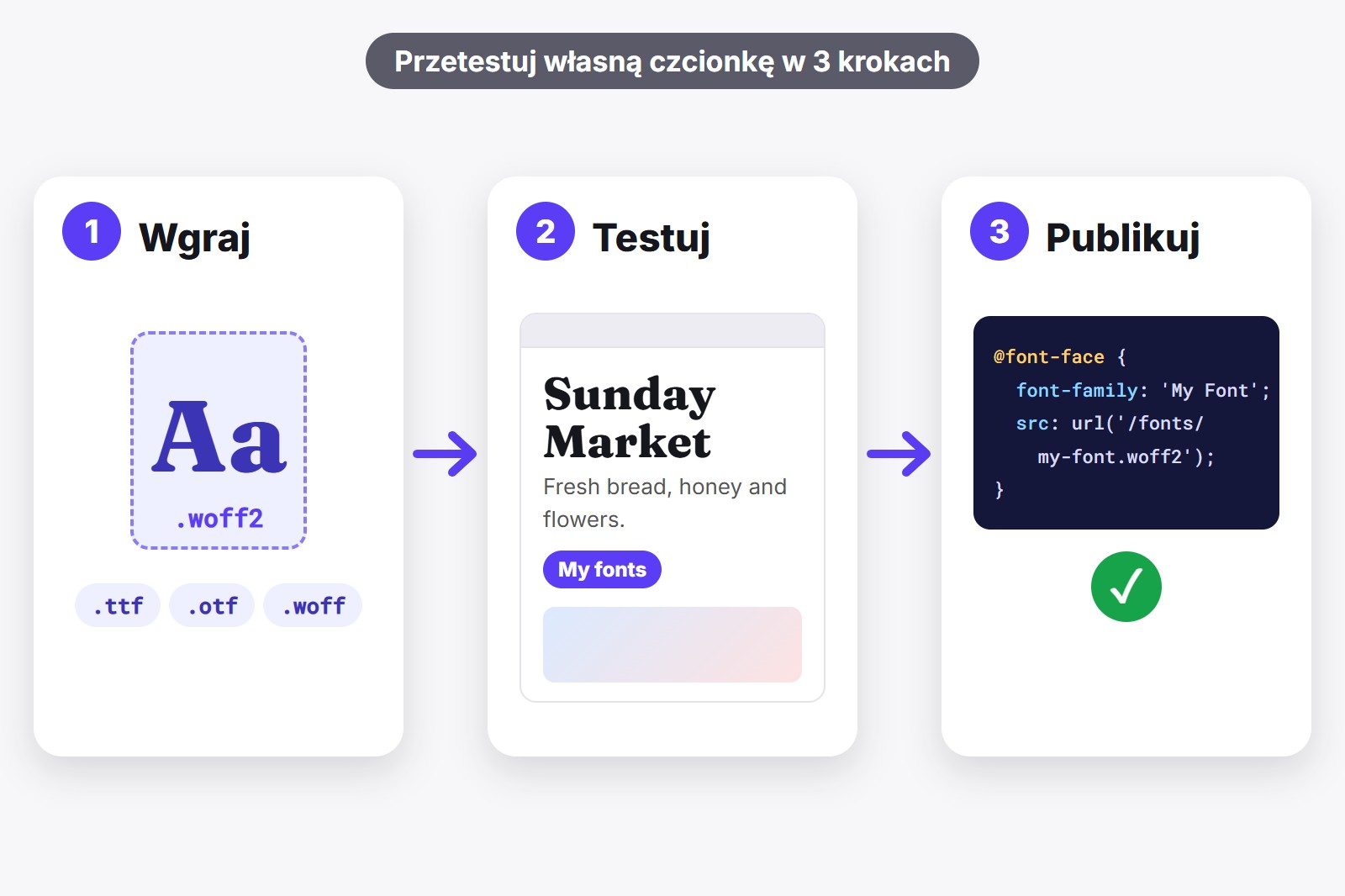
Żeby użyć własnej czcionki na stronie, wgrywasz plik czcionki na swoją stronę, regułą @font-face mówisz CSS, gdzie on leży, a potem używasz jej przez font-family. Zanim zrobisz cokolwiek z tego, możesz przetestować czcionkę na swoich prawdziwych stronach: darmowym rozszerzeniem FontMee ładujesz plik .woff2, .ttf lub .otf ze swojego komputera i widzisz go na dowolnej stronie jednym kliknięciem, nic nie zmieniając i niczego nie wgrywając.
Czym jest własna czcionka
Własna czcionka to po prostu plik czcionki, który nie jest ani jedną z czcionek, które ma każdy komputer, ani jedną z darmowych czcionek z Google Fonts. Może to być czcionka marki od projektanta, kupiona albo zrobiona przez ciebie. Zwykle to plik kończący się na .woff2, .woff, .ttf lub .otf. Nie masz jeszcze pliku? Nasz przewodnik o dodawaniu Google Fonts opisuje darmowe.
Dla stron internetowych najlepszy jest .woff2: jest mały, więc strony ładują się szybciej, a czytają go wszystkie aktualne przeglądarki. .ttf i .otf to formaty używane na komputerze. W przeglądarkach też działają, ale pliki są większe. Jeśli masz tylko .ttf lub .otf, do testów to w zupełności wystarczy.
Krok 1: Najpierw przetestuj na prawdziwej stronie
Wgrywanie czcionki i pisanie kodu tylko po to, by odkryć, że ci się nie podoba, zabiera całe popołudnie. FontMee to darmowe rozszerzenie Chrome, mały dodatek, który daje przeglądarce jedną nową funkcję, i pozwala najpierw wypróbować czcionki na żywej stronie. Przyjmuje też twoje własne pliki. Krótki film pokazuje panel.
- Zainstaluj FontMee. Dodaj je ze Sklepu Chrome. Jest darmowe i nie wymaga konta. Kliknij ikonę puzzla w Chrome i przypnij rozszerzenie, żeby zawsze było o jedno kliknięcie.
- Otwórz jedną ze stron swojej witryny i kliknij ikonę FontMee. Panel otworzy się obok strony. Możesz też nacisnąć Alt + Shift + F. Własnych stron Chrome (Nowa karta, Sklep, strony chrome://) nie da się zmienić.
- Naciśnij Wgraj i wybierz plik czcionki. Możesz wybrać kilka plików naraz, każdy do 6 MB. FontMee nazywa czcionkę według pliku, więc my_brand_sans.woff2 staje się my brand sans.
- Znajdź ją w Moje czcionki. Twoje wgrane pliki mają własny filtr i są oznaczone jako Twoja. Najedź na jedną, żeby zmienić nazwę ołówkiem albo usunąć ją koszem.
- Kliknij czcionkę, żeby ją wypróbować. Pod Zastosuj zmiany do wybierz Wszystko, Nagłówki lub Tekst. Użyj Dostrój do rozmiaru, grubości i interlinii, a między Oryginalna czcionka i Podgląd FontMee przełączaj się, żeby porównać.
- Wpisz własne słowa. W polu tekstu próbnego wpisz prawdziwy nagłówek, imię albo zdanie ze swoimi znakami specjalnymi, żeby zobaczyć, jak czcionka sobie z nimi radzi.
Pliki twojej czcionki zostają w twojej przeglądarce, na twoim komputerze. Nic nie jest wgrywane, a test zmienia tylko to, co widzisz ty, więc nikt inny niczego nie zauważy. Chcesz pokazać wynik klientowi? FontMee potrafi zrobić obraz przed i po: oto jak.
Krok 2: Umieść plik czcionki na swojej stronie
Gdy ci się spodoba, czcionka musi mieszkać na twojej stronie, bo przeglądarki odwiedzających mogą ładować tylko pliki, które są w internecie, a nie na twoim komputerze. Utwórz folder o nazwie fonts i wgraj do niego plik, tak jak wgrywasz obrazy: przez menedżer plików hostingu, przez FTP albo przez wgrywanie czcionek, które może oferować twój kreator stron. Folder mógłby wyglądać tak:
your-website/
  index.html
  style.css
  fonts/
    my-brand-sans.woff2
    my-brand-sans.ttf
Używaj prostych nazw plików, małymi literami i bez spacji (my-brand-sans.woff2, a nie My Brand Sans (1).woff2). To omija klasyczną przyczynę problemu „moja czcionka się nie wyświetla”.
Krok 3: Powiedz CSS o czcionce
Teraz piszesz dwie małe rzeczy w swoim CSS, czyli regułach mówiących stronie, jak ma wyglądać. Najpierw blok @font-face, który mówi „jest czcionka o tej nazwie, a jej plik leży tutaj”. Potem zwykła reguła, która jej używa.
@font-face {
  font-family: 'My Brand Sans';
  src: url('/fonts/my-brand-sans.woff2') format('woff2'),
       url('/fonts/my-brand-sans.ttf') format('truetype');
  font-weight: 400;
  font-style: normal;
  font-display: swap;
}

body {
  font-family: 'My Brand Sans', sans-serif;
}

h1, h2 {
  font-family: 'My Brand Sans', serif;
}
Prostymi słowami: font-family w pierwszym bloku to nazwa, którą sam wymyślasz. src to miejsce pliku, a druga linijka to zapas w .ttf dla starszych przeglądarek. font-display: swap pokazuje twój tekst w czcionce zastępczej, dopóki nie dotrze prawdziwa, żeby odwiedzający nigdy nie patrzyli na puste miejsce. W regułach na dole słowo po przecinku (sans-serif) to ta czcionka zastępcza i dobrze jest zawsze ją dodawać.
Wstaw ten CSS tam, gdzie twoja strona trzyma style: do style.css, w WordPressie w Wygląd, Dostosuj, Dodatkowy CSS albo do pola własnego CSS w kreatorze stron. Jeśli twój plik leży w innym folderze, zmień ścieżkę w url().
Skrót: niech FontMee to napisze
Wróć do FontMee i naciśnij Kopiuj CSS. Dla wgranej czcionki FontMee pisze twoje reguły i dodaje komentarz z linijką @font-face na start. Zmień nazwę i rozszerzenie pliku, jeśli twoje są inne, na przykład na .ttf. Wolisz mieć wszystko gotowe? Naciśnij Pobierz ZIP do własnego hostingu. Dostajesz folder z plikiem czcionki w fonts, fonts.css z blokiem @font-face, fontmee.css z twoimi regułami i krótkie README. Wgraj folder, podłącz dwa arkusze stylów i gotowe.
Cztery rzeczy do sprawdzenia przed publikacją
- Sprawdź licencję. Plik czcionki na twoim komputerze nie jest automatycznie wolny do umieszczenia na stronie. Wiele licencji obejmuje tylko użycie na komputerze i ma osobną licencję internetową. FontMee przypomina o tym komunikatem „twój własny plik: sprawdź licencję przed publikacją”. W razie wątpliwości zapytaj, skąd masz czcionkę.
- Sprawdź swoje litery. W polu próbnym wpisz słowa z polskimi znakami (ą, ę, ł, ś, ż, ó). Czcionka może wyglądać idealnie i mimo to nie mieć niektórych liter, które wtedy pojawią się w czcionce zastępczej.
- Zachowaj czcionkę zastępczą. Kończ każde
font-familysłowemseriflubsans-serif, żeby tekst wyglądał dobrze, gdy czcionka się ładuje. - Niech będzie lekko. Jeden lub dwa pliki czcionek w zupełności wystarczą. Każdy dodatkowy plik trochę obciąża stronę, więc wybieraj
.woff2, gdy możesz.
Nie masz jeszcze strony? Wtedy czcionka jest na drugim miejscu. Strona potrzebuje też domu, w którym zamieszka, a kreator stron to najszybszy sposób, żeby go mieć bez kodu.
Zdobądź rozszerzenie
FontMee jest darmowe, z ponad 1900 czcionkami, kopiowaniem CSS w czterech formatach, ZIP-em do własnego hostingu i wgrywaniem własnych czcionek. Bez konta, bez subskrypcji. Dodaj je ze Sklepu Chrome albo najpierw przeczytaj stronę FontMee.
Warto wiedzieć, zanim zaczniesz
- Podgląd zmienia tylko twój ekran. Inni odwiedzający widzą zwykłe czcionki, dopóki nie wgrasz pliku i nie dodasz kodu na swoją stronę.
- Pliki twojej czcionki zostają na twoim komputerze. FontMee trzyma je w twojej przeglądarce i nigdzie ich nie wysyła.
- Każdy plik może mieć do 6 MB. Większość czcionek jest znacznie mniejsza. FontMee poinformuje cię, jeśli któryś jest za duży.
- Tekstu wewnątrz obrazków nie da się zmienić. Zmienia się tylko prawdziwy tekst, który można zaznaczyć.
- Podgląd czcionki to nie licencja. Google Fonts są open source, a czcionki Fontshare są darmowe w użyciu. Przy czcionkach, które wgrywasz sam, najpierw sprawdź licencję.
FAQ
Wgraj plik czcionki na swoją stronę, dodaj w CSS regułę @font-face wskazującą na niego, a potem użyj nazwy czcionki w regule font-family. Czcionkę możesz najpierw przetestować w FontMee, który ładuje twój plik na dowolnej stronie bez zmieniania prawdziwej witryny.
Użyj .woff2, jeśli możesz. Jest najmniejszy i czytają go wszystkie aktualne przeglądarki. .ttf i .otf też działają w przeglądarkach, ale pliki są większe. W bloku @font-face możesz wymienić najpierw .woff2, a po nim .ttf jako zapas.
Najczęściej ścieżka w url() nie zgadza się z prawdziwym miejscem pliku albo nazwa pliku różni się o literę lub wielką literę. Sprawdź, czy plik otwiera się po wpisaniu jego adresu w przeglądarce, upewnij się, że nazwa font-family w regule dokładnie odpowiada nazwie w @font-face, i wyczyść pamięć podręczną. Wygrać może też mocniejsza reguła gdzie indziej: spróbuj dodać !important po nazwie czcionki.
Nie. FontMee trzyma wgrane czcionki w twojej przeglądarce, na twoim komputerze, i używa ich tylko do pokazania podglądu na twoim ekranie. Nic nie jest wgrywane na serwer.
CSS trafia do Wygląd, Dostosuj, Dodatkowy CSS albo do ustawień czcionek twojego motywu. Gdzie leży plik czcionki, zależy od motywu i hostingu: wiele motywów i kreatorów stron ma miejsce na wgrywanie czcionek, a jeśli nie, możesz włożyć plik do folderu na hostingu. Kopiuj CSS w FontMee daje ci reguły do wklejenia.
Tak. Wszystkie ponad 1900 czcionek, wszystkie warstwy, kopiowanie CSS, ZIP do własnego hostingu i wgrywanie własnych czcionek są darmowe, bez konta i bez limitów.
FontMee — Za Darmo, 1900+ Fontów
Stworzone przez GetPlugzz. Za darmo, bez konta i bez śledzenia.
Darmowy poradnik PDF: wypróbuj dowolną czcionkę na dowolnej stronie jak profesjonalista
Każdy przycisk FontMee wyjaśniony na 10 krótkich stronach: 4 warstwy, biblioteka czcionek, dostrajanie, pary, przed / po, Kopiuj CSS i zachowanie tego, co lubisz. Wpisz e-mail, a pobieranie ruszy od razu.
Dodajemy twój e-mail do newslettera GetPlugzz (nowe wpisy, narzędzia i rozszerzenia). Bez spamu, możesz zrezygnować w każdej chwili. Prywatność







