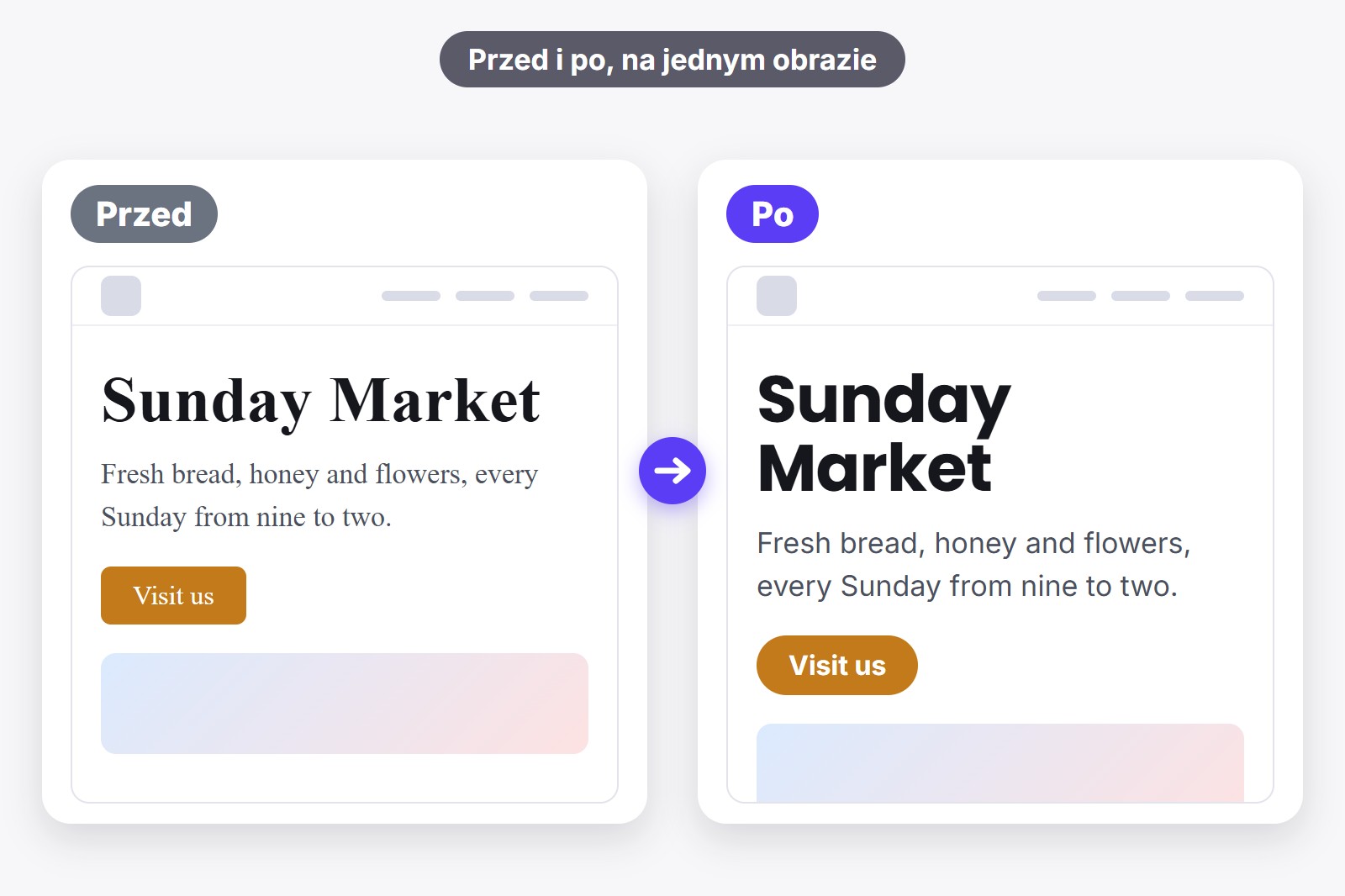
Żeby pokazać klientowi nową czcionkę, otwórz jego stronę w Chrome, wypróbuj czcionkę na prawdziwej stronie darmowym rozszerzeniem FontMee i naciśnij przycisk przed/po. FontMee robi dwa zrzuty ekranu, jeden ze starą czcionką, drugi z nową, i łączy je w jeden obraz, który możesz wkleić do e-maila albo zapisać jako PNG. Na prawdziwej stronie klienta nic się nie zmienia, tylko na twoim ekranie.
Dlaczego obraz na prawdziwej stronie wygrywa z makietą
Makieta to wymyślony obraz tego, jak strona mogłaby wyglądać, zwykle narysowany w programie graficznym. Jej zrobienie trwa, a czcionka często wygląda inaczej, gdy wokół są prawdziwe słowa, logo i zdjęcia klienta. Gdy wypróbujesz czcionkę na prawdziwej stronie, klient widzi własną stronę w nowej czcionce i właśnie wtedy może powiedzieć tak lub nie.
Oszczędzasz też jedną rundę pracy. W dziesięć minut możesz wypróbować trzy czcionki, wysłać trzy obrazy i wykonać tylko tę, którą wybierze klient.
Czego potrzebujesz
- Google Chrome na komputerze, bo tam działają rozszerzenia.
- Adresu strony, którą chcesz pokazać: własnej, klienta, a nawet konkurenta.
- Darmowego rozszerzenia FontMee, małego dodatku, który daje Chrome jedną nową funkcję. Bez konta, bez płacenia.
Obraz przed i po w sześciu krokach
FontMee pokazuje czcionkę na dowolnej stronie, nie zmieniając jej dla nikogo innego. Oto cała robota, a krótki film pokazuje panel w akcji.
- Zainstaluj FontMee. Dodaj je ze Sklepu Chrome. Jest darmowe i nie wymaga konta. Kliknij ikonę puzzla w Chrome i przypnij rozszerzenie, żeby zawsze było o jedno kliknięcie.
- Otwórz stronę klienta i kliknij ikonę FontMee. Panel otworzy się obok strony. Możesz też nacisnąć Alt + Shift + F. Własnych stron Chrome (Nowa karta, Sklep, strony chrome://) nie da się zmienić.
- Wybierz nową czcionkę. Pod Zastosuj zmiany do wybierz Wszystko, Nagłówki lub Tekst, a potem kliknij czcionkę. Chcesz czcionkę nagłówków i czcionkę tekstu, które ładnie do siebie pasują? Otwórz Pary czcionek i naciśnij Użyj tej pary. Nasz przewodnik po najlepszych parach czcionek Google pokazuje kilka.
- Ustaw kadr. Obraz pokazuje to, co masz teraz na ekranie, więc przewiń do części, którą chcesz pokazać, na przykład góry strony głównej, i użyj Dostrój, żeby ustawić rozmiar, grubość i interlinię, aż będzie dobrze.
- Naciśnij Przed / po. To przycisk z ikoną aparatu, obok przełącznika Oryginalna czcionka i Podgląd FontMee. FontMee wysuwa kartę na wierzch i robi dwa zrzuty ekranu, najpierw z nową czcionką, potem z oryginalną. Chrome pozwala tylko na dwa zrzuty na sekundę, więc poczekaj chwilę i nie przełączaj kart.
- Wyślij. Otworzy się małe okno z obrazem. Za pomocą Suwak przeciągasz linię podziału przez stronę, a Obok siebie pokazuje oba naraz. Naciśnij Kopiuj obraz i wklej przez Ctrl+V do e-maila lub czatu albo Zapisz obraz, żeby dostać plik PNG. Połączony obraz ma etykiety Przed i Po.
Pokaż na żywo na spotkaniu albo wyślij później
Jeśli klient jest na rozmowie wideo, udostępnij kartę Chrome i przełączaj się między Oryginalna czcionka a Podgląd FontMee u góry panelu. Możesz też nacisnąć Alt + Shift + O, nawet przy zamkniętym panelu. FontMee ma też przycisk Zachowaj na stronie, więc twoje czcionki nadal tam są, gdy otworzysz stronę ponownie. Jeśli klienta nie ma, obraz przemawia za ciebie.
Ułatw klientowi powiedzenie „tak”
- Pokaż dwie lub trzy opcje, nie dziesięć. Jeden obraz na czcionkę wystarczy.
- Podaj nazwy czcionek w e-mailu, żeby klient mógł odpowiedzieć „ta druga”.
- Zachowaj tę samą część strony na każdym obrazie, żeby jedyną różnicą była czcionka.
- Gdy wybierze, wróć do FontMee i naciśnij Kopiuj CSS. Dostajesz kod, który to urzeczywistnia, a nasz przewodnik o dodawaniu Google Fonts pokazuje, gdzie go umieścić.
Cztery rzeczy do sprawdzenia przed wysłaniem
- To tylko podgląd. Nikt inny nie zobaczy nowej czcionki, dopóki kod nie trafi na prawdziwą stronę. Powiedz to klientowi, żeby nie szukał jej w internecie.
- Sprawdź prawdziwe słowa. Spójrz na nagłówki, przyciski i długie akapity. Czcionka piękna w nagłówku może męczyć w akapicie.
- Sprawdź polskie litery. Jeśli strona używa liter takich jak ą, ę, ł, ś, ż czy ó, przewiń do kilku z nich i upewnij się, że wyświetlają się poprawnie. FontMee potrafi filtrować czcionki według pisma, na przykład Latin Extended albo cyrylicy.
- Sprawdź licencję. Google Fonts są open source, a czcionki Fontshare są darmowe w użyciu, ale czcionka, którą klient już ma, może mieć własne zasady. FontMee pokazuje przypomnienie o licencji, gdy kopiujesz kod.
Nie masz jeszcze strony? Wtedy czcionka jest na drugim miejscu. Strona potrzebuje też domu, w którym zamieszka, a kreator stron to najszybszy sposób, żeby go mieć bez kodu.
Zdobądź rozszerzenie
FontMee jest darmowe, z ponad 1900 czcionkami, kopiowaniem CSS w czterech formatach, ZIP-em do własnego hostingu i wgrywaniem własnych czcionek. Bez konta, bez subskrypcji. Dodaj je ze Sklepu Chrome albo najpierw przeczytaj stronę FontMee.
Warto wiedzieć, zanim zaczniesz
- Podgląd zmienia tylko twój ekran. Prawdziwa strona klienta zostaje dokładnie taka, jaka była.
- Obraz pokazuje widoczną część strony. Przewiń i naciśnij przycisk ponownie dla innych części, jeden obraz na część.
- Strona musi być otwartą kartą. FontMee wysuwa ją na wierzch do zrzutów, więc nie przełączaj kart, gdy pracuje.
- Czcionki są pobierane z Google Fonts i Fontshare, gdy je podglądasz. Dlatego potrzebne jest połączenie z internetem.
- Tekstu wewnątrz obrazków nie da się zmienić. Zmienia się tylko prawdziwy tekst, który można zaznaczyć.
FAQ
Otwórz jego stronę w Chrome, wypróbuj czcionkę w FontMee i naciśnij Przed / po. Dostajesz jeden obraz ze starą i nową czcionką, który możesz wkleić do e-maila albo zapisać jako PNG.
Nie. Czcionka zmienia się tylko w twojej przeglądarce, dopóki podgląd jest włączony. Nic nie jest wysyłane, a strona klienta zostaje taka, jaka była, dopóki ktoś nie doda kodu.
Obraz pokazuje część strony, którą widzisz w oknie. Żeby pokazać więcej, przewiń w dół i zrób kolejny obraz. Jeden obraz na sekcję sprawia też, że szczegóły są czytelne.
Tak, na każdej stronie, którą możesz otworzyć w Chrome, oprócz własnych stron Chrome, jak Sklep. FontMee zmienia tylko wygląd strony na twoim ekranie.
Tak, jeśli masz plik (.woff2, .ttf lub .otf). Wgraj go do FontMee i wypróbuj jak każdą inną czcionkę. Nasz przewodnik o używaniu własnej czcionki na stronie wyjaśnia jak.
Tak. Wszystkie ponad 1900 czcionek, wszystkie warstwy, kopiowanie CSS, ZIP do własnego hostingu i wgrywanie własnych czcionek są darmowe, bez konta i bez limitów.
FontMee — Za Darmo, 1900+ Fontów
Stworzone przez GetPlugzz. Za darmo, bez konta i bez śledzenia.
Darmowy poradnik PDF: wypróbuj dowolną czcionkę na dowolnej stronie jak profesjonalista
Każdy przycisk FontMee wyjaśniony na 10 krótkich stronach: 4 warstwy, biblioteka czcionek, dostrajanie, pary, przed / po, Kopiuj CSS i zachowanie tego, co lubisz. Wpisz e-mail, a pobieranie ruszy od razu.
Dodajemy twój e-mail do newslettera GetPlugzz (nowe wpisy, narzędzia i rozszerzenia). Bez spamu, możesz zrezygnować w każdej chwili. Prywatność







