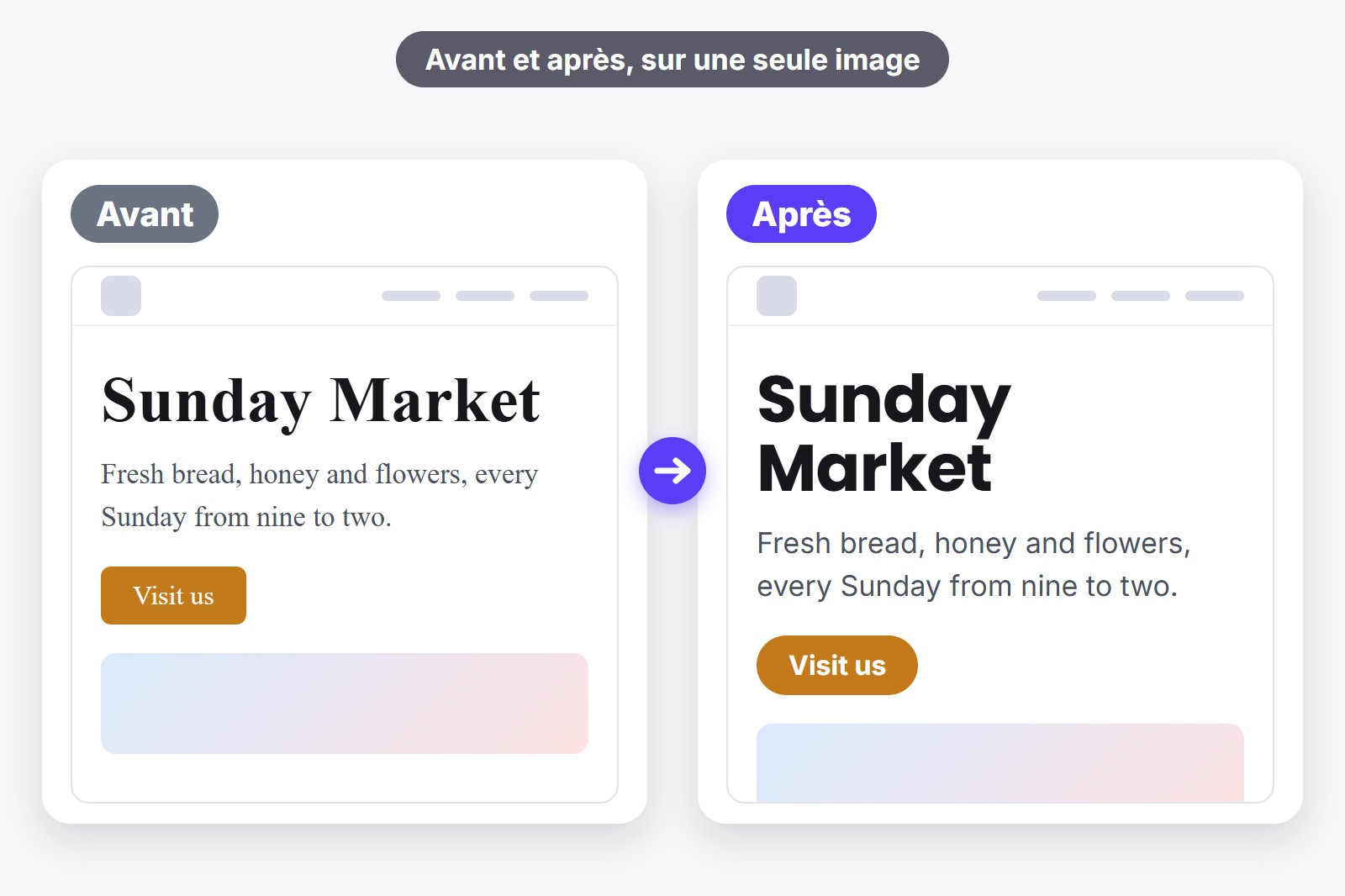
Pour montrer une nouvelle police à un client, ouvre son site dans Chrome, essaie la police sur la vraie page avec l’extension gratuite FontMee, puis appuie sur son bouton avant/après. FontMee fait deux captures d’écran, une avec l’ancienne police et une avec la nouvelle, et les réunit en une seule image que tu peux coller dans un e-mail ou enregistrer en PNG. Rien ne change sur le vrai site du client, seulement sur ton écran.
Pourquoi une image sur le vrai site vaut mieux qu’une maquette
Une maquette est une image imaginée de ce que la page pourrait donner, le plus souvent dessinée dans un logiciel de design. Elle prend du temps à faire, et une police rend souvent autrement une fois entourée des vrais mots, du logo et des photos du client. Quand tu essaies la police sur la vraie page, le client voit son propre site dans la nouvelle police, et c’est à ce moment-là qu’il peut dire oui ou non.
Tu gagnes aussi un tour de travail. Tu peux essayer trois polices en dix minutes, envoyer trois images et ne réaliser que celle que le client choisit.
Ce qu’il te faut
- Google Chrome sur un ordinateur, car les extensions y fonctionnent.
- L’adresse du site que tu veux montrer : le tien, celui d’un client ou même celui d’un concurrent.
- L’extension gratuite FontMee, un petit module qui donne une fonction de plus à Chrome. Sans compte, sans paiement.
L’avant/après en six étapes
FontMee montre une police sur n’importe quelle page sans la changer pour personne d’autre. Voici tout le travail, et la courte vidéo montre le panneau à l’œuvre.
- Installe FontMee. Ajoute-la depuis le Chrome Web Store. Elle est gratuite et ne demande pas de compte. Clique sur l’icône de puzzle de Chrome et épingle-la, pour qu’elle soit toujours à un clic.
- Ouvre le site du client et clique sur l’icône FontMee. Le panneau s’ouvre à côté de la page. Tu peux aussi appuyer sur Alt + Shift + F. Les pages propres à Chrome (nouvel onglet, le Web Store, les pages chrome://) ne peuvent pas être modifiées.
- Choisis la nouvelle police. Sous Appliquer les changements à, choisis Tout, Titres ou Texte, puis clique sur une police. Tu veux une police de titres et une police de texte qui vont bien ensemble ? Ouvre Associations de polices et appuie sur Utiliser cette paire. Notre guide des meilleures associations de polices Google en montre quelques-unes.
- Cadre l’image. L’image montre ce qui est à l’écran en ce moment : fais défiler jusqu’à la partie à montrer, par exemple le haut de la page d’accueil, et règle avec Ajuster la taille, la graisse et l’interligne jusqu’à ce que ce soit bien.
- Appuie sur Avant / après. C’est le bouton à l’icône d’appareil photo, à côté du sélecteur Police d’origine et Aperçu FontMee. FontMee amène l’onglet au premier plan et fait deux captures, d’abord avec la nouvelle police, puis avec l’originale. Chrome n’autorise que deux captures par seconde : laisse-lui un instant et ne change pas d’onglet.
- Envoie-la. Une petite fenêtre s’ouvre avec l’image. Avec Curseur, tu fais glisser une séparation sur la page ; avec Côte à côte, tu vois les deux en même temps. Appuie sur Copier l’image et colle-la avec Ctrl+V dans un e-mail ou un chat, ou sur Enregistrer l’image pour obtenir un fichier PNG. L’image réunie porte les étiquettes Avant et Après.
La montrer en direct en réunion, ou l’envoyer plus tard
Si le client est en visio, partage ton onglet Chrome et passe de Police d’origine à Aperçu FontMee en haut du panneau. Tu peux aussi appuyer sur Alt + Shift + O pour basculer, même panneau fermé. FontMee a en plus le bouton Garder sur ce site, tes polices sont donc encore là quand tu rouvres la page. Si le client n’est pas là, l’image parle pour toi.
Facilite le oui au client
- Montre deux ou trois options, pas dix. Une image par police suffit.
- Nomme les polices dans ton e-mail, pour que le client puisse répondre « la deuxième ».
- Garde la même partie de la page sur chaque image, pour que la seule différence soit la police.
- Quand il a choisi, retourne dans FontMee et appuie sur Copier le CSS. Tu obtiens le code qui rend ça réel, et notre guide pour ajouter Google Fonts montre où le mettre.
Quatre vérifications avant d’envoyer
- Ce n’est qu’un aperçu. Personne d’autre ne voit la nouvelle police tant que le code n’est pas ajouté au vrai site. Dis-le au client, pour qu’il ne la cherche pas en ligne.
- Vérifie les vrais mots. Regarde les titres, les boutons et les longs paragraphes. Une police superbe dans un titre peut fatiguer dans un paragraphe.
- Vérifie les caractères spéciaux. Si le site utilise des lettres comme é, è, ç, œ ou ñ, fais défiler jusqu’à quelques-unes et vérifie qu’elles s’affichent bien. FontMee peut filtrer les polices par écriture, comme Latin étendu ou cyrillique.
- Vérifie la licence. Google Fonts est open source et les polices Fontshare sont libres d’utilisation, mais une police que le client possède déjà peut avoir ses propres règles. FontMee affiche un rappel de licence quand tu copies le code.
Pas encore de site ? Alors la police passe en second. Un site a aussi besoin d’une maison où vivre, et un créateur de sites est le moyen le plus rapide d’en avoir une sans code.
Récupère l’extension
FontMee est gratuite, avec plus de 1 900 polices, Copier le CSS en quatre formats, un ZIP à héberger soi-même et l’import de tes propres polices. Sans compte, sans abonnement. Ajoute-la depuis le Chrome Web Store, ou lis d’abord la page FontMee.
Bon à savoir avant de commencer
- Un aperçu ne change que ton écran. Le vrai site du client reste exactement comme il était.
- L’image montre la partie visible de la page. Fais défiler et appuie de nouveau sur le bouton pour les autres parties, une image par partie.
- La page doit être l’onglet ouvert. FontMee l’amène au premier plan pour les captures, ne change donc pas d’onglet pendant qu’elle travaille.
- Les polices sont chargées depuis Google Fonts et Fontshare quand tu les prévisualises. Il faut donc une connexion internet.
- Le texte dans les images ne peut pas changer. Seul le vrai texte, celui qu’on peut sélectionner, change.
FAQ
Ouvre son site dans Chrome, essaie la police avec FontMee, puis appuie sur Avant / après. Tu obtiens une image avec l’ancienne et la nouvelle police que tu peux coller dans un e-mail ou enregistrer en PNG.
Non. La police ne change que dans ton navigateur tant que l’aperçu est activé. Rien n’est envoyé, et le site du client reste tel quel tant que personne n’ajoute le code.
L’image montre la partie de la page que tu vois dans la fenêtre. Pour en montrer plus, fais défiler vers le bas et fais une autre image. Une image par section garde aussi les détails faciles à lire.
Oui, sur toute page que tu peux ouvrir dans Chrome, sauf les pages propres à Chrome comme le Web Store. FontMee ne change que l’aspect de la page sur ton écran.
Oui, si tu as le fichier (.woff2, .ttf ou .otf). Importe-le dans FontMee et essaie-le comme n’importe quelle autre police. Notre guide pour utiliser une police personnalisée sur ton site explique comment.
Oui. Les plus de 1 900 polices, toutes les couches, Copier le CSS, le ZIP à héberger soi-même et l’import de tes propres polices sont gratuits, sans compte et sans limite.
FontMee — Gratuite, plus de 1900 polices
Créé par GetPlugzz. Gratuit, sans compte et sans suivi.
Guide PDF gratuit : essaie n’importe quelle police sur n’importe quel site comme un pro
Chaque bouton de FontMee expliqué en 10 pages courtes : les 4 calques, la bibliothèque de polices, les réglages, les associations, l’avant / après, Copier le CSS et garder ce que tu aimes. Saisis ton e-mail et le téléchargement démarre tout de suite.
Nous ajoutons ton e-mail à la newsletter GetPlugzz (nouveaux articles, outils et extensions). Pas de spam, et tu peux te désabonner à tout moment. Confidentialité







