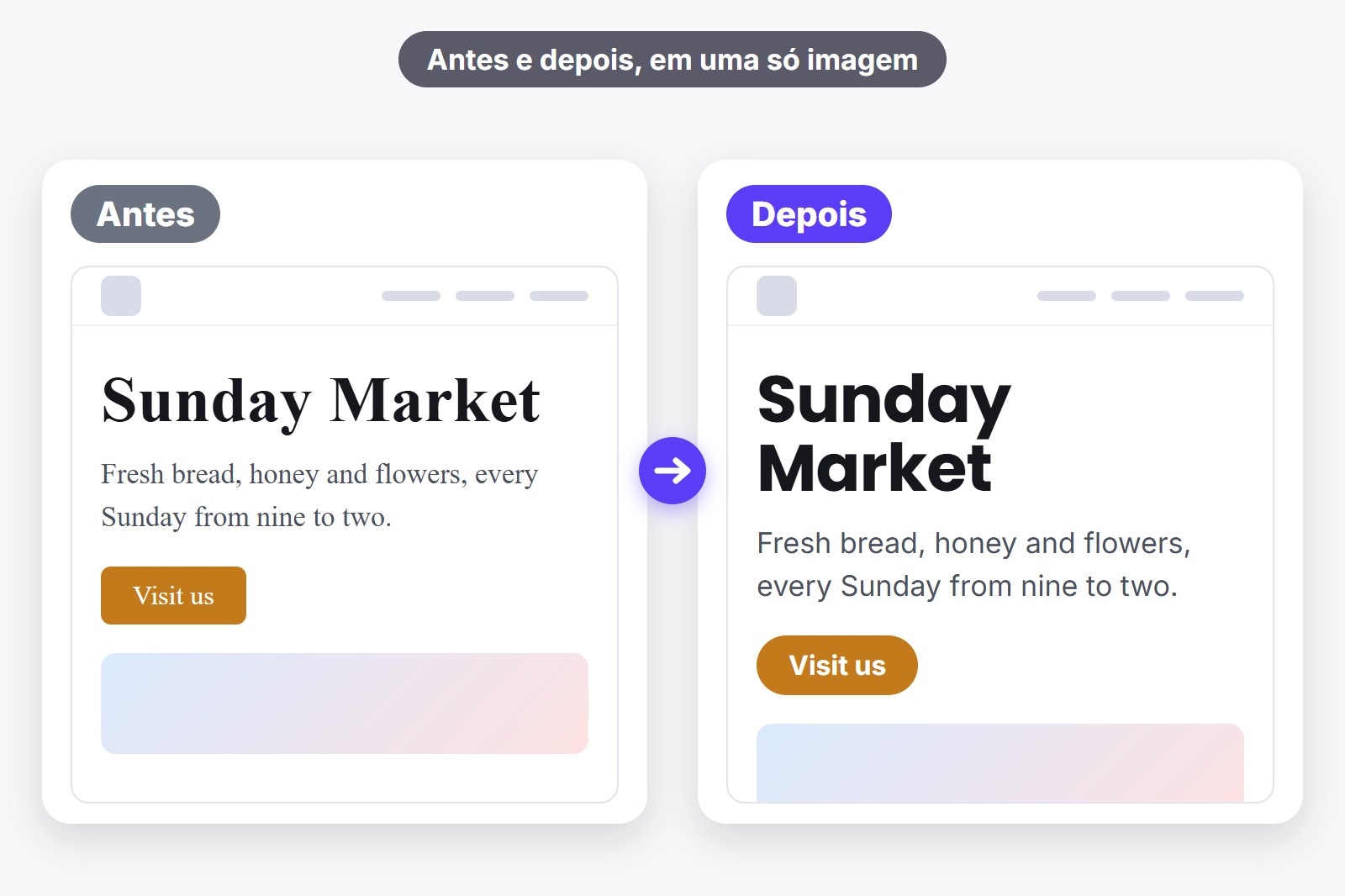
Para mostrar uma fonte nova a um cliente, abra o site dele no Chrome, teste a fonte na página de verdade com a extensão gratuita FontMee e aperte o botão de antes/depois. O FontMee tira duas capturas de tela, uma com a fonte antiga e outra com a nova, e junta tudo numa imagem só, que você cola num e-mail ou salva como PNG. Nada muda no site real do cliente, só na sua tela.
Por que uma imagem no site de verdade vence um mockup
Um mockup é uma imagem inventada de como a página poderia ficar, em geral desenhada num programa de design. Dá trabalho para montar, e uma fonte costuma parecer outra quando as palavras, o logotipo e as fotos reais do cliente estão ao redor. Quando você testa a fonte na página de verdade, o cliente vê o próprio site com a fonte nova, e é nesse momento que ele consegue dizer sim ou não.
Você ainda economiza uma rodada de trabalho. Dá para testar três fontes em dez minutos, mandar três imagens e montar só a que o cliente escolher.
O que você precisa
- Google Chrome num computador, porque é lá que as extensões funcionam.
- O endereço do site que você quer mostrar: o seu, o de um cliente ou até o de um concorrente.
- A extensão gratuita FontMee, um pequeno complemento que dá ao Chrome um recurso novo. Sem conta, sem pagar nada.
O antes e depois em seis passos
O FontMee mostra uma fonte em qualquer página sem mudá-la para mais ninguém. Aqui está o trabalho todo, e o vídeo curto mostra o painel em ação.
- Instale o FontMee. Adicione pela Chrome Web Store. É grátis e não pede conta. Clique no ícone de quebra-cabeça do Chrome e fixe a extensão, assim ela fica sempre a um clique.
- Abra o site do cliente e clique no ícone do FontMee. O painel abre ao lado da página. Você também pode apertar Alt + Shift + F. As páginas do próprio Chrome (Nova guia, a Web Store, páginas chrome://) não podem ser alteradas.
- Escolha a fonte nova. Em Aplicar mudanças em escolha Tudo, Títulos ou Texto e clique numa fonte. Quer uma fonte de títulos e uma de texto que combinem bem? Abra Pares de fontes e aperte Usar este par. Nosso guia dos melhores pares de fontes do Google mostra alguns.
- Enquadre a imagem. A imagem mostra o que está na sua tela agora, então role até a parte que quer mostrar, por exemplo o topo da página inicial, e use Ajustar para o tamanho, a espessura e a altura da linha até ficar bom.
- Aperte Antes / depois. É o botão com o ícone de câmera, ao lado do alternador Fonte original e Prévia do FontMee. O FontMee traz a guia para a frente e tira duas capturas, primeiro com a fonte nova e depois com a original. O Chrome só permite duas capturas por segundo, então espere um instante e não troque de guia.
- Envie. Abre uma janelinha com a imagem. Com Controle deslizante você arrasta uma divisória pela página, e com Lado a lado vê as duas de uma vez. Aperte Copiar imagem e cole com Ctrl+V num e-mail ou chat, ou Salvar imagem para ter um arquivo PNG. A imagem unida traz os rótulos Antes e Depois.
Mostre ao vivo numa reunião ou mande depois
Se o cliente estiver numa chamada de vídeo, compartilhe a sua guia do Chrome e alterne entre Fonte original e Prévia do FontMee no topo do painel. Você também pode apertar Alt + Shift + O para alternar, mesmo com o painel fechado. O FontMee ainda tem o botão Manter no site, assim as suas fontes continuam lá quando você abrir a página de novo. Se o cliente não estiver por perto, a imagem fala por você.
Facilite o sim do cliente
- Mostre duas ou três opções, não dez. Uma imagem por fonte basta.
- Escreva o nome das fontes no e-mail, para o cliente poder responder “a segunda”.
- Mantenha a mesma parte da página em cada imagem, para que a única diferença seja a fonte.
- Quando ele escolher, volte ao FontMee e aperte Copiar CSS. Você recebe o código que faz acontecer, e o nosso guia para adicionar Google Fonts mostra onde ele vai.
Quatro coisas para conferir antes de enviar
- É só uma prévia. Ninguém mais vê a fonte nova até o código ser colocado no site real. Avise o cliente, para ele não procurar na internet.
- Confira as palavras reais. Olhe títulos, botões e parágrafos longos. Uma fonte linda num título pode cansar num parágrafo.
- Confira as letras especiais. Se o site usa letras como ç, ã, é ou ô, role até algumas e veja se aparecem direito. O FontMee filtra fontes por alfabeto, como Latin Extended ou cirílico.
- Confira a licença. O Google Fonts é código aberto e as fontes do Fontshare são livres para usar, mas uma fonte que o cliente já tem pode ter regras próprias. O FontMee mostra um lembrete de licença quando você copia o código.
Ainda não tem um site? Então a fonte vem em segundo lugar. Um site também precisa de uma casa para morar, e um construtor é o jeito mais rápido de ter uma sem código.
Baixe a extensão
O FontMee é grátis, com mais de 1.900 fontes, Copiar CSS em quatro formatos, um ZIP para hospedar você mesmo e o envio das suas próprias fontes. Sem conta, sem assinatura. Adicione pela Chrome Web Store ou leia primeiro a página do FontMee.
Bom saber antes de começar
- Uma prévia muda só a sua tela. O site real do cliente continua exatamente como estava.
- A imagem mostra a parte visível da página. Role e aperte o botão de novo para outras partes, uma imagem por parte.
- A página precisa ser a guia aberta. O FontMee a traz para a frente para as capturas, então não troque de guia enquanto ele trabalha.
- As fontes são buscadas no Google Fonts e no Fontshare enquanto você faz a prévia. Por isso você precisa de conexão com a internet.
- Texto dentro de imagens não muda. Só muda texto de verdade, que dá para selecionar.
Perguntas frequentes
Abra o site dele no Chrome, teste a fonte com o FontMee e aperte Antes / depois. Você recebe uma imagem com a fonte antiga e a nova, que dá para colar num e-mail ou salvar como PNG.
Não. A fonte muda só no seu navegador enquanto a prévia está ligada. Nada é enviado, e o site do cliente fica como estava até alguém colocar o código.
A imagem mostra a parte da página que você vê na janela. Para mostrar mais, role para baixo e faça outra imagem. Uma imagem por seção também deixa os detalhes fáceis de ler.
Sim, em qualquer página que você consiga abrir no Chrome, exceto as páginas do próprio Chrome, como a Web Store. O FontMee só muda como a página aparece na sua tela.
Sim, se você tiver o arquivo (.woff2, .ttf ou .otf). Envie-o ao FontMee e teste como qualquer outra fonte. Nosso guia sobre usar uma fonte personalizada no seu site explica como.
Sim. As mais de 1.900 fontes, todas as camadas, Copiar CSS, o ZIP para hospedar você mesmo e o envio das suas próprias fontes são grátis, sem conta e sem limites.
FontMee — Grátis, mais de 1900 fontes
Feito pela GetPlugzz. Grátis, sem conta e sem rastreamento.
Guia em PDF grátis: teste qualquer fonte em qualquer site como um profissional
Cada botão do FontMee explicado em 10 páginas curtas: as 4 camadas, a biblioteca de fontes, o ajuste, os pares, antes / depois, Copiar CSS e guardar o que você gosta. Digite seu e-mail e o download começa na hora.
Adicionamos seu e-mail à newsletter do GetPlugzz (novos posts, ferramentas e extensões). Sem spam, e você pode cancelar quando quiser. Privacidade







