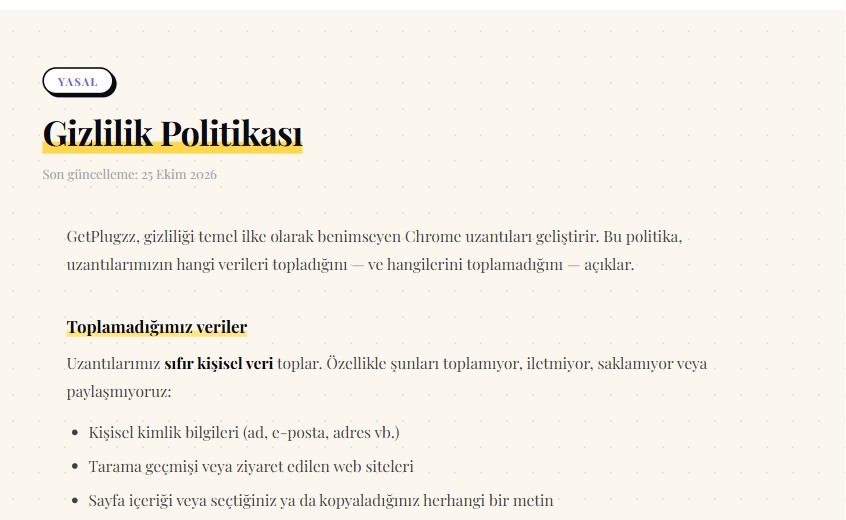
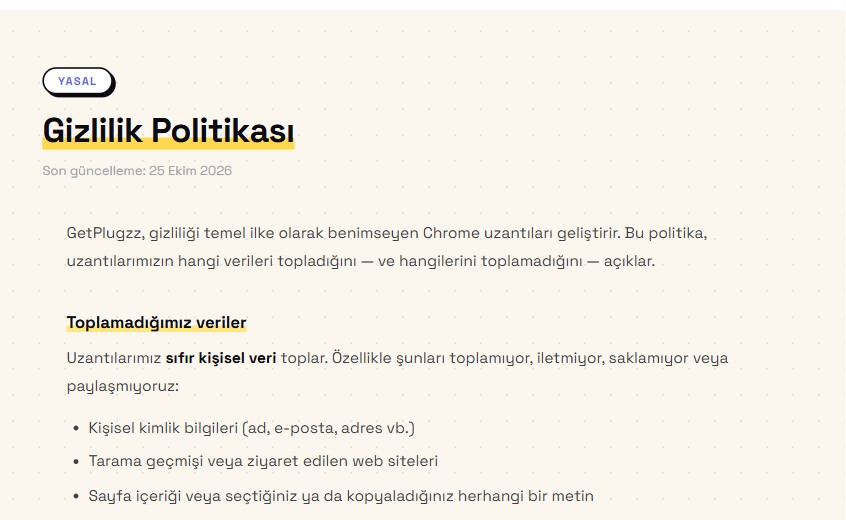
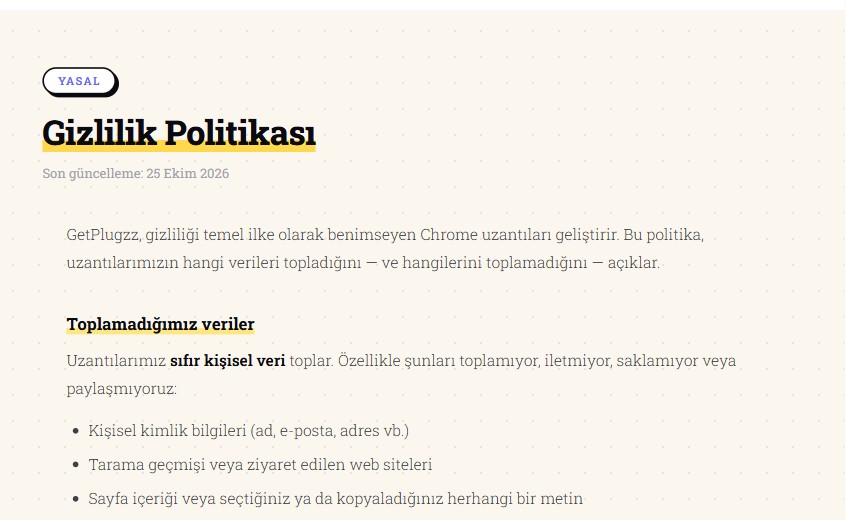

Bir müşteriye yeni bir font göstermek için sitesini Chrome’da aç, fontu ücretsiz FontMee eklentisiyle gerçek sayfada dene ve önce/sonra düğmesine bas. FontMee iki ekran görüntüsü alır, biri eski fontla, biri yeni fontla, ve ikisini tek bir görselde birleştirir; bunu e-postaya yapıştırabilir ya da PNG olarak kaydedebilirsin. Müşterinin gerçek sitesinde hiçbir şey değişmez, yalnızca senin ekranında değişir.
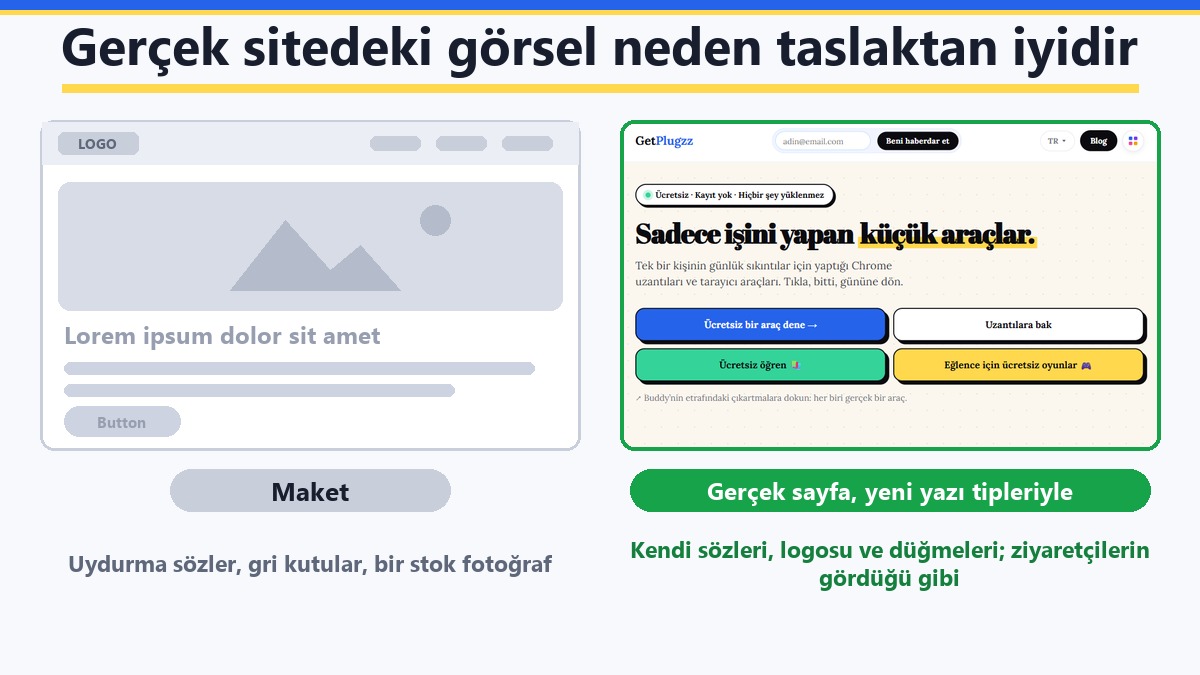
Gerçek sitedeki görsel neden taslaktan iyidir
Taslak (mockup), bir sayfanın nasıl görünebileceğini gösteren, genellikle bir tasarım programında çizilen uydurma bir görseldir. Hazırlamak zaman alır; üstelik bir font, çevresinde müşterinin gerçek yazıları, logosu ve fotoğrafları olunca çoğu zaman farklı görünür. Fontu gerçek sayfada denediğinde müşteri kendi sitesini yeni fontla görür ve evet ya da hayır diyebileceği an tam budur.
Bir tur işten de tasarruf edersin. On dakikada üç font deneyebilir, üç görsel gönderebilir ve yalnızca müşterinin seçtiğini hazırlayabilirsin.
Neye ihtiyacın var
- Bilgisayarda Google Chrome, çünkü eklentiler orada çalışır.
- Göstermek istediğin sitenin adresi: kendi siten, bir müşterinin sitesi ya da bir rakibin sitesi bile olabilir.
- Ücretsiz FontMee eklentisi, Chrome’a yeni bir özellik kazandıran küçük bir ek. Hesap yok, ödeme yok.
Önce / sonra görselini altı adımda yap
FontMee, bir fontu başka kimse için değiştirmeden herhangi bir sayfada gösterir. Aşağıdaki altı adımı tıklayarak gez ve resmin altında ayrıntılı oku. Derli toplu bir görsele evet demek daha kolay: ekran görüntüsünü daha güzel gösterme yazımıza bak.

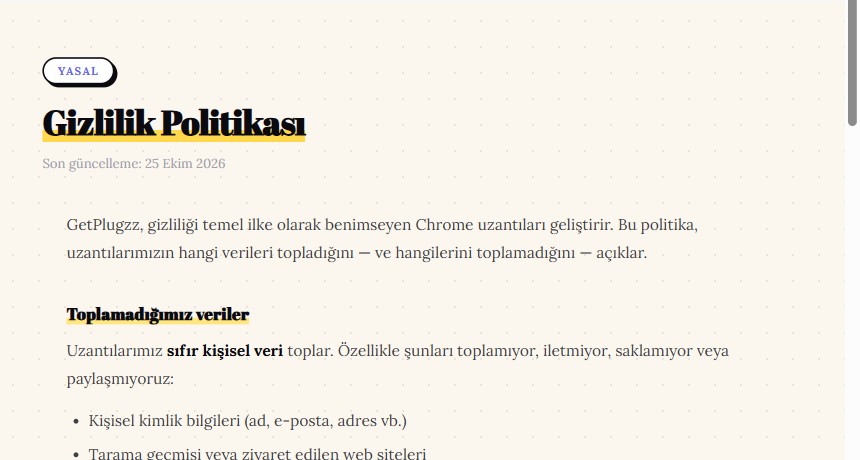
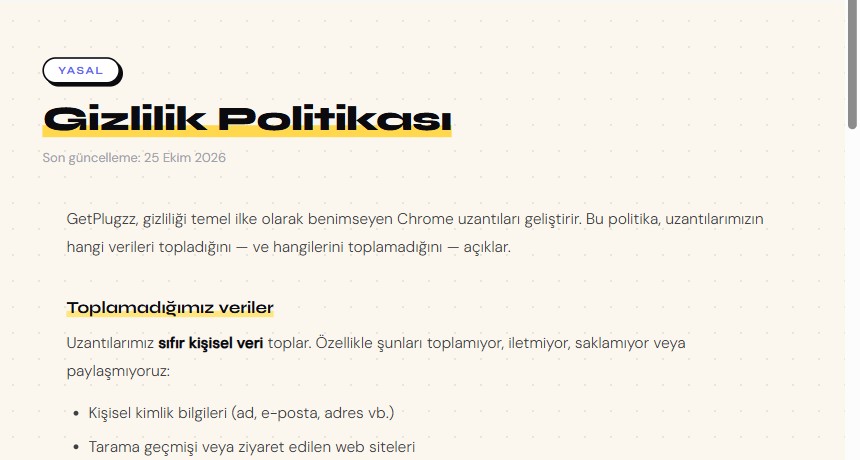 ÖnceSonra
Kurulumdan gönderebileceğin bir PNG'ye kadar yaklaşık on dakika sürer.
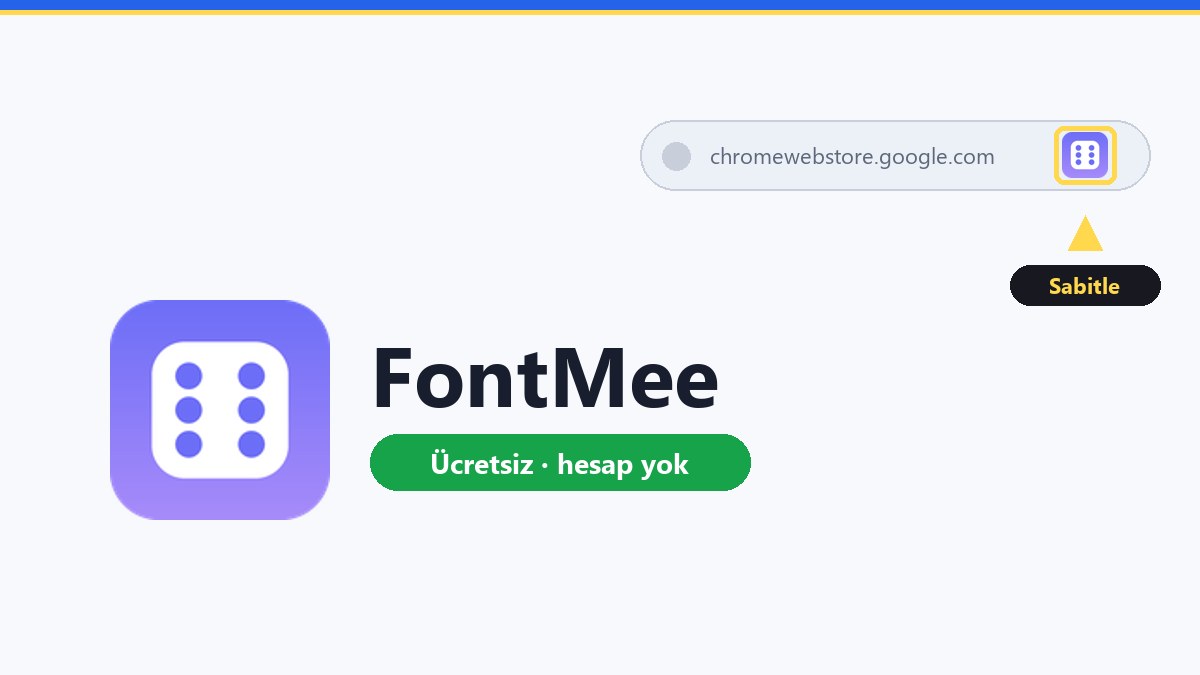
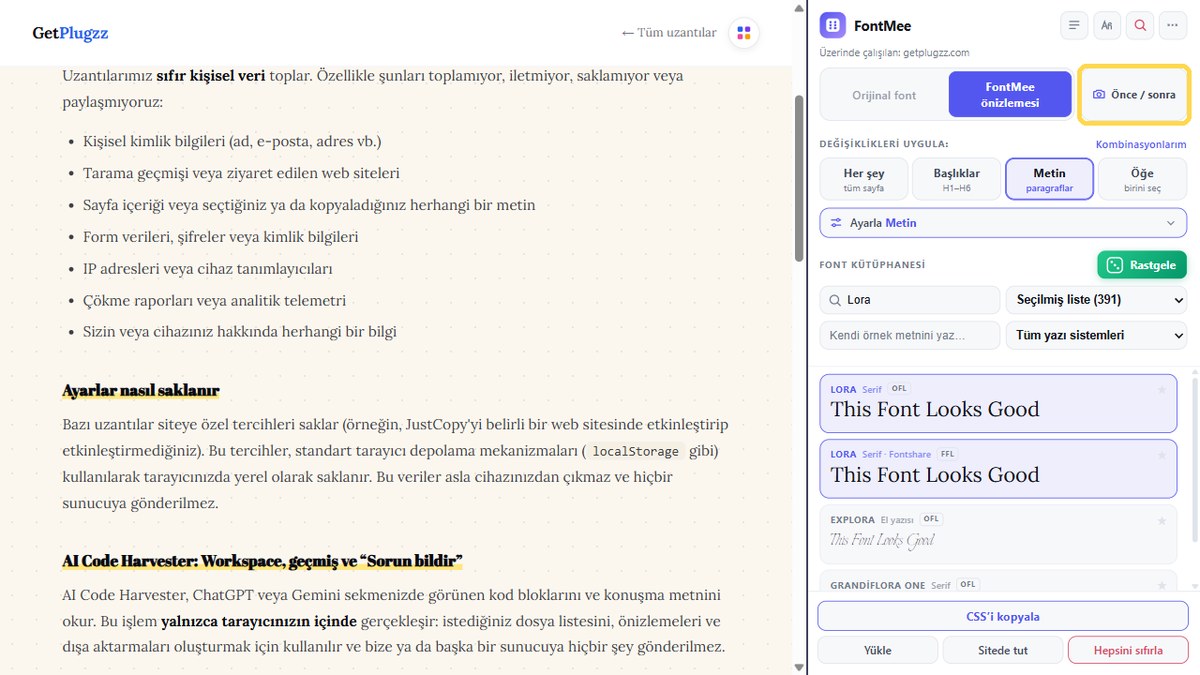
- FontMee’yi kur. Chrome Web Mağazası’ndan ekle. Ücretsiz ve hesap istemez. Chrome’daki yap-boz simgesine tıkla ve eklentiyi sabitle, böylece hep tek tık uzağında olur.
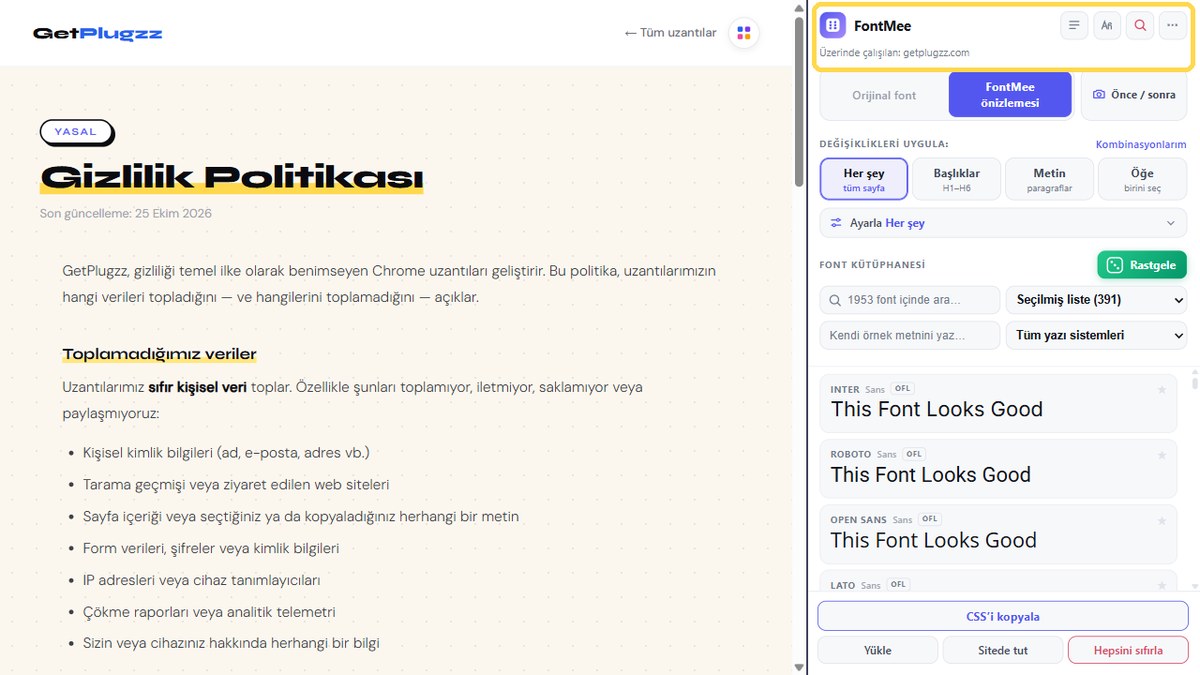
- Müşterinin sitesini aç ve FontMee simgesine tıkla. Panel sayfanın yanında açılır. Alt + Shift + F tuşlarına da basabilirsin. Chrome’un kendi sayfaları (Yeni Sekme, Web Mağazası, chrome:// sayfaları) değiştirilemez.
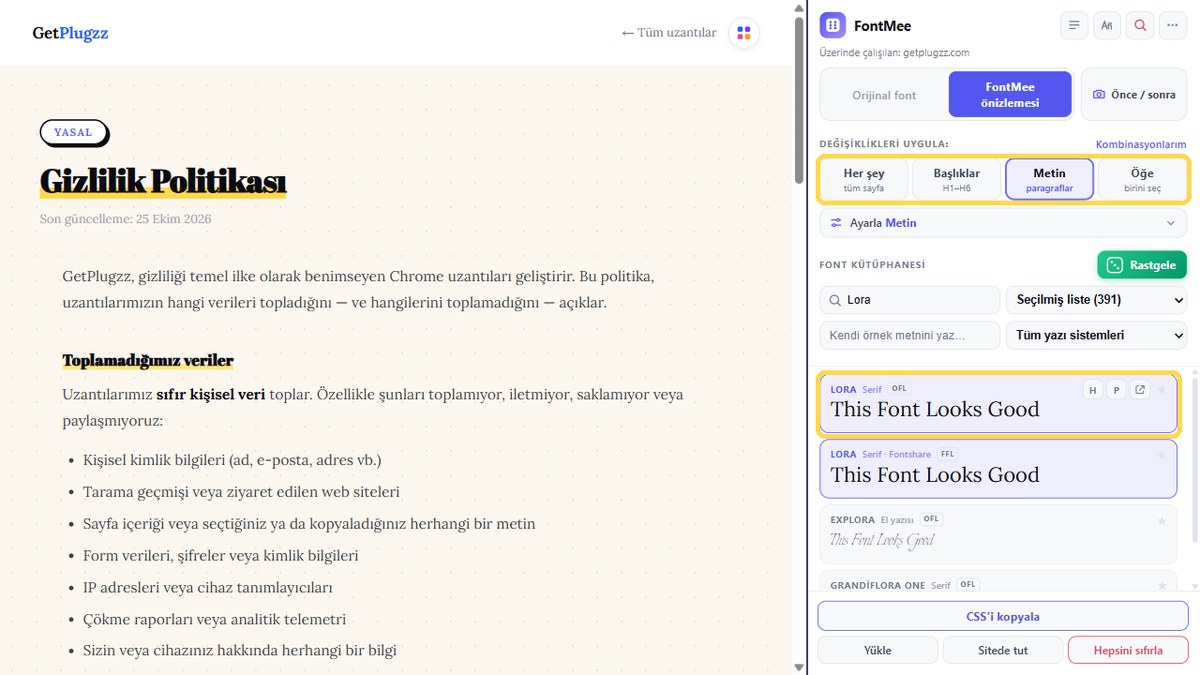
- Yeni fontu seç. Değişiklikleri uygula: altında Her şey, Başlıklar ya da Metin’i seç, sonra bir fonta tıkla. Birbirine yakışan bir başlık fontu ve bir metin fontu mu istiyorsun? Font eşleşmeleri’ni aç ve Bu çifti kullan’a bas. En iyi Google font eşleşmeleri rehberimiz birkaçını gösteriyor.
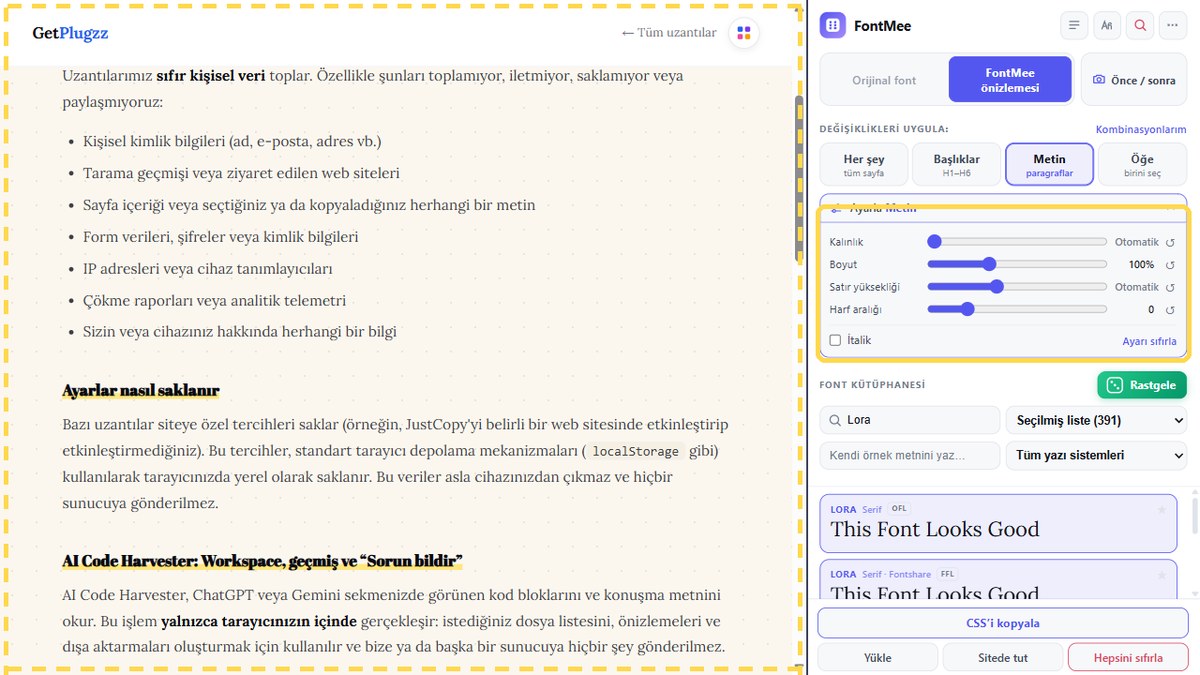
- Kadrajı ayarla. Görsel şu anda ekranında olanı gösterir; bu yüzden göstermek istediğin bölüme, örneğin ana sayfanın üstüne kaydır ve Ayarla ile boyutu, kalınlığı ve satır yüksekliğini güzel görünene kadar düzenle.
- Önce / sonra’ya bas. Kamera simgeli düğmedir, Orijinal font ve FontMee önizlemesi anahtarının yanında durur. FontMee sekmeyi öne getirir ve iki ekran görüntüsü alır, önce yeni fontla, sonra orijinaliyle. Chrome saniyede yalnızca iki görüntüye izin verir; bu yüzden biraz bekle ve sekme değiştirme.
- Gönder. Görselin olduğu küçük bir pencere açılır. Kaydırıcı ile sayfa üzerinde bir ayırıcıyı sürüklersin, Yan yana ile ikisini birden görürsün. Görseli kopyala’ya bas ve Ctrl+V ile e-postaya ya da sohbete yapıştır, ya da PNG dosyası için Görseli kaydet’e bas. Birleşik görselin üzerinde Önce ve Sonra etiketleri bulunur.
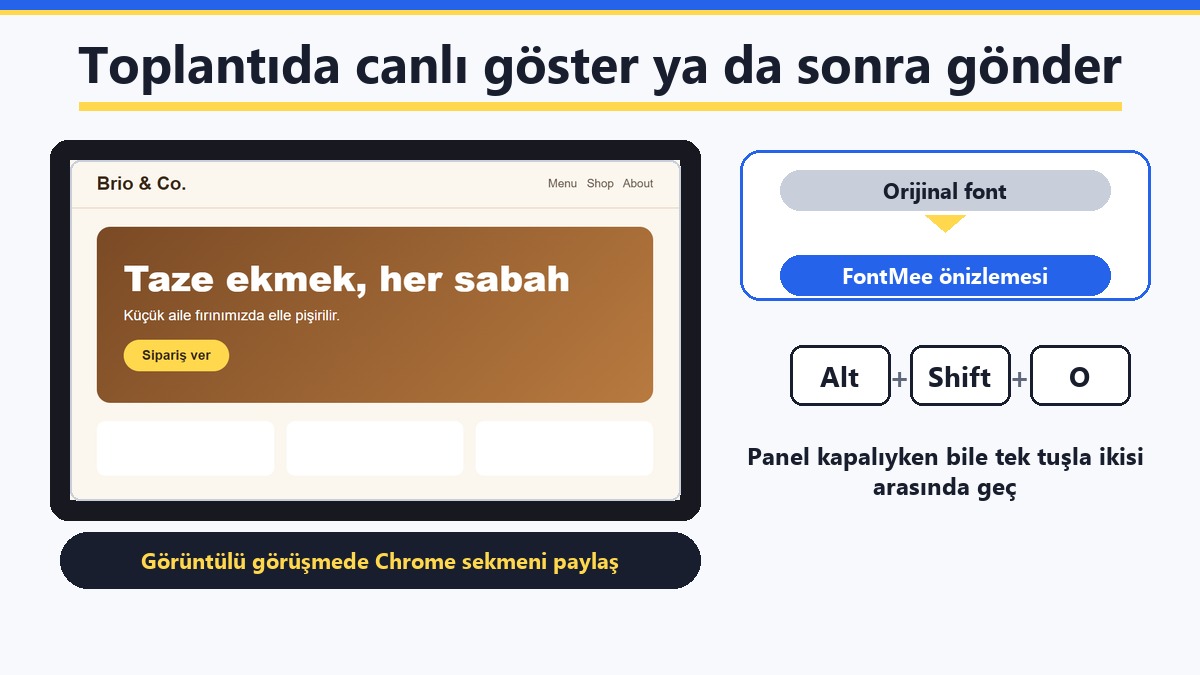
Toplantıda canlı göster ya da sonra gönder
Müşteri görüntülü görüşmedeyse Chrome sekmeni paylaş ve panelin üstünde Orijinal font ile FontMee önizlemesi arasında geçiş yap. Geçiş için Alt + Shift + O tuşlarına da basabilirsin, panel kapalıyken bile. FontMee’de ayrıca Sitede tut düğmesi var; böylece sayfayı yeniden açtığında fontların hâlâ yerinde olur. Müşteri yanında değilse görsel senin yerine konuşur. Fontları kendin herhangi bir sayfada denemek ister misin? İşte Chrome'da herhangi bir sitenin fontunu değiştirme yolu.
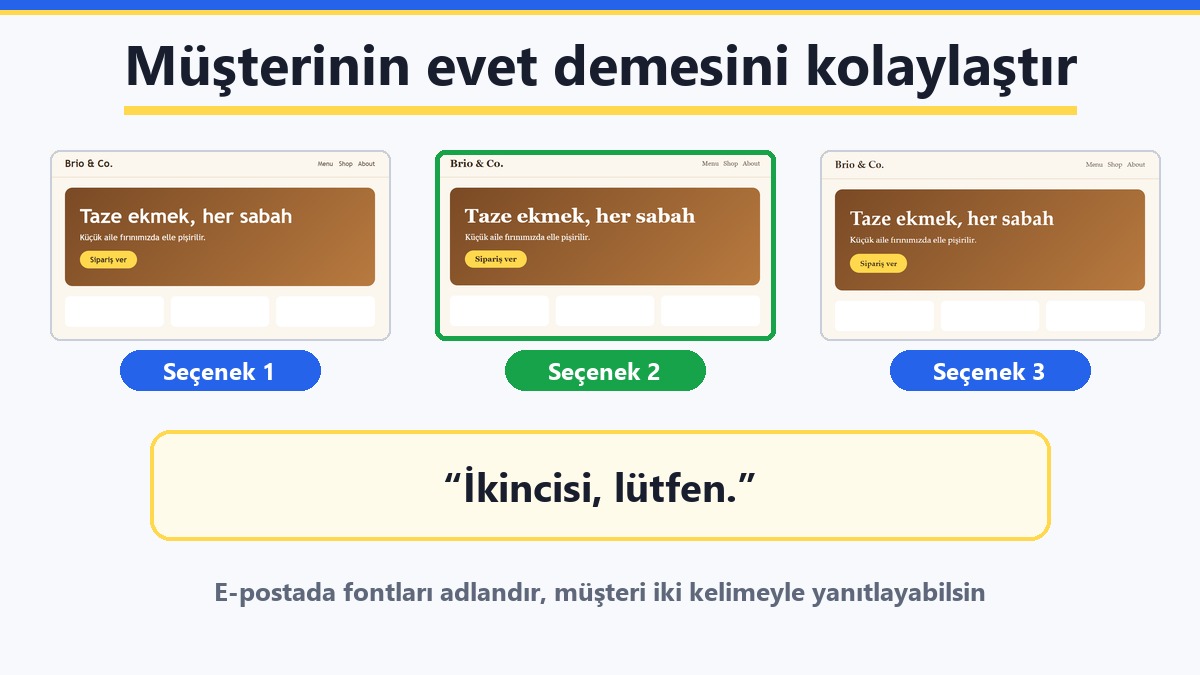
Müşterinin evet demesini kolaylaştır
- Ona on değil, iki ya da üç seçenek göster. Font başına bir görsel yeter.
- Fontların adını e-postaya yaz, müşteri “ikincisi” diye cevap verebilsin.
- Her görselde sayfanın aynı bölümünü kullan; tek fark font olsun.
- Müşteri seçince FontMee’ye dön ve CSS’i kopyala’ya bas. Gerçeğe dönüştüren kodu alırsın; Google Fonts ekleme rehberimiz nereye gideceğini gösteriyor. Müşteri evet dedi ve kendi fontu var mı? İşte web sitende özel font kullanma ve önce test etme yolu.
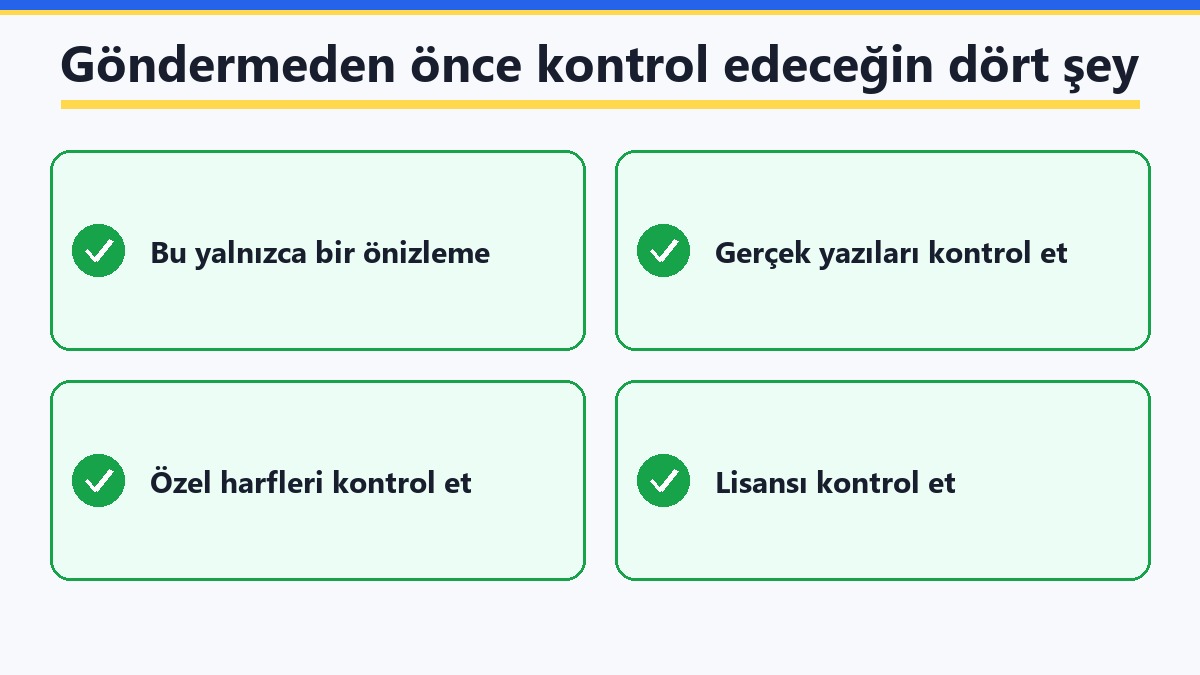
Göndermeden önce kontrol edeceğin dört şey
- Bu yalnızca bir önizleme. Kod gerçek siteye eklenene kadar başka kimse yeni fontu görmez. Müşteriye söyle ki internette aramasın.
- Gerçek yazıları kontrol et. Başlıklara, düğmelere ve uzun paragraflara bak. Başlıkta çok güzel duran bir font paragrafta yorabilir.
- Özel harfleri kontrol et. Sitede ç, ğ, ı, ö, ş, ü gibi harfler varsa birkaçına kaydır ve doğru göründüklerinden emin ol. FontMee fontları yazı sistemine göre, örneğin Latin Extended ya da Kiril’e göre süzebilir.
- Lisansı kontrol et. Google Fonts açık kaynaklıdır, Fontshare fontları da kullanıma ücretsizdir; ama müşterinin zaten sahip olduğu bir fontun kendi kuralları olabilir. FontMee kodu kopyaladığında bir lisans hatırlatması gösterir.
Henüz bir siten yok mu? O zaman yazı tipi ikinci sırada gelir. Bir sitenin yaşayacağı bir eve de ihtiyacı var, kod yazmadan ev sahibi olmanın en hızlı yolu da bir site oluşturucudur. Müşterinin sitesinden ekran görüntüsü mü gönderiyorsun? Önce ekran görüntüsündeki hassas bilgileri bulanıklaştırma yazımıza bak.
Eklentiyi edin
FontMee ücretsiz; 1.900’den fazla yazı tipi, dört biçimde CSS’i kopyala, kendi barındırman için bir ZIP ve kendi yazı tiplerini yükleme dahil. Hesap yok, abonelik yok. Chrome Web Mağazası’ndan ekle ya da önce FontMee sayfasını oku.
Başlamadan önce bilmekte fayda var
- Bir önizleme yalnızca senin ekranını değiştirir. Müşterinin gerçek sitesi tam olarak olduğu gibi kalır.
- Görsel sayfanın görünen kısmını gösterir. Diğer bölümler için kaydır ve düğmeye yeniden bas; bölüm başına bir görsel.
- Sayfa açık sekme olmalı. FontMee ekran görüntüleri için onu öne getirir; bu yüzden çalışırken sekme değiştirme.
- Yazı tipleri, önizlerken Google Fonts ve Fontshare’den çekilir. Yani internet bağlantısı gerekir.
- Resimlerin içindeki metin değişmez. Yalnızca gerçek, seçilebilir metin değişir.
Sık Sorulan Sorular
Sitesini Chrome’da aç, fontu FontMee ile dene ve Önce / sonra’ya bas. Eski ve yeni fontu gösteren, e-postaya yapıştırabileceğin ya da PNG olarak kaydedebileceğin tek bir görsel elde edersin.
Hayır. Font yalnızca önizleme açıkken senin tarayıcında değişir. Hiçbir şey yüklenmez ve biri kodu ekleyene kadar müşterinin sitesi olduğu gibi kalır.
Görsel, pencerede gördüğün sayfa bölümünü gösterir. Daha fazlasını göstermek için aşağı kaydır ve bir görsel daha yap. Bölüm başına bir görsel, ayrıntıların okunaklı kalmasını da sağlar.
Evet, Chrome’da açabildiğin her sayfada çalışır; Web Mağazası gibi Chrome’un kendi sayfaları hariç. FontMee yalnızca sayfanın senin ekranında nasıl göründüğünü değiştirir.
Evet, dosyası sende varsa (.woff2, .ttf ya da .otf). FontMee’ye yükle ve diğer fontlar gibi dene. Web sitende özel font kullanma rehberimiz nasıl yapılacağını anlatıyor.
Evet. 1.900’den fazla yazı tipinin hepsi, tüm katmanlar, CSS’i kopyala, kendi barındırman için ZIP ve kendi yazı tiplerini yükleme ücretsizdir; hesap ve sınır yok.
FontMee — Ücretsiz, 1.900+ Font
GetPlugzz yaptı. Ücretsiz, hesapsız ve izlemesiz.
Ücretsiz PDF rehber: herhangi bir fontu herhangi bir sitede bir profesyonel gibi dene
FontMee’nin her düğmesi 10 kısa sayfada açıklandı: 4 katman, font kütüphanesi, ince ayar, eşleşmeler, önce / sonra, CSS’i kopyala ve beğendiğini saklama. E-postanı yaz, indirme hemen başlasın.
E-postanı GetPlugzz bültenine ekliyoruz (yeni yazılar, araçlar ve uzantılar). Spam yok, istediğin zaman aboneliği bırakabilirsin. Gizlilik






