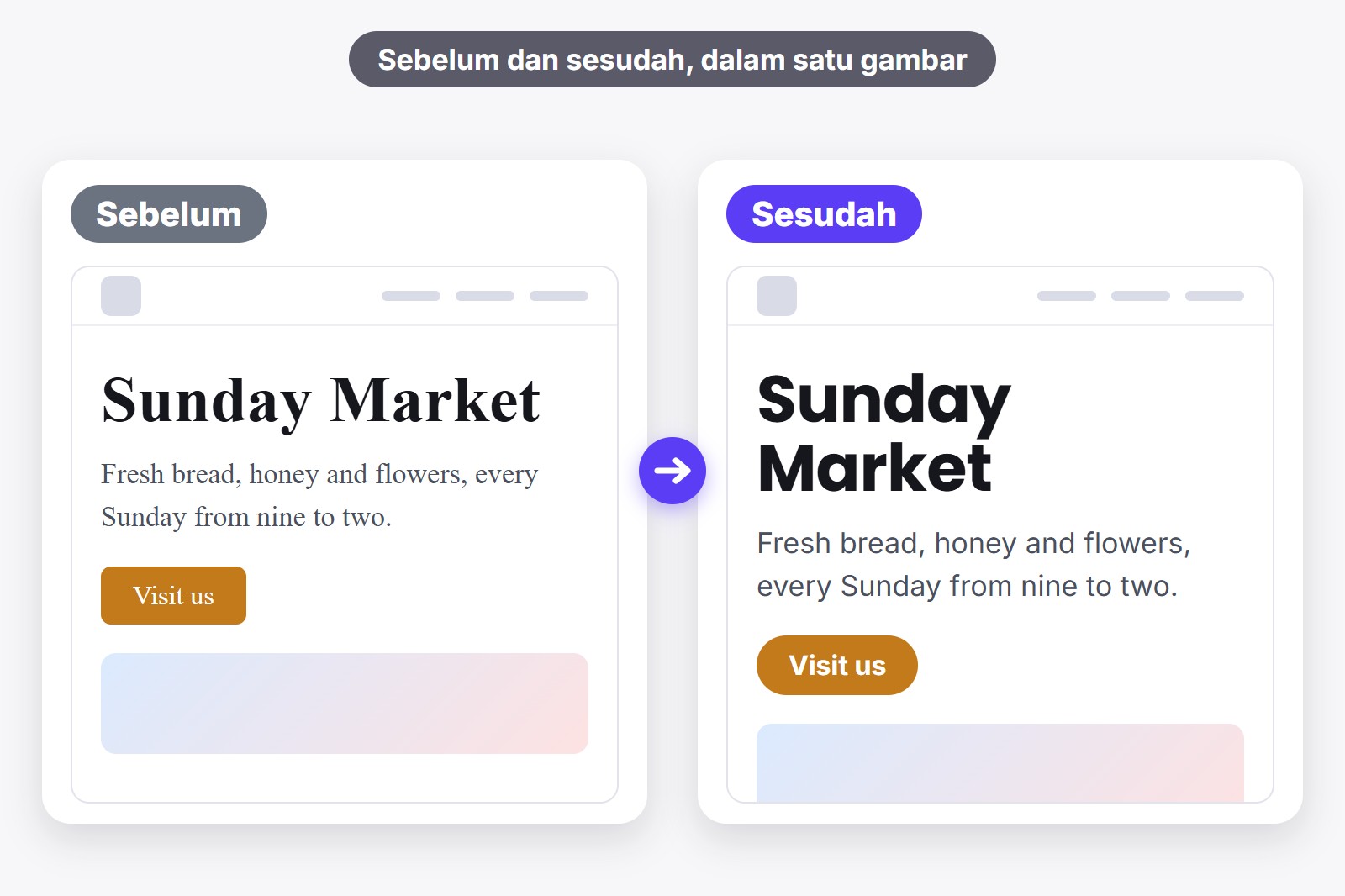
Untuk menunjukkan font baru ke klien, buka websitenya di Chrome, coba font di halaman aslinya dengan ekstensi gratis FontMee, lalu tekan tombol sebelum/sesudah. FontMee mengambil dua tangkapan layar, satu dengan font lama dan satu dengan font baru, lalu menggabungkannya jadi satu gambar yang bisa kamu tempel ke email atau simpan sebagai PNG. Tidak ada yang berubah di website asli klien, hanya di layarmu sendiri.
Mengapa gambar di website asli mengalahkan mockup
Mockup adalah gambar rekaan tentang tampilan halaman nantinya, biasanya digambar di program desain. Membuatnya butuh waktu, dan sebuah font sering tampak lain begitu kata-kata, logo, dan foto asli klien ada di sekelilingnya. Saat kamu mencoba font di halaman aslinya, klien melihat websitenya sendiri dengan font baru, dan saat itulah dia bisa bilang ya atau tidak.
Kamu juga menghemat satu putaran kerja. Kamu bisa mencoba tiga font dalam sepuluh menit, mengirim tiga gambar, dan hanya membuat yang dipilih klien.
Apa yang kamu butuhkan
- Google Chrome di komputer, karena ekstensi bekerja di sana.
- Alamat website yang ingin kamu tunjukkan: milikmu sendiri, milik klien, atau bahkan milik pesaing.
- Ekstensi gratis FontMee, tambahan kecil yang memberi Chrome satu fitur baru. Tanpa akun, tanpa bayar.
Buat sebelum dan sesudahnya dalam enam langkah
FontMee menampilkan font di halaman apa pun tanpa mengubahnya untuk orang lain. Inilah seluruh pekerjaannya, dan video singkat memperlihatkan panelnya bekerja.
- Pasang FontMee. Tambahkan dari Chrome Web Store. Gratis dan tidak perlu akun. Klik ikon puzzle di Chrome lalu sematkan, supaya selalu hanya satu klik.
- Buka website klien dan klik ikon FontMee. Panel terbuka di samping halaman. Kamu juga bisa menekan Alt + Shift + F. Halaman milik Chrome sendiri (Tab Baru, Web Store, halaman chrome://) tidak bisa diubah.
- Pilih font barunya. Di bawah Terapkan perubahan ke pilih Semua, Judul atau Isi, lalu klik sebuah font. Ingin font judul dan font isi yang serasi? Buka Pasangan font dan tekan Pakai pasangan ini. Panduan kami tentang pasangan font Google terbaik menunjukkan beberapa.
- Atur bingkainya. Gambar menampilkan apa yang ada di layarmu sekarang, jadi gulir ke bagian yang ingin kamu tunjukkan, misalnya bagian atas beranda, dan pakai Atur untuk ukuran, ketebalan, dan tinggi baris sampai tampilannya pas.
- Tekan Sebelum / sesudah. Itu tombol berikon kamera, di sebelah sakelar Font asli dan Pratinjau FontMee. FontMee membawa tab ke depan dan mengambil dua tangkapan layar, pertama dengan font baru lalu dengan font asli. Chrome hanya mengizinkan dua tangkapan per detik, jadi tunggu sebentar dan jangan pindah tab.
- Kirim. Jendela kecil terbuka dengan gambarnya. Dengan Penggeser kamu menyeret garis pemisah di atas halaman, dengan Berdampingan kamu melihat keduanya sekaligus. Tekan Salin gambar dan tempel dengan Ctrl+V ke email atau chat, atau tekan Simpan gambar untuk file PNG. Gambar gabungannya memuat label Sebelum dan Sesudah.
Tunjukkan langsung saat rapat, atau kirim nanti
Kalau klien sedang video call, bagikan tab Chrome-mu dan beralih antara Font asli dan Pratinjau FontMee di bagian atas panel. Kamu juga bisa menekan Alt + Shift + O untuk beralih, bahkan saat panel tertutup. FontMee juga punya tombol Pertahankan di situs, jadi fontmu tetap ada saat halaman dibuka lagi. Kalau klien tidak ada, gambarnya yang bicara untukmu.
Permudah klien untuk bilang ya
- Tunjukkan dua atau tiga pilihan, bukan sepuluh. Satu gambar per font sudah cukup.
- Sebutkan nama font di emailmu, supaya klien bisa menjawab “yang kedua”.
- Pakai bagian halaman yang sama di setiap gambar, supaya satu-satunya perbedaan adalah font.
- Setelah dia memilih, kembali ke FontMee dan tekan Salin CSS. Kamu mendapat kode yang mewujudkannya, dan panduan kami tentang memasang Google Fonts menunjukkan ke mana kode itu pergi.
Empat hal yang perlu dicek sebelum mengirim
- Ini hanya pratinjau. Tidak ada orang lain yang melihat font baru sampai kodenya ditambahkan ke website asli. Beri tahu klien, supaya dia tidak mencarinya di internet.
- Cek kata-kata aslinya. Lihat judul, tombol, dan paragraf panjang. Font yang indah di judul bisa melelahkan di paragraf.
- Cek karakter khusus. Kalau situs memakai huruf seperti é atau ñ, atau simbol seperti € dan ©, gulir ke beberapa di antaranya dan pastikan tampil dengan benar. FontMee bisa menyaring font menurut aksara, misalnya Latin Extended atau Sirilik.
- Cek lisensinya. Google Fonts bersumber terbuka dan font Fontshare gratis dipakai, tetapi font yang sudah dimiliki klien bisa punya aturan sendiri. FontMee menampilkan pengingat lisensi saat kamu menyalin kode.
Belum punya website? Kalau begitu fontnya nomor dua. Sebuah website juga butuh rumah untuk tinggal, dan pembuat website adalah cara tercepat mendapatkannya tanpa kode.
Dapatkan ekstensinya
FontMee gratis, dengan 1.900+ font, Salin CSS dalam empat format, ZIP self-hosting, dan unggah font milikmu sendiri. Tanpa akun, tanpa langganan. Tambahkan dari Chrome Web Store, atau baca dulu halaman FontMee.
Perlu diketahui sebelum mulai
- Pratinjau hanya mengubah layarmu. Website asli klien tetap persis seperti semula.
- Gambar menampilkan bagian halaman yang terlihat. Gulir dan tekan tombolnya lagi untuk bagian lain, satu gambar per bagian.
- Halamannya harus menjadi tab yang terbuka. FontMee membawanya ke depan untuk tangkapan layar, jadi jangan pindah tab saat ia bekerja.
- Font diambil dari Google Fonts dan Fontshare saat kamu melihat pratinjaunya. Jadi kamu butuh koneksi internet.
- Teks di dalam gambar tidak bisa berubah. Hanya teks asli yang bisa diblok yang berubah.
Pertanyaan Umum
Buka websitenya di Chrome, coba font dengan FontMee, lalu tekan Sebelum / sesudah. Kamu mendapat satu gambar dengan font lama dan baru yang bisa ditempel ke email atau disimpan sebagai PNG.
Tidak. Font hanya berubah di browsermu selama pratinjau menyala. Tidak ada yang diunggah, dan website klien tetap seperti semula sampai seseorang menambahkan kodenya.
Gambar menampilkan bagian halaman yang kamu lihat di jendela. Untuk menunjukkan lebih banyak, gulir ke bawah dan buat gambar lagi. Satu gambar per bagian juga menjaga detailnya mudah dibaca.
Bisa, di halaman apa pun yang dapat kamu buka di Chrome, kecuali halaman milik Chrome sendiri seperti Web Store. FontMee hanya mengubah tampilan halaman di layarmu.
Bisa, kalau kamu punya filenya (.woff2, .ttf atau .otf). Unggah ke FontMee dan coba seperti font lain. Panduan kami tentang memakai font kustom di websitemu menjelaskan caranya.
Ya. Semua 1.900+ font, semua lapisan, Salin CSS, ZIP self-hosting, dan unggah font milikmu sendiri gratis, tanpa akun dan tanpa batas.
FontMee — Gratis, 1.900+ Font
Dibuat oleh GetPlugzz. Gratis, tanpa akun, tanpa pelacakan.
Panduan PDF gratis: coba font apa pun di website mana pun seperti profesional
Setiap tombol FontMee dijelaskan dalam 10 halaman singkat: 4 lapisan, pustaka font, penyesuaian, pasangan, sebelum / sesudah, Salin CSS, dan menyimpan yang kamu suka. Masukkan emailmu dan unduhan langsung dimulai.
Kami menambahkan emailmu ke newsletter GetPlugzz (postingan, alat, dan ekstensi baru). Tanpa spam, dan kamu bisa berhenti kapan saja. Privasi







