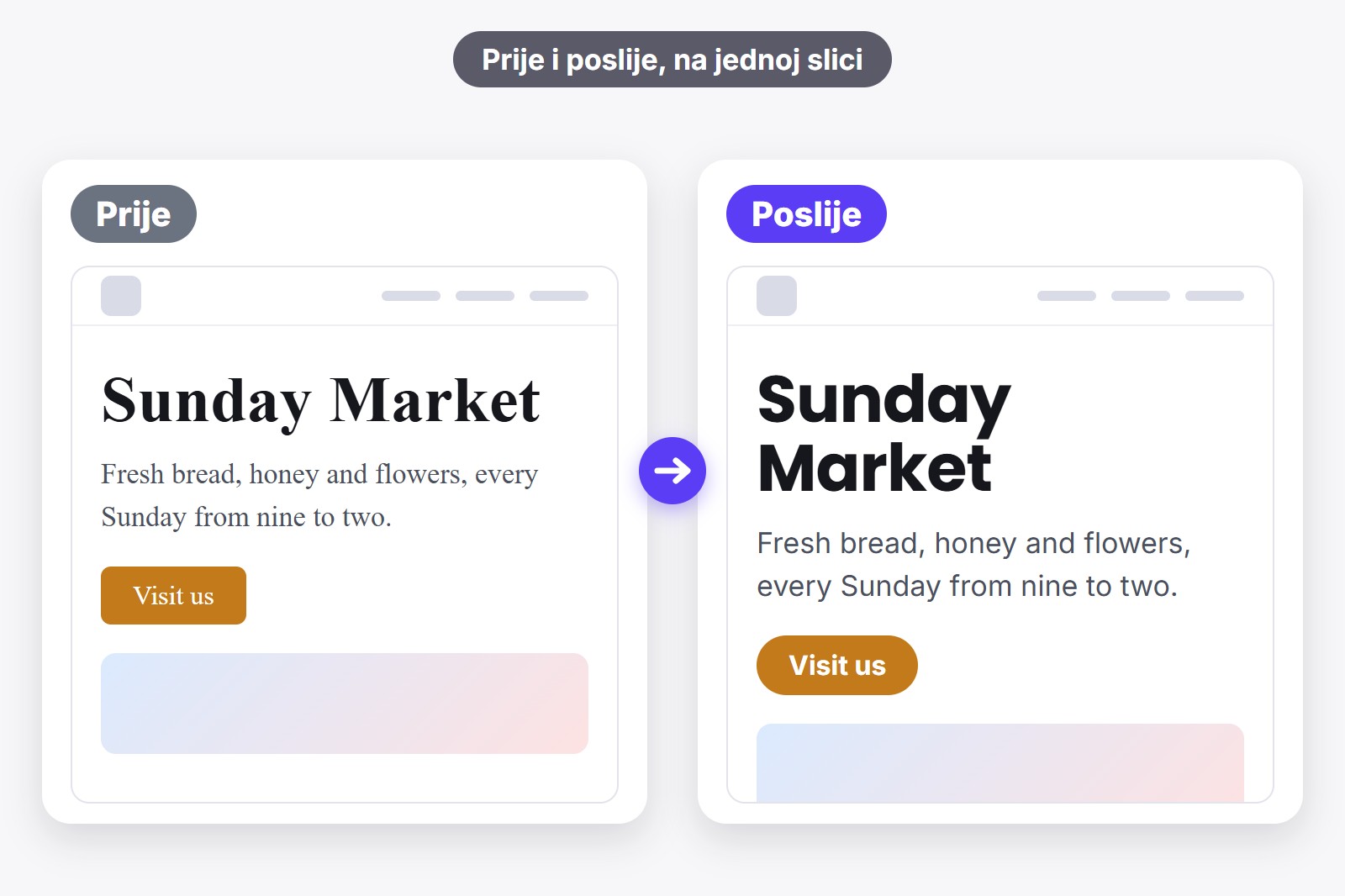
Da bi klijentu pokazao novi font, otvori njegovu web stranicu u Chromeu, isprobaj font na živoj stranici besplatnom ekstenzijom FontMee i pritisni njezin gumb prije/poslije. FontMee napravi dvije snimke zaslona, jednu sa starim i jednu s novim fontom, i spoji ih u jednu sliku koju možeš zalijepiti u e-mail ili spremiti kao PNG. Na klijentovoj pravoj stranici ništa se ne mijenja, samo na tvom ekranu.
Zašto je slika na pravoj stranici bolja od mockupa
Mockup je izmišljena slika kako bi stranica mogla izgledati, obično nacrtana u programu za dizajn. Treba vremena da se napravi, a font često izgleda drukčije kad se oko njega nađu klijentove prave riječi, logotip i fotografije. Kad font isprobaš na pravoj stranici, klijent vidi svoj web u novom fontu, i to je trenutak u kojem može reći da ili ne.
Uštediš i jedan krug posla. Za deset minuta možeš isprobati tri fonta, poslati tri slike i napraviti samo onaj koji klijent odabere.
Što ti treba
- Google Chrome na računalu, jer ekstenzije rade ondje.
- Adresa web stranice koju želiš pokazati: tvoje, klijentove ili čak konkurentove.
- Besplatna ekstenzija FontMee, mali dodatak koji Chromeu daje jednu novu mogućnost. Bez računa, bez plaćanja.
Prije i poslije u šest koraka
FontMee pokaže font na bilo kojoj stranici, a da je ne promijeni nikome drugome. Evo cijelog posla, a kratki video prikazuje panel na djelu.
- Instaliraj FontMee. Dodaj ga iz Chrome web-trgovine. Besplatan je i ne treba račun. Klikni ikonu slagalice u Chromeu i prikvači ga, pa je uvijek na jedan klik.
- Otvori klijentovu stranicu i klikni ikonu FontMee. Panel se otvori uz stranicu. Možeš i pritisnuti Alt + Shift + F. Chromeove vlastite stranice (Nova kartica, web-trgovina, stranice chrome://) ne mogu se mijenjati.
- Odaberi novi font. Pod Primijeni promjene na odaberi Sve, Naslovi ili Tekst, pa klikni font. Želiš font za naslove i font za tekst koji se lijepo slažu? Otvori Sparivanje fontova i pritisni Koristi ovaj par. Neke pokazuje naš vodič o najboljim Google parovima fontova.
- Namjesti kadar. Slika prikazuje ono što je trenutno na tvom ekranu, pa se pomakni do dijela koji želiš pokazati, na primjer vrh početne stranice, i s Podesi namjesti veličinu, debljinu i razmak redaka dok ne izgleda kako treba.
- Pritisni Prije / poslije. To je gumb s ikonom fotoaparata, uz prekidač Originalni font i FontMee pregled. FontMee prebaci karticu naprijed i napravi dvije snimke zaslona, prvo s novim fontom pa s originalnim. Chrome dopušta samo dvije snimke u sekundi, zato pričekaj trenutak i ne prebacuj kartice.
- Pošalji. Otvori se mali prozor sa slikom. S Klizač povlačiš razdjelnik preko stranice, a s Jedno do drugog vidiš obje odjednom. Pritisni Kopiraj sliku i zalijepi je s Ctrl+V u e-mail ili chat, ili Spremi sliku za PNG datoteku. Na spojenoj slici stoje oznake Prije i Poslije.
Pokaži uživo na sastanku ili pošalji poslije
Ako je klijent na video pozivu, podijeli svoju Chrome karticu i prebacuj između Originalni font i FontMee pregled na vrhu panela. Prebacivati možeš i s Alt + Shift + O, čak i kad je panel zatvoren. FontMee ima i gumb Zadrži na stranici, pa su fontovi ondje i kad stranicu ponovno otvoriš. Ako klijenta nema, slika govori umjesto tebe.
Olakšaj klijentu da kaže da
- Pokaži dvije ili tri opcije, ne deset. Jedna slika po fontu je dovoljna.
- Imenuj fontove u e-mailu, da klijent može odgovoriti „onaj drugi“.
- Zadrži isti dio stranice na svakoj slici, da je jedina razlika font.
- Kad odabere, vrati se u FontMee i pritisni Kopiraj CSS. Dobiješ kod koji sve ostvaruje, a naš vodič o dodavanju Google fontova pokazuje kamo ide.
Četiri provjere prije slanja
- To je samo pregled. Nitko drugi ne vidi novi font dok se kod ne doda na pravu stranicu. Reci to klijentu, da ga ne traži na internetu.
- Provjeri prave riječi. Pogledaj naslove, gumbe i duge odlomke. Font koji je divan u naslovu može biti zamoran u odlomku.
- Provjeri posebna slova. Ako stranica koristi slova poput č, ć, ž, š ili đ, pomakni se do njih i provjeri prikazuju li se ispravno. FontMee može filtrirati fontove po pismu, na primjer Latin Extended ili ćirilica.
- Provjeri licencu. Google Fonts su otvorenog koda, a Fontshare fontovi besplatni za uporabu, ali font koji klijent već ima može imati vlastita pravila. FontMee prikaže podsjetnik o licenci kad kopiraš kod.
Još nemaš stranicu? Onda je font tek drugi na redu. Stranici treba i dom u kojem živi, a graditelj stranica je najbrži način da ga dobiješ bez koda.
Nabavi ekstenziju
FontMee je besplatan, s 1900+ fontova, kopiranjem CSS-a u četiri formata, ZIP-om za vlastiti hosting i učitavanjem vlastitih fontova. Bez računa, bez pretplate. Dodaj ga iz Chrome web-trgovine ili prvo pročitaj stranicu o FontMeeu.
Dobro je znati prije nego počneš
- Pregled mijenja samo tvoj ekran. Klijentova prava stranica ostaje točno onakva kakva je bila.
- Slika prikazuje vidljivi dio stranice. Pomakni se i opet pritisni gumb za ostale dijelove, jedna slika po dijelu.
- Stranica mora biti otvorena kartica. FontMee je prebaci naprijed za snimke, zato ne prebacuj kartice dok radi.
- Fontovi se dohvaćaju s Google Fontsa i Fontsharea dok ih pregledavaš. Zato ti treba internetska veza.
- Tekst unutar slika ne može se promijeniti. Mijenja se samo pravi tekst koji se može označiti.
FAQ
Otvori njegovu stranicu u Chromeu, isprobaj font u FontMeeu pa pritisni Prije / poslije. Dobiješ jednu sliku sa starim i novim fontom koju možeš zalijepiti u e-mail ili spremiti kao PNG.
Ne. Font se mijenja samo u tvom pregledniku dok je pregled uključen. Ništa se ne učitava na server, a klijentova stranica ostaje kakva je bila dok netko ne doda kod.
Slika prikazuje dio stranice koji vidiš u prozoru. Za više, pomakni se dolje i napravi još jednu sliku. Jedna slika po odjeljku ujedno čuva detalje čitljivima.
Da, na svakoj stranici koju možeš otvoriti u Chromeu, osim Chromeovih vlastitih stranica poput web-trgovine. FontMee mijenja samo kako stranica izgleda na tvom ekranu.
Da, ako imaš datoteku (.woff2, .ttf ili .otf). Učitaj je u FontMee i isprobaj kao bilo koji drugi font. Naš vodič o korištenju vlastitog fonta na web stranici objašnjava kako.
Da. Svih 1900+ fontova, svi slojevi, kopiranje CSS-a, ZIP za vlastiti hosting i učitavanje vlastitih fontova besplatni su, bez računa i bez ograničenja.
FontMee — besplatno, 1900+ fontova
Izradio GetPlugzz. Besplatno, bez računa i bez praćenja.
Besplatni PDF vodič: isprobaj bilo koji font na bilo kojoj stranici kao profesionalac
Svaka tipka FontMee objašnjena na 10 kratkih stranica: 4 sloja, biblioteka fontova, podešavanje, parovi, prije / poslije, kopiranje CSS-a i čuvanje onoga što ti se sviđa. Upiši e-mail i preuzimanje počinje odmah.
Tvoj e-mail dodajemo na GetPlugzz newsletter (novi postovi, alati i ekstenzije). Bez spama, odjaviti se možeš kad god želiš. Privatnost







