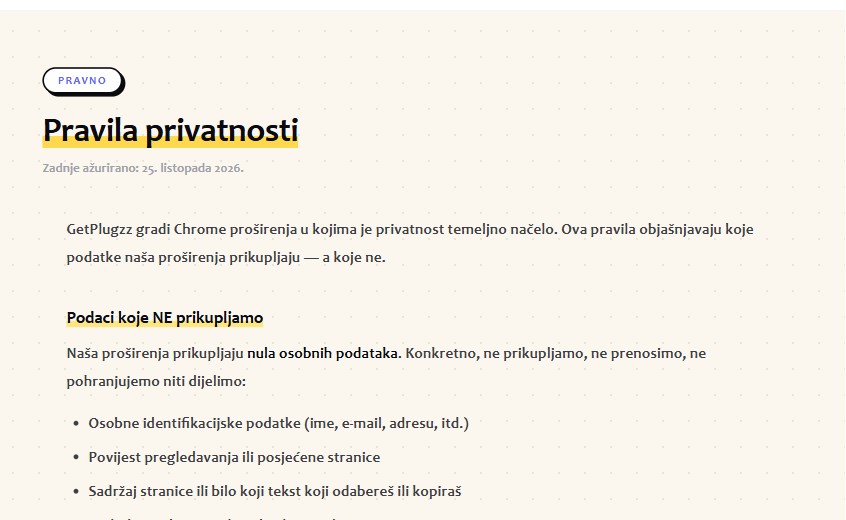
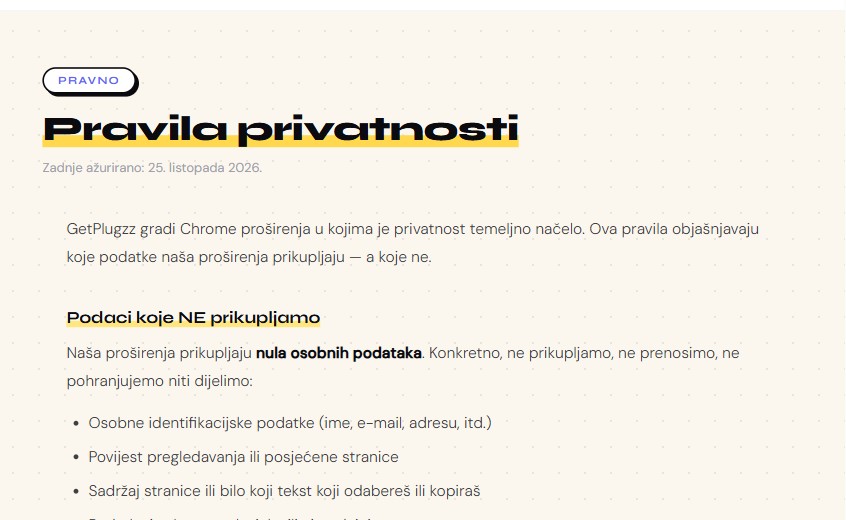

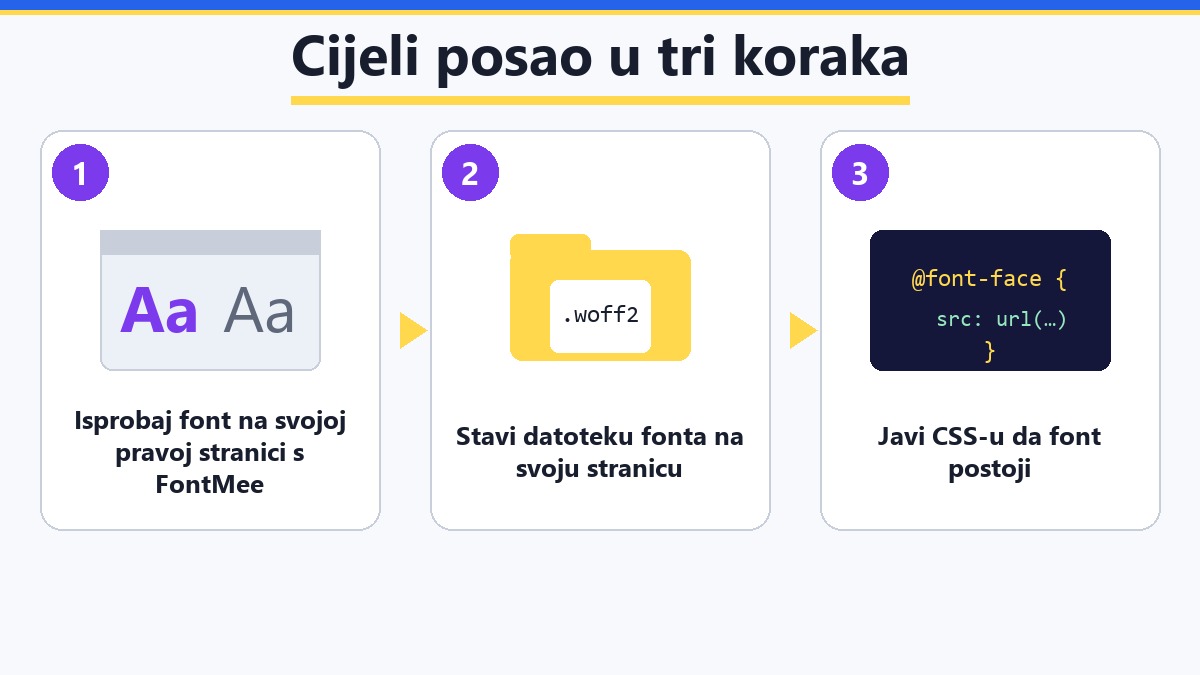
Da bi na web stranici koristio vlastiti font, datoteku fonta učitaš na svoju stranicu, pravilom @font-face kažeš CSS-u gdje se nalazi, a zatim je koristiš s font-family. Prije svega toga možeš font testirati na svojim pravim stranicama: besplatnom ekstenzijom FontMee učitaš datoteku .woff2, .ttf ili .otf sa svog računala i vidiš je na bilo kojoj stranici jednim klikom, bez ikakve promjene i bez ikakvog učitavanja na poslužitelj.
Što je vlastiti font
Vlastiti font je jednostavno datoteka fonta koja nije ni jedan od fontova koje svako računalo već ima, ni jedan od besplatnih fontova s Google Fontsa. To može biti brend font od dizajnera, font koji si kupio ili koji si sam napravio. Obično dolazi kao datoteka koja završava s .woff2, .woff, .ttf ili .otf. Još nemaš datoteku? Naš vodič o dodavanju Google fontova pokriva besplatne.
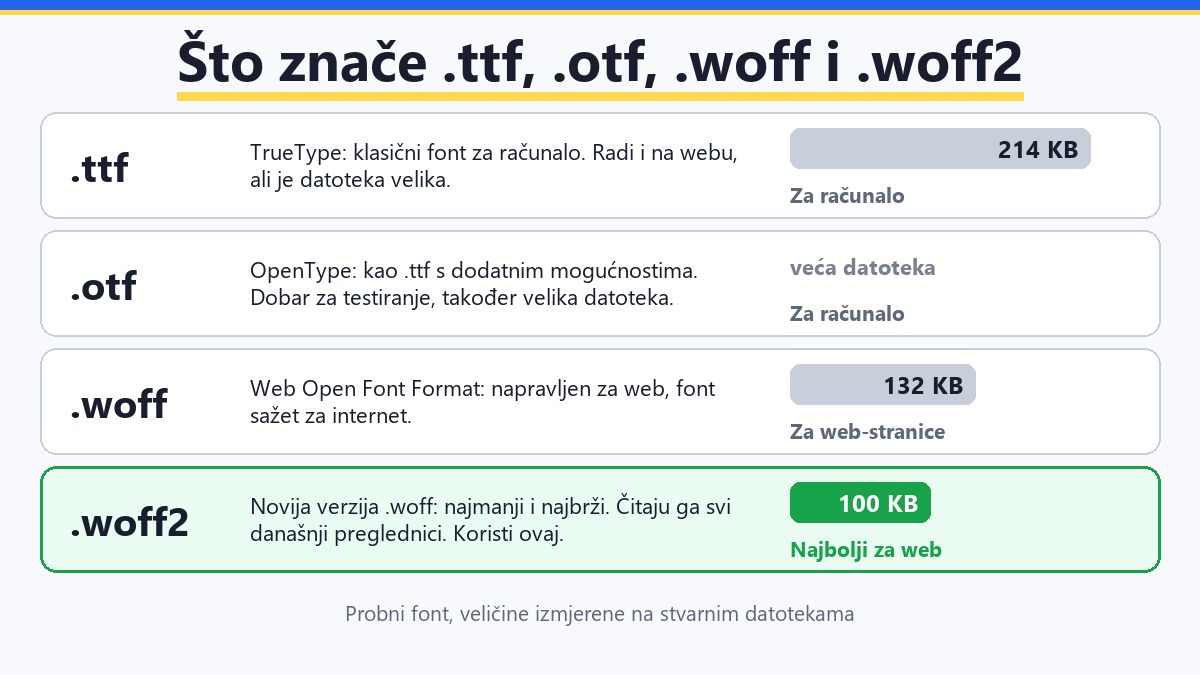
Za web stranice je najbolji izbor .woff2: malen je pa se stranice brže učitavaju, a čitaju ga svi današnji preglednici. .ttf i .otf su formati koje koristiš na računalu. Rade i u preglednicima, ali su datoteke veće. Ako imaš samo .ttf ili .otf, to je za testiranje sasvim u redu. Biraš font za naslove i font za tekst? Pogledaj najbolje kombinacije Google fontova za web.
Korak 1: Prvo ga testiraj na pravoj stranici
Učitavati font i pisati kod samo da bi otkrio da ti se ne sviđa troši cijelo poslijepodne. FontMee je besplatna Chrome ekstenzija, mali dodatak koji Chromeu daje jednu novu mogućnost, i omogućuje ti da prvo isprobaš fontove na živoj stranici. Prima i tvoje vlastite datoteke. Kratki video prikazuje panel.
- Instaliraj FontMee. Dodaj ga iz Chrome web-trgovine. Besplatan je i ne treba račun. Klikni ikonu slagalice u Chromeu i prikvači ga, pa je uvijek na jedan klik.
- Otvori stranicu svog weba i klikni ikonu FontMee. Panel se otvori uz stranicu. Možeš i pritisnuti Alt + Shift + F. Chromeove vlastite stranice (Nova kartica, web-trgovina, stranice chrome://) ne mogu se mijenjati.
- Pritisni Upload i odaberi datoteku fonta. Možeš odabrati više datoteka odjednom, do 6 MB svaka. FontMee imenuje font prema datoteci, pa my_brand_sans.woff2 postane my brand sans.
- Nađi ga pod Moji fontovi. Tvoji učitani fontovi imaju vlastiti filter i označeni su s Tvoj. Prijeđi mišem preko jednog da ga preimenuješ olovkom ili obrišeš kantom.
- Klikni svoj font i usporedi. Stranica se odmah promijeni. Prebacuj između Originalni font i FontMee pregled da vidiš razliku.
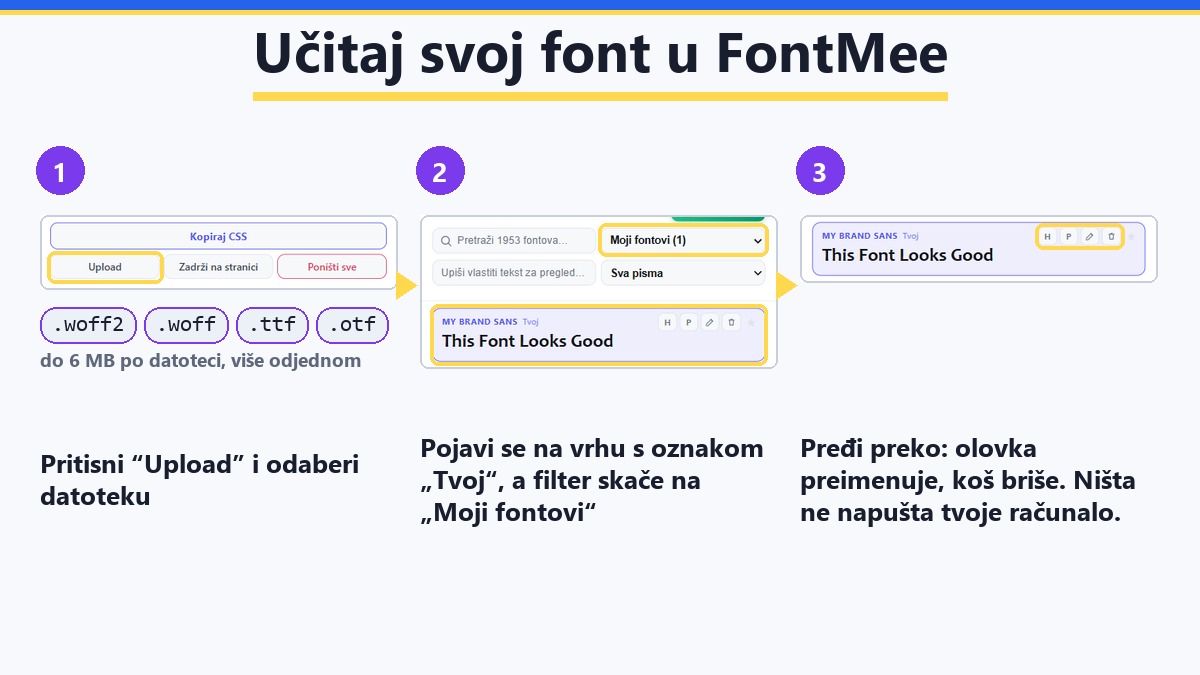
Tvoje datoteke fonta ostaju u tvom pregledniku, na tvom računalu. Ništa se ne učitava na poslužitelj, a test mijenja samo ono što ti vidiš, pa nitko drugi ništa ne primijeti. Želiš rezultat pokazati klijentu? FontMee može napraviti sliku prije i poslije: evo kako. Želiš prvo isprobati druge fontove na bilo kojoj stranici? Evo kako promijeniti font na bilo kojoj web-stranici u Chromeu.
Što još FontMee radi s tvojim fontom
Testiranje vlastite datoteke tek je početak. FontMee ima još nekoliko alata koji pomažu dok se odlučuješ:
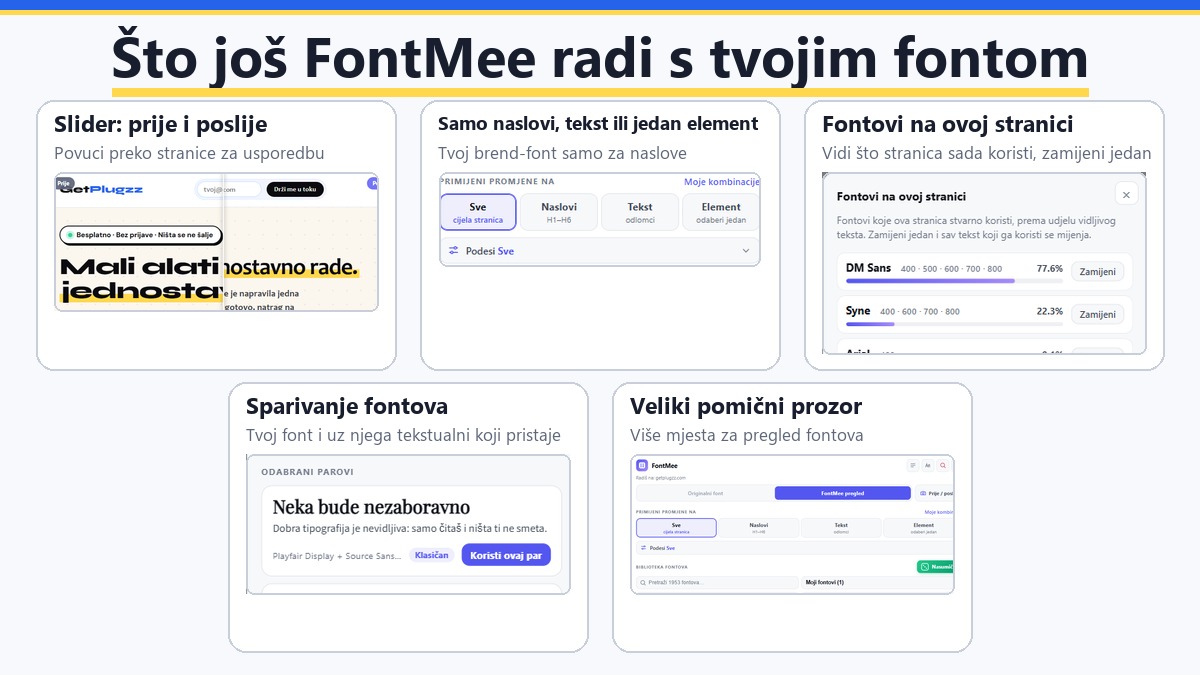
- Slider za prije i poslije. Povuci klizač preko stranice da vidiš svoj font i original na jednoj slici, ili ih stavi jedan do drugog, pa kopiraj sliku ili je spremi kao PNG. Kako isprobati fontove na web stranici i klijentu pokazati prije i poslije.
- Samo naslovi, samo tekst ili jedan element. Koristi svoj brend-font samo za naslove i ostalo ostavi kako jest, ili klikni jedan element na stranici i promijeni samo njega. Kako promijeniti font na bilo kojoj web stranici (Chrome).
- Fontovi na ovoj stranici. Vidi koje fontove stranica danas koristi, prema udjelu u tekstu, i zamijeni samo jedan svojim. Koji font koristi web stranica? Besplatni Font Finder za Chrome.
- Sparivanje fontova. Spoji svoj brend-font s fontom za tekst iz popisa odabranih parova: jedan klik stavlja oba na stranicu. Najbolja sparivanja Google fontova za web stranice (6 kombinacija koje rade).
- Veliki, pomični prozor. Ako je uski bočni panel pretijesan, otvori FontMee u vlastitom prozoru s više mjesta za pregled fontova.
Korak 2: Stavi datoteku fonta na svoju stranicu
Trenutno je datoteka fonta samo na tvom računalu. Preglednik posjetitelja može učitati samo datoteke koje su na internetu, pa font mora otputovati na tvoju web-stranicu, baš kao fotografija koju učitavaš. Evo jednostavne verzije:
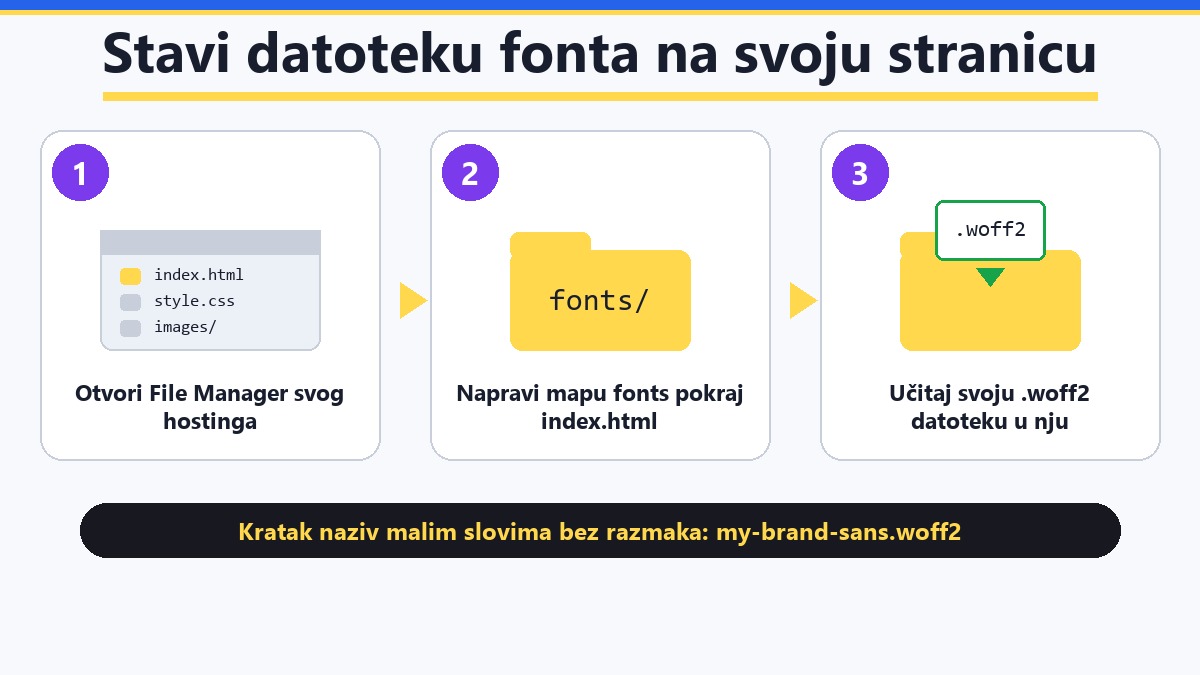
- Nađi gdje se čuvaju datoteke tvoje web-stranice. Obično je to File Manager tvog hostinga, stranica u računu hostinga koja prikazuje datoteke tvoje stranice nalik Windows Exploreru. WordPress i alati za izradu stranica umjesto toga imaju područje za učitavanje medija ili fontova.
- Napravi novu mapu naziva fonts. Stavi je pokraj svog
index.html. - Učitaj svoju .woff2 datoteku u mapu fonts. Učini to isto kao kad učitavaš sliku.
Kad završiš, mape bi mogle izgledati ovako:
your-website/
  index.html
  style.css
  fonts/
    my-brand-sans.woff2
    my-brand-sans.ttf
Savjet: koristi jednostavna mala slova u nazivima datoteka, bez razmaka (my-brand-sans.woff2, ne My Brand Sans (1).woff2). Tako izbjegavaš klasični uzrok „moj font se ne prikazuje“.
Korak 3: Reci CSS-u za font
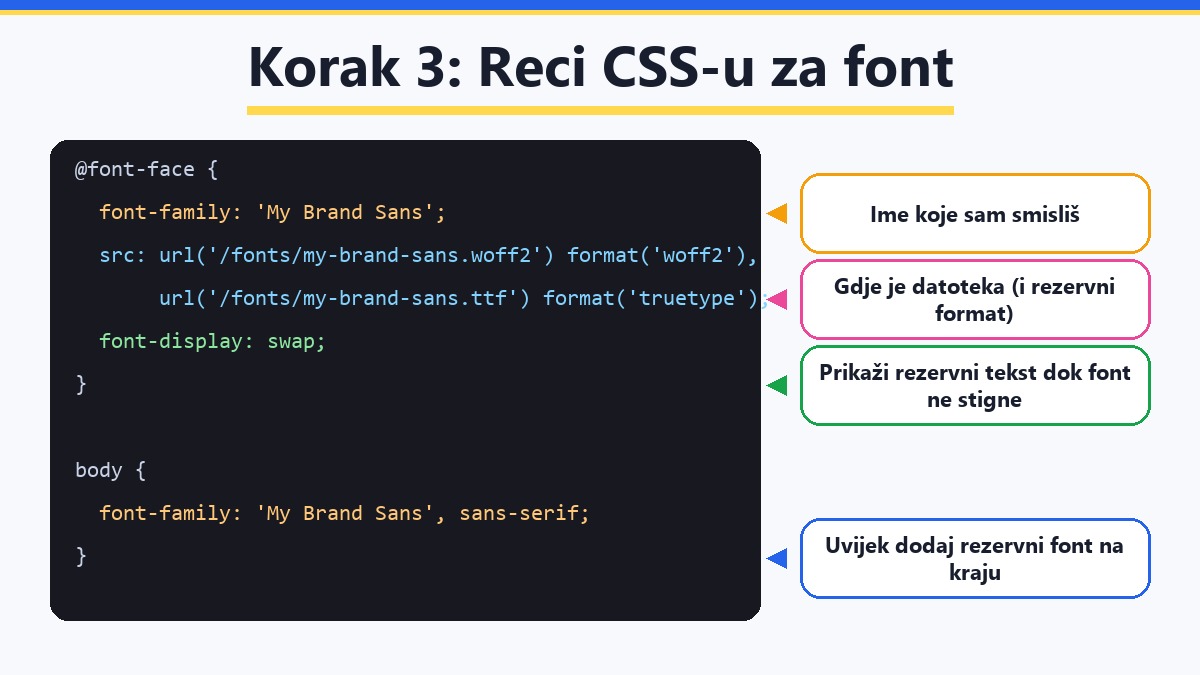
Samo učitavanje još nije dovoljno: tvoja stranica ne zna da datoteka postoji. CSS je datoteka s pravilima kako stranica izgleda (boje, veličine, fontovi), a u nju dodaješ dva kratka pravila. Prvo predstavlja font („zove se My Brand Sans i nalazi se ovdje“). Drugo kaže gdje ga koristiti („koristi ga za sav tekst“).
@font-face {
  font-family: 'My Brand Sans';
  src: url('/fonts/my-brand-sans.woff2') format('woff2'),
       url('/fonts/my-brand-sans.ttf') format('truetype');
  font-weight: 400;
  font-style: normal;
  font-display: swap;
}

body {
  font-family: 'My Brand Sans', sans-serif;
}

h1, h2 {
  font-family: 'My Brand Sans', serif;
}
Redak po redak, jednostavnim riječima:
font-family: 'My Brand Sans'u prvom bloku: ime koje daješ fontu. Smisli bilo koje ime, ali ga ispod upotrijebi isto.src: url('/fonts/my-brand-sans.woff2'): gdje se datoteka nalazi na tvojoj stranici. Ako se mapa ili naziv datoteke razlikuju, promijeni ih ovdje.font-display: swap: prikazuje tvoj tekst u rezervnom fontu dok pravi ne stigne, pa posjetitelji nikad ne gledaju prazan prostor.body { font-family: 'My Brand Sans', sans-serif; }: koristi font na cijeloj stranici. Riječ iza zareza (sans-serif) je rezervni font i dobra je praksa uvijek ga dodati.
Gdje zalijepiti ovaj CSS? Gdje god tvoja stranica čuva stilove: u style.css, u WordPressu pod Appearance, Customize, Additional CSS, ili u okviru za vlastiti CSS u alatu za izradu stranica.
Prečac: neka FontMee napiše kod
Ručno pisanje lako je pogriješiti, pa to može napraviti FontMee. Odaberi način koji ti je draži.
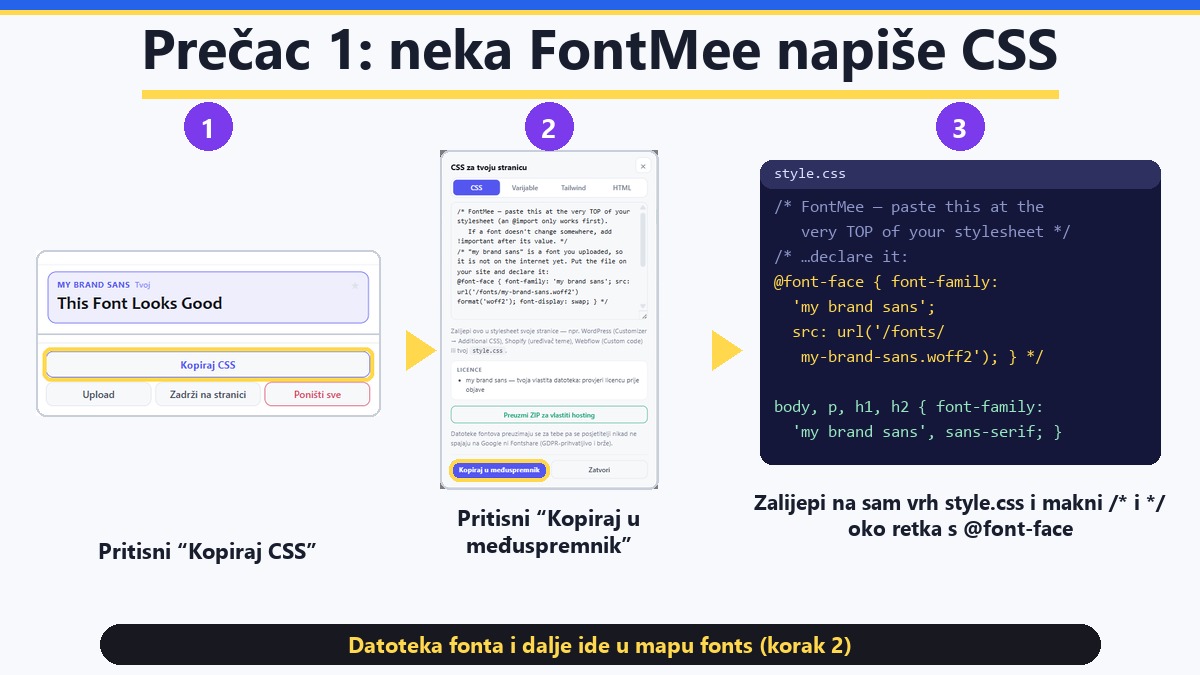
Prečac 1: neka FontMee napiše CSS
- U FontMee pritisni Kopiraj CSS, zatim Kopiraj u međuspremnik.
- Otvori svoj
style.cssi zalijepi na sam vrh. - FontMee stavlja redak
@font-faceu komentar, jer tvoja datoteka još nije na internetu. Makni/*i*/oko tog retka i provjeri da putanja odgovara tvojoj mapi fonts.
Prečac 2: neka FontMee složi mapu
- Pritisni Kopiraj CSS, zatim Preuzmi ZIP za vlastiti hosting.
- Raspakiraj ga. Dobiješ mapu
fontss tvojim fontom,fonts.csss blokom@font-face,fontmee.csss tvojim pravilima i kratki README. - Učitaj cijelu mapu na svoje web-mjesto, pa dodaj ova dva retka unutar
<head>svoje stranice. Ako mapu staviš u podmapu, prilagodi putanje.
<link rel="stylesheet" href="fonts.css">
<link rel="stylesheet" href="fontmee.css">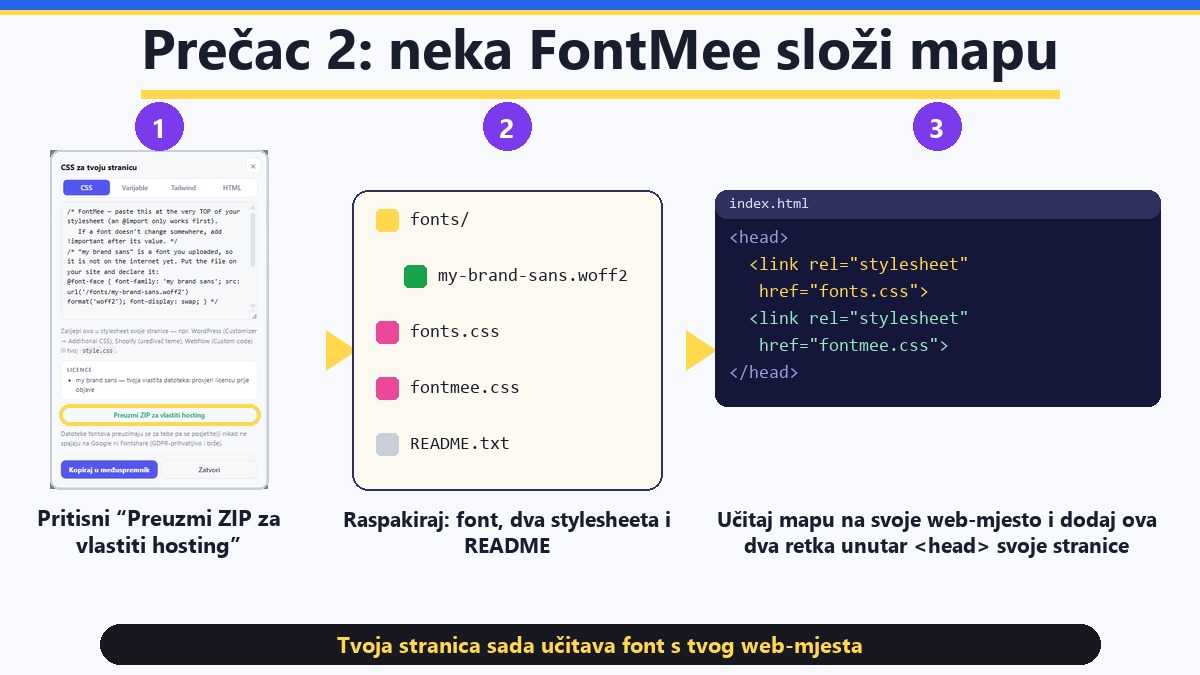
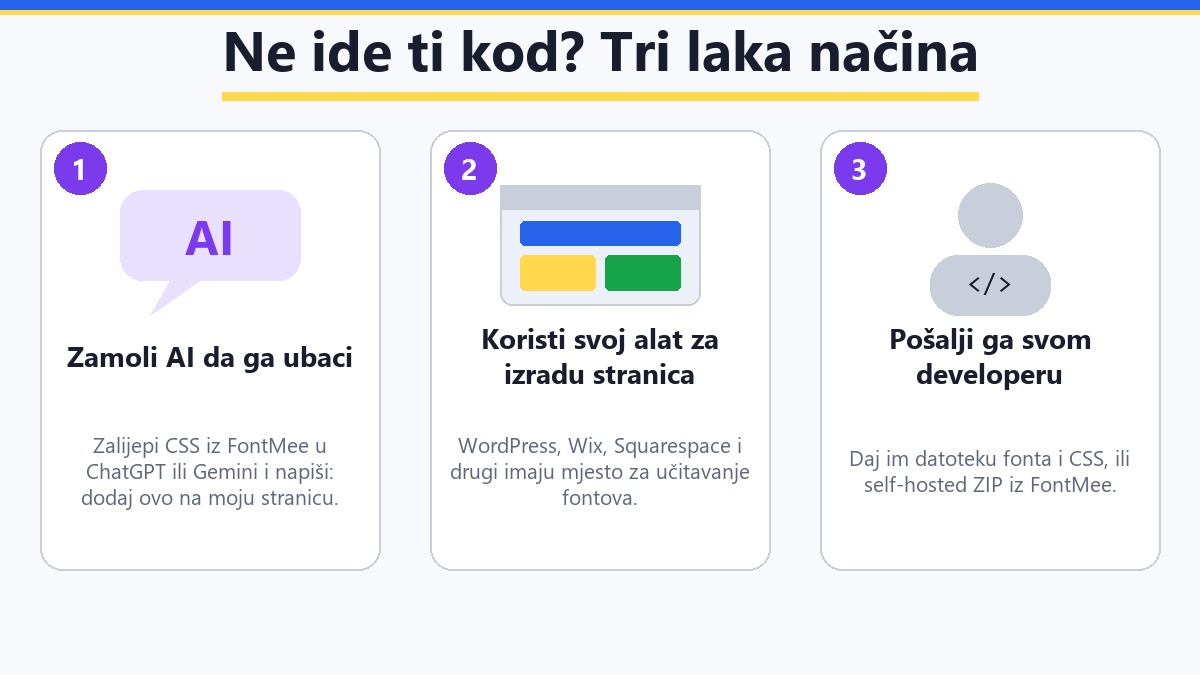
Ne ide ti kod? Tri laka načina
CSS je dio koji većina početnika ne voli i ne moraš ga raditi sam. Odaberi put koji ti odgovara:
- Pitaj AI. Pritisni Kopiraj CSS u FontMee, zalijepi kod u ChatGPT ili Gemini zajedno s kodom svoje stranice i napiši: „Dodaj ovaj font na moju stranicu.“ Provjeri rezultat u pregledu prije objave.
- Koristi alat za izradu stranica. WordPress, Wix, Squarespace i mnogi drugi imaju mjesto za učitavanje datoteke fonta u postavkama dizajna ili teme, pa CSS ne diraš. Traži „custom fonts“.
- Pošalji svom developeru. Daj mu datoteku fonta i CSS iz FontMee ili self-hosted ZIP. Za nekoga tko poznaje stranicu to je posao od pet minuta.
Kad font proradi, evo kako objaviti web-stranicu koju je napravio tvoj AI, besplatne i plaćene opcije.
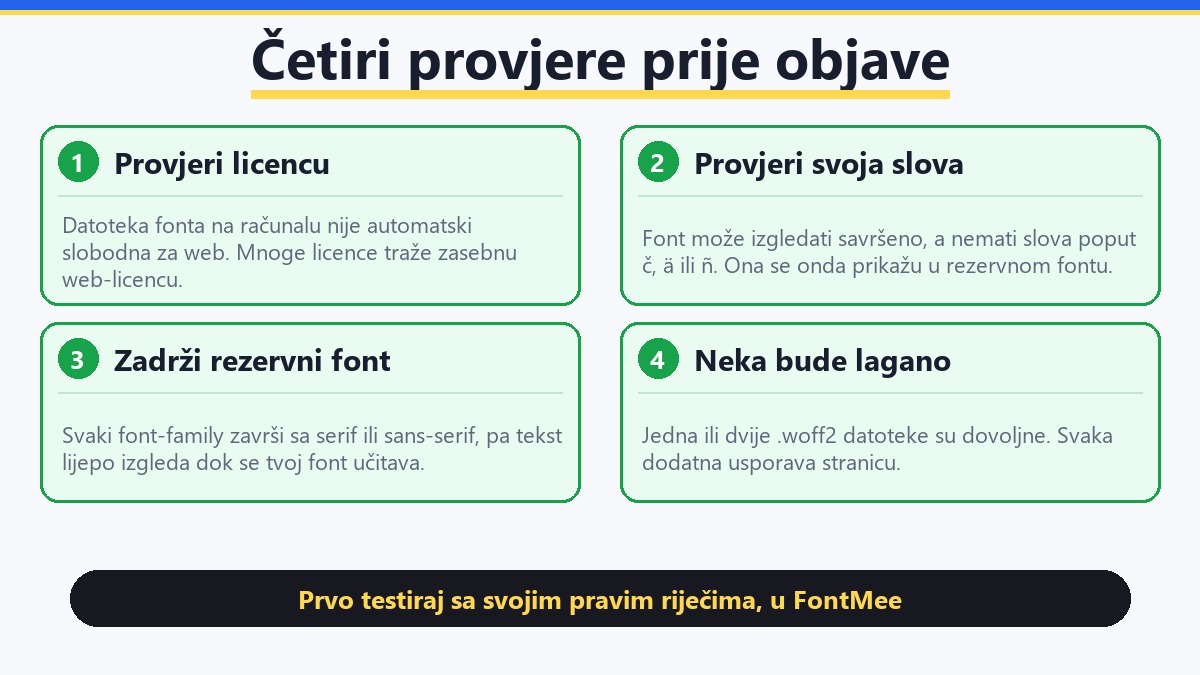
Četiri provjere prije objave
- Provjeri licencu. Datoteka fonta na tvom računalu nije automatski slobodna za stavljanje na web stranicu. Mnoge licence pokrivaju samo uporabu na računalu i imaju zasebnu web licencu. FontMee te podsjeti porukom „tvoja vlastita datoteka: provjeri licencu prije objave“. Ako nisi siguran, pitaj gdje si font nabavio.
- Provjeri svoja slova. U okvir za primjer upiši riječi s posebnim znakovima (č, ć, ž, š, đ). Font može izgledati savršeno, a ipak nemati neka slova, i tada se ta slova pojave u rezervnom fontu.
- Zadrži rezervni font. Svaki
font-familyzavrši sserifilisans-serif, da tekst i dok se font učitava dobro izgleda. - Neka bude lagano. Jedna ili dvije datoteke fonta sasvim su dovoljne. Svaka dodatna datoteka stranicu malo otežava, pa kad možeš odaberi
.woff2.
Još nemaš stranicu? Onda je font tek drugi na redu. Stranici treba i dom u kojem živi, a graditelj stranica je najbrži način da ga dobiješ bez koda. Za cijeli put od ideje do stranice uživo pročitaj kako pokrenuti svoju prvu web-stranicu s domenom, hostingom i faviconom.
Nabavi ekstenziju
FontMee je besplatan, s 1900+ fontova, kopiranjem CSS-a u četiri formata, ZIP-om za vlastiti hosting i učitavanjem vlastitih fontova. Bez računa, bez pretplate. Dodaj ga iz Chrome web-trgovine ili prvo pročitaj stranicu o FontMeeu.
Dobro je znati prije nego počneš
- Pregled mijenja samo tvoj ekran. Ostali posjetitelji vide normalne fontove dok datoteku ne učitaš i kod ne dodaš na svoju stranicu.
- Tvoje datoteke fonta ostaju na tvom računalu. FontMee ih čuva u tvom pregledniku i nikamo ih ne šalje.
- Svaka datoteka može imati do 6 MB. Većina fontova je mnogo manja. FontMee ti javi ako je neka prevelika.
- Tekst unutar slika ne može se promijeniti. Mijenja se samo pravi tekst koji se može označiti.
- Pregled fonta nije licenca. Google Fonts su otvorenog koda, a Fontshare fontovi besplatni za uporabu. Za fontove koje sam učitaš prvo provjeri licencu.
FAQ
Učitaj datoteku fonta na svoju stranicu, u CSS dodaj pravilo @font-face koje pokazuje na nju, pa ime fonta koristi u pravilu font-family. Font možeš prvo testirati u FontMeeu, koji tvoju datoteku učita na bilo kojoj stranici bez promjene prave stranice.
Koristi .woff2 ako možeš. Najmanji je i čitaju ga svi današnji preglednici. .ttf i .otf također rade u preglednicima, ali su datoteke veće. U bloku @font-face možeš prvo navesti .woff2, a iza njega .ttf kao rezervu.
Najčešće putanja unutar url() ne odgovara mjestu gdje je datoteka stvarno, ili se ime datoteke razlikuje za slovo ili veliko slovo. Provjeri otvara li se datoteka kad upišeš njezinu adresu u pregledniku, pazi da se ime font-family u pravilu točno poklapa s imenom u @font-face i očisti predmemoriju. I jače pravilo negdje drugdje može pobijediti: probaj dodati !important iza imena fonta.
Ne. FontMee uploadane fontove čuva u tvom pregledniku na tvom računalu i koristi ih samo za prikaz pregleda na tvom ekranu. Ništa se ne učitava na poslužitelj.
CSS ide u Izgled, Prilagodi, Dodatni CSS ili u postavke fonta tvoje teme. Gdje datoteka fonta živi ovisi o temi i hostingu: mnoge teme i page builderi imaju mjesto za učitavanje fontova, a inače datoteku možeš staviti u mapu na hostingu. Kopiranje CSS-a u FontMeeu daje ti pravila za lijepljenje.
Da. Svih 1900+ fontova, svi slojevi, kopiranje CSS-a, ZIP za vlastiti hosting i učitavanje vlastitih fontova besplatni su, bez računa i bez ograničenja.
FontMee prima .woff2, .woff, .ttf i .otf datoteke, do 6 MB svaku, a možeš odabrati više odjednom. Za svoju web-stranicu najbolji je .woff2 jer je najmanji.
Ne. FontMee mijenja samo ono što vidiš na vlastitom zaslonu. Posjetitelji vide font tek kad datoteku učitaš na stranicu i dodaš CSS.
Da. Datoteka ostaje u tvom pregledniku na tvom računalu. FontMee je ne šalje nikamo, pa plaćeni ili privatni brend-font ne dijeliš ni s kim.
FontMee — besplatno, 1900+ fontova
Izradio GetPlugzz. Besplatno, bez računa i bez praćenja.
Besplatni PDF vodič: isprobaj bilo koji font na bilo kojoj stranici kao profesionalac
Svaka tipka FontMee objašnjena na 10 kratkih stranica: 4 sloja, biblioteka fontova, podešavanje, parovi, prije / poslije, kopiranje CSS-a i čuvanje onoga što ti se sviđa. Upiši e-mail i preuzimanje počinje odmah.
Tvoj e-mail dodajemo na GetPlugzz newsletter (novi postovi, alati i ekstenzije). Bez spama, odjaviti se možeš kad god želiš. Privatnost






