
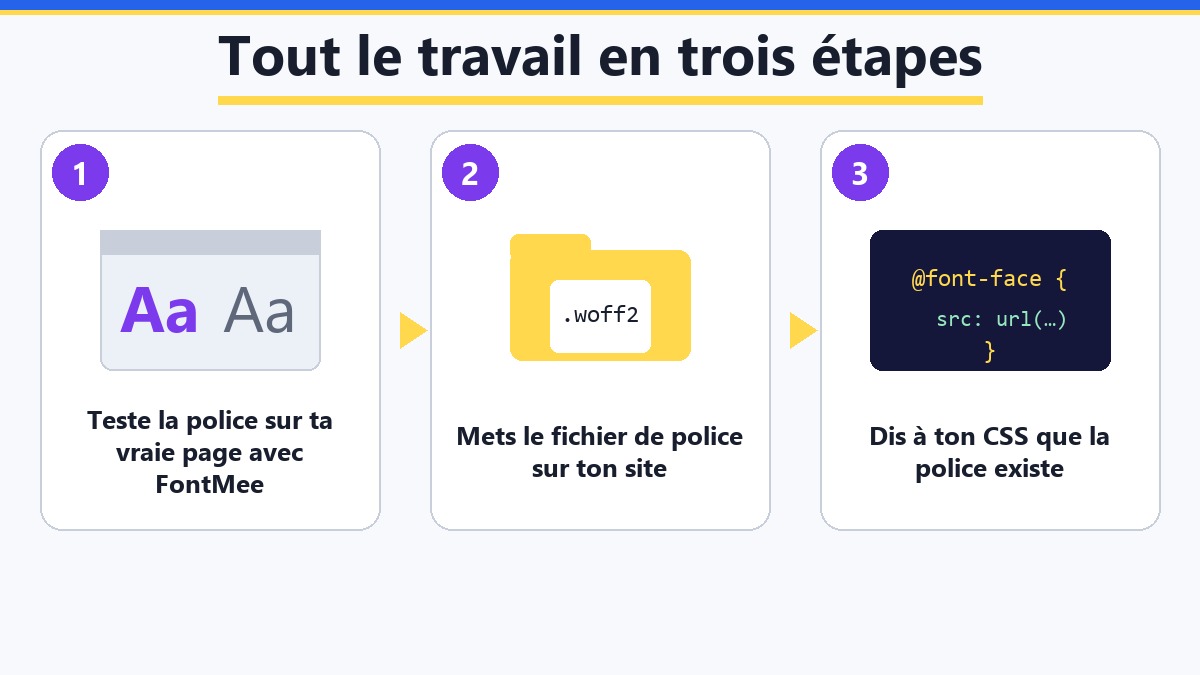
Pour utiliser une police personnalisée sur ton site, tu envoies le fichier de la police sur ton site, tu dis à ton CSS où il se trouve avec une règle @font-face, puis tu l’utilises avec font-family. Avant tout cela, tu peux tester la police sur tes vraies pages : avec l’extension gratuite FontMee, tu charges un fichier .woff2, .ttf ou .otf depuis ton ordinateur et tu le vois sur n’importe quel site en un clic, sans rien changer et sans rien envoyer.
Ce qu’est une police personnalisée
Une police personnalisée est simplement un fichier de police qui n’est ni l’une des polices que tout ordinateur a déjà, ni l’une des polices gratuites de Google Fonts. Ce peut être une police de marque faite par un designer, une police achetée ou une que tu as créée. Elle arrive en général sous la forme d’un fichier qui finit par .woff2, .woff, .ttf ou .otf. Pas encore de fichier ? Notre guide pour ajouter Google Fonts couvre les gratuites.
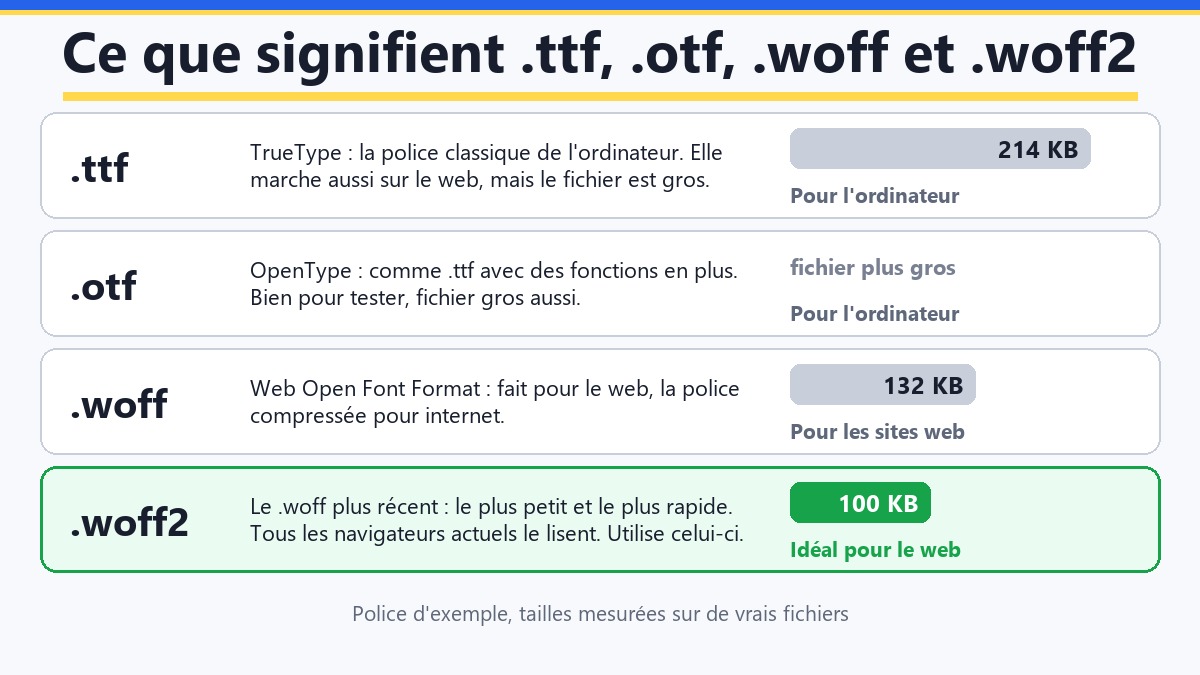
Pour les sites web, .woff2 est le meilleur choix : il est petit, donc les pages se chargent plus vite, et tous les navigateurs actuels savent le lire. .ttf et .otf sont les formats qu’on utilise sur un ordinateur. Ils fonctionnent aussi dans les navigateurs, mais les fichiers sont plus lourds. Si tu n’as qu’un .ttf ou un .otf, c’est très bien pour tester. Tu choisis une police pour les titres et une pour le texte ? Vois les meilleures associations de polices Google pour le web.
Étape 1 : Teste-la d’abord sur un vrai site
Envoyer une police et écrire du code pour découvrir ensuite qu’elle ne te plaît pas fait perdre un après-midi. FontMee est une extension Chrome gratuite, un petit module qui donne une fonction de plus à Chrome, et elle te laisse essayer des polices d’abord sur une page en direct. Elle accepte aussi tes propres fichiers. La courte vidéo montre le panneau.
- Installe FontMee. Ajoute-la depuis le Chrome Web Store. Elle est gratuite et ne demande pas de compte. Clique sur l’icône de puzzle de Chrome et épingle-la, pour qu’elle soit toujours à un clic.
- Ouvre une page de ton site et clique sur l’icône FontMee. Le panneau s’ouvre à côté de la page. Tu peux aussi appuyer sur Alt + Shift + F. Les pages propres à Chrome (nouvel onglet, le Web Store, les pages chrome://) ne peuvent pas être modifiées.
- Appuie sur Importer et choisis ton fichier de police. Tu peux en choisir plusieurs à la fois, jusqu’à 6 Mo chacun. FontMee nomme la police d’après le fichier : my_brand_sans.woff2 devient my brand sans.
- Trouve-la sous Mes polices. Tes imports ont leur propre filtre et sont marqués À toi. Survole-en une pour la renommer avec le crayon ou la supprimer avec la corbeille.
- Clique sur ta police et compare. La page change aussitôt. Passe de Police d’origine à Aperçu FontMee pour voir la différence.
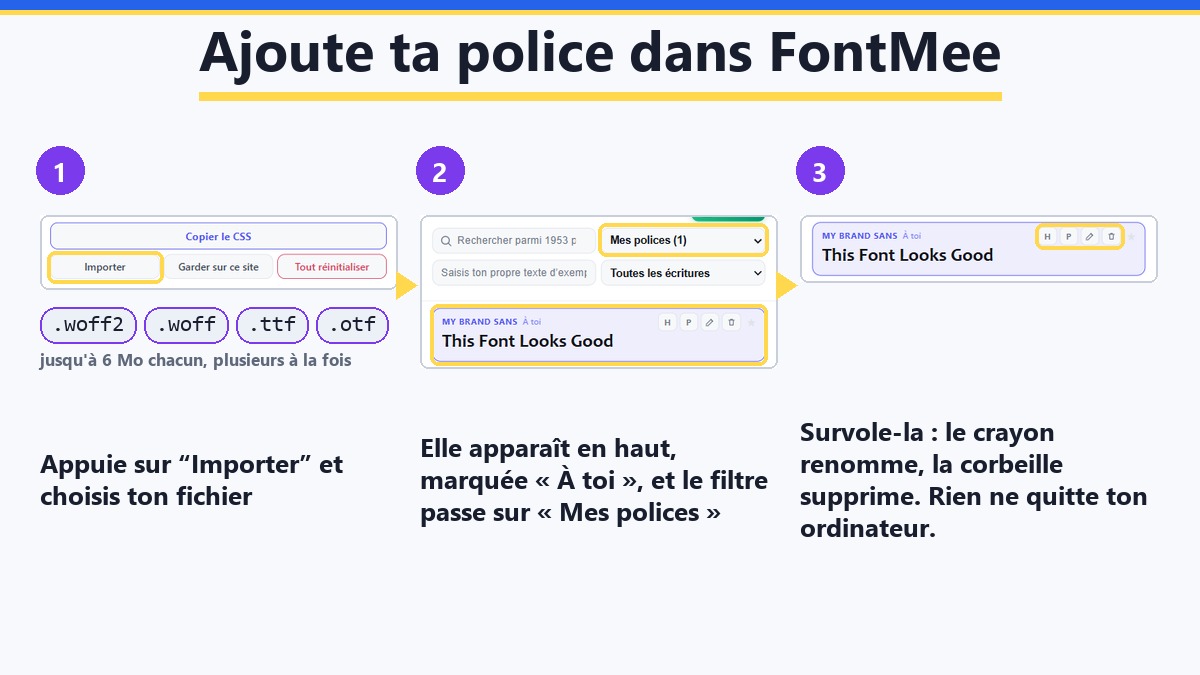
Tes fichiers de police restent dans ton navigateur, sur ton ordinateur. Rien n’est envoyé, et le test ne change que ce que tu vois, donc personne d’autre ne s’en aperçoit. Tu veux montrer le résultat à un client ? FontMee peut faire une image avant et après : voici comment. Tu veux d'abord essayer d'autres polices sur n'importe quelle page ? Voici comment changer la police de n'importe quel site dans Chrome.
Ce que FontMee fait d'autre avec ta police
Tester ton propre fichier n'est que le début. FontMee a encore quelques outils qui aident à décider :
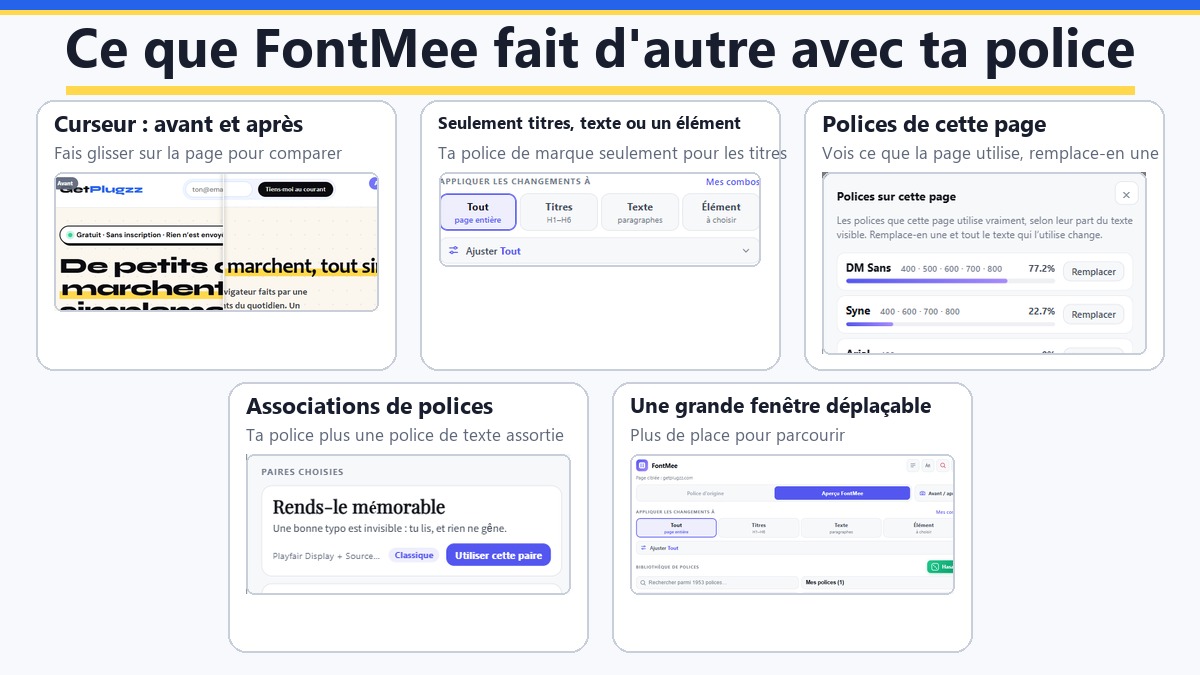
- Un curseur avant et après. Fais-le glisser sur la page pour voir ta police et l'original sur une seule image, ou mets-les côte à côte, puis copie l'image ou enregistre-la en PNG. Essayer des polices sur un site web et montrer l’avant/après à ton client.
- Seulement les titres, seulement le texte, ou un élément. Utilise ta police de marque pour les titres et garde le reste, ou clique sur un élément de la page et change seulement celui-là. Comment changer la police de n’importe quel site web (Chrome).
- Polices de cette page. Vois quelles polices la page utilise aujourd'hui, par part du texte, et remplace-en une seule par la tienne. Quelle police utilise ce site ? Détecteur de polices gratuit pour Chrome.
- Associations de polices. Associe ta police de marque à une police de texte choisie dans une liste de paires : un clic met les deux sur la page. Meilleures associations de polices Google pour un site web (6 paires qui marchent).
- Une grande fenêtre déplaçable. Si le panneau latéral étroit est trop juste, ouvre FontMee dans sa propre fenêtre, avec plus de place pour parcourir les polices.
Étape 2 : Mets le fichier de la police sur ton site
Pour l'instant, le fichier de police est seulement sur ton ordinateur. Le navigateur d'un visiteur ne peut charger que des fichiers qui sont sur internet : la police doit donc voyager vers ton site, comme une photo que tu envoies. Voici la version simple :
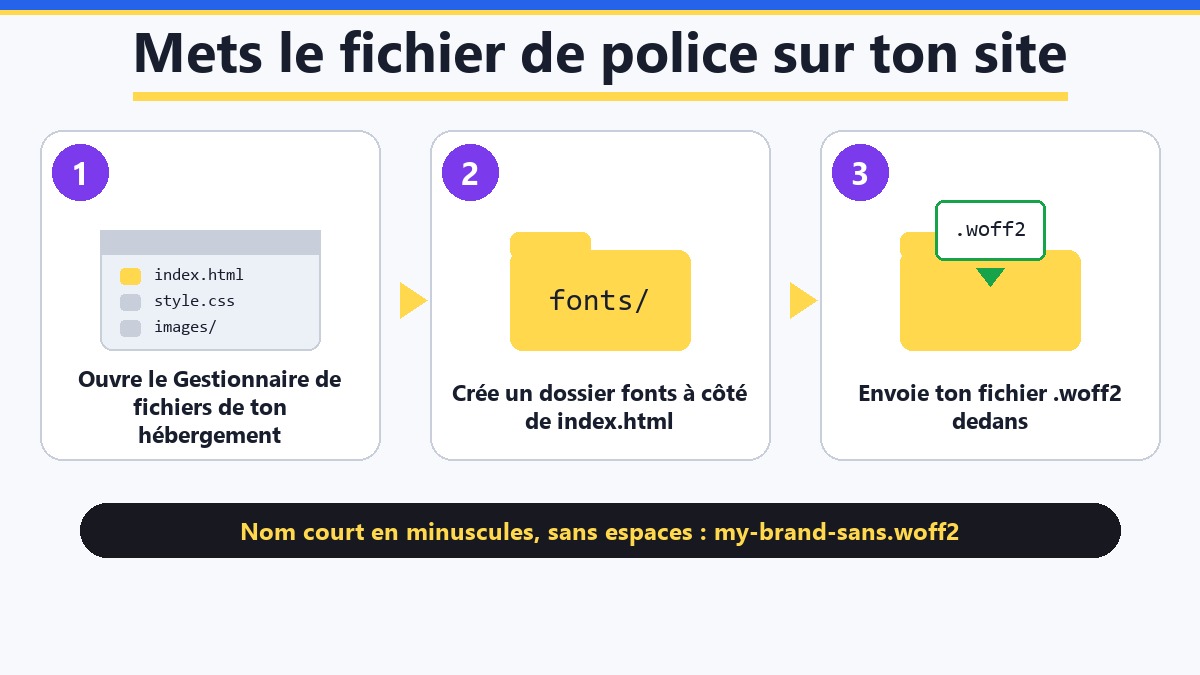
- Trouve où sont rangés les fichiers de ton site. C'est en général le Gestionnaire de fichiers de ton hébergement, une page de ton compte qui montre les fichiers de ton site un peu comme l'Explorateur Windows. WordPress et les créateurs de sites ont à la place une zone d'envoi de médias ou de polices.
- Crée un nouveau dossier nommé fonts. Mets-le à côté de ton
index.html. - Envoie ton fichier .woff2 dans le dossier fonts. Fais-le comme tu envoies une image.
Quand tu as fini, les dossiers pourraient ressembler à ceci :
your-website/
  index.html
  style.css
  fonts/
    my-brand-sans.woff2
    my-brand-sans.ttf
Astuce : utilise des noms de fichier simples, en minuscules et sans espaces (my-brand-sans.woff2, pas My Brand Sans (1).woff2). Cela évite une cause classique du « ma police ne s'affiche pas ».
Étape 3 : Dis à ton CSS que la police existe
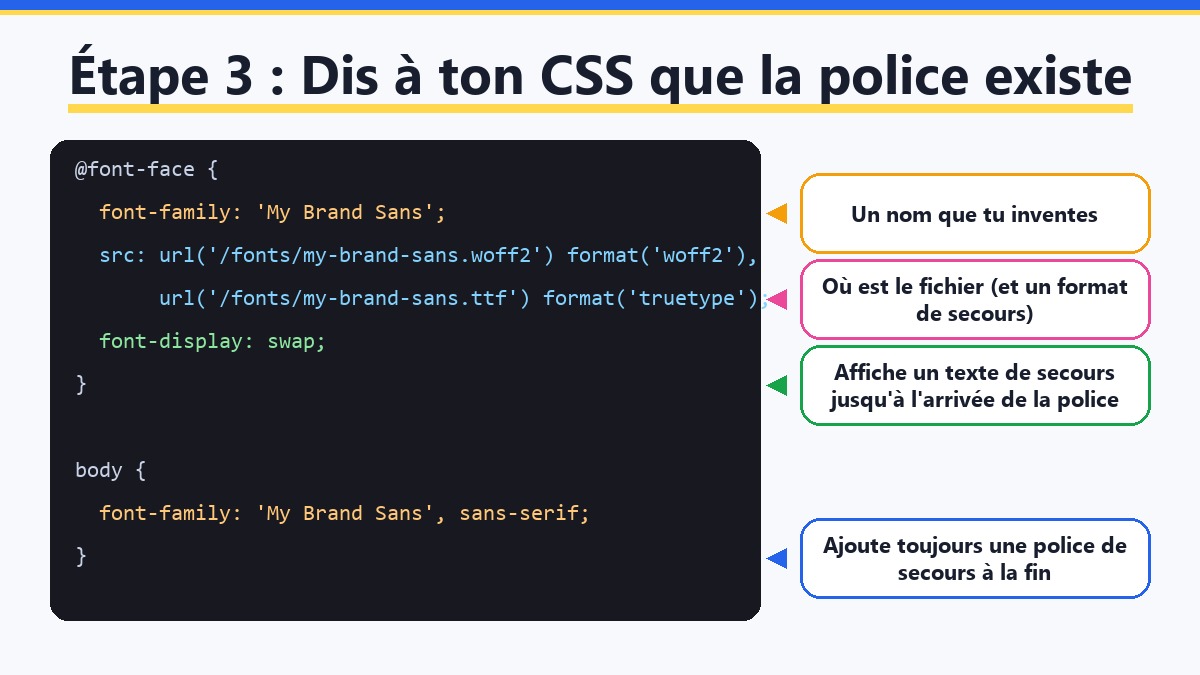
Envoyer le fichier ne suffit pas encore : ta page ne sait pas qu'il existe. Le CSS est le fichier des règles qui décrivent l'apparence de ta page (couleurs, tailles, polices), et tu y ajoutes deux règles courtes. La première présente la police (« elle s'appelle My Brand Sans et se trouve ici »). La seconde dit où l'utiliser (« utilise-la pour tout le texte »).
@font-face {
  font-family: 'My Brand Sans';
  src: url('/fonts/my-brand-sans.woff2') format('woff2'),
       url('/fonts/my-brand-sans.ttf') format('truetype');
  font-weight: 400;
  font-style: normal;
  font-display: swap;
}

body {
  font-family: 'My Brand Sans', sans-serif;
}

h1, h2 {
  font-family: 'My Brand Sans', serif;
}
Ligne par ligne, en mots simples :
font-family: 'My Brand Sans'dans le premier bloc : le nom que tu donnes à la police. Invente le nom que tu veux, mais reprends-le à l'identique plus bas.src: url('/fonts/my-brand-sans.woff2'): où se trouve le fichier sur ton site. Si ton dossier ou ton nom de fichier est différent, change-le ici.font-display: swap: affiche ton texte dans une police de secours jusqu'à l'arrivée de la vraie, pour que les visiteurs ne voient jamais un espace vide.body { font-family: 'My Brand Sans', sans-serif; }: utilise la police pour toute la page. Le mot après la virgule (sans-serif) est la police de secours, et il est bon d'en mettre toujours une.
Où coller ce CSS ? Là où ton site garde ses styles : dans style.css, dans WordPress sous Apparence, Personnaliser, CSS additionnel, ou dans la zone de CSS personnalisé de ton créateur de site.
Le raccourci : laisse FontMee l’écrire
À la main, c'est facile de se tromper : FontMee peut le faire pour toi. Choisis la façon que tu préfères.
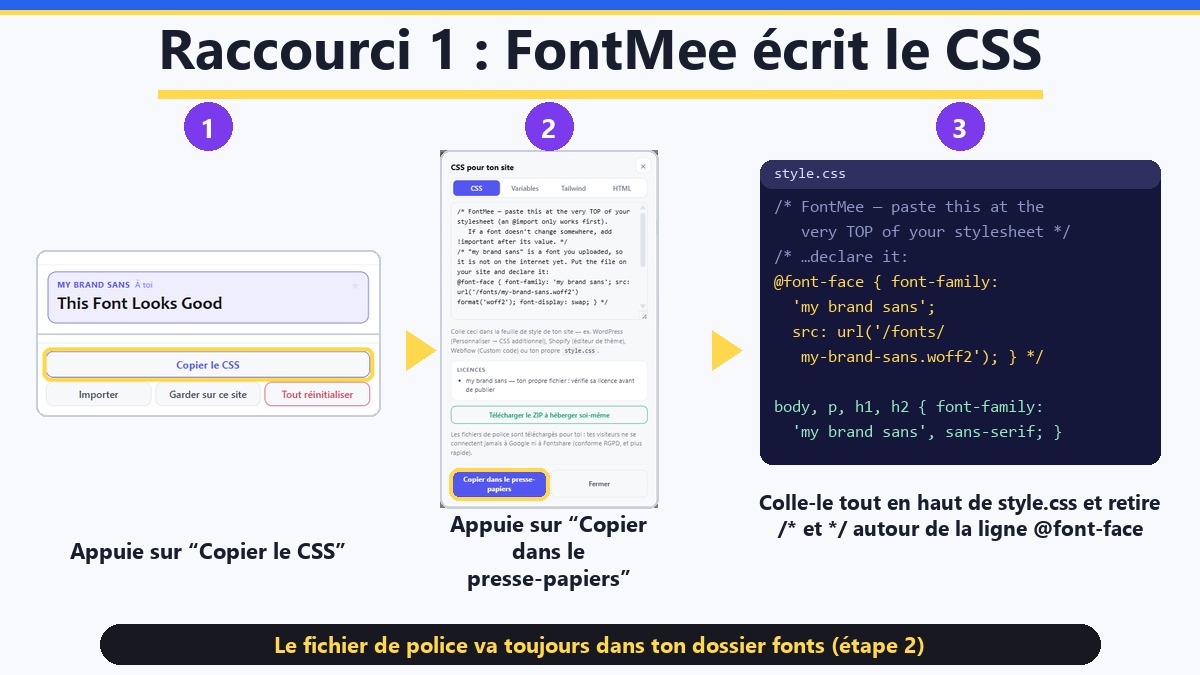
Raccourci 1 : FontMee écrit le CSS
- Dans FontMee, appuie sur Copier le CSS puis sur Copier dans le presse-papiers.
- Ouvre ton
style.csset colle tout en haut. - FontMee met la ligne
@font-facedans un commentaire, car ton fichier n'est pas encore sur internet. Retire le/*et le*/autour de cette ligne et vérifie que le chemin correspond à ton dossier fonts.
Raccourci 2 : FontMee prépare le dossier
- Appuie sur Copier le CSS puis sur Télécharger le ZIP à héberger soi-même.
- Décompresse-le. Tu obtiens un dossier
fontsavec ta police, unfonts.cssavec le bloc@font-face, unfontmee.cssavec tes règles et un court README. - Envoie tout le dossier sur ton site, puis ajoute ces deux lignes dans le
<head>de ta page. Si le dossier est dans un sous-dossier, adapte les chemins.
<link rel="stylesheet" href="fonts.css">
<link rel="stylesheet" href="fontmee.css">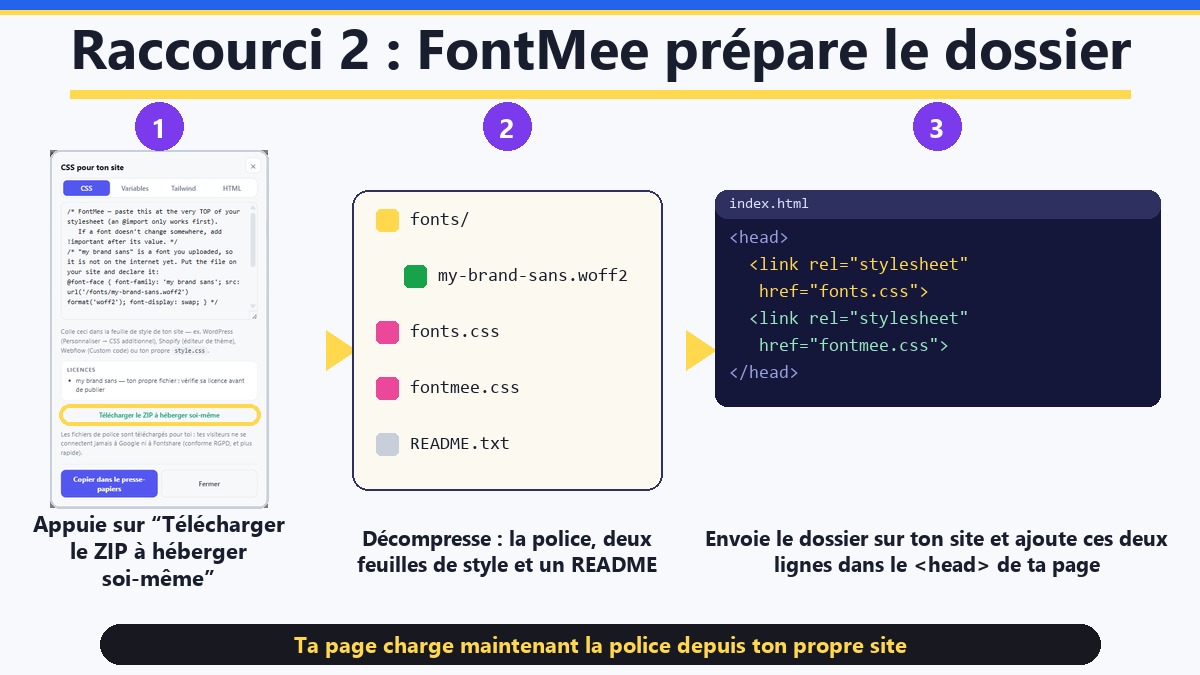
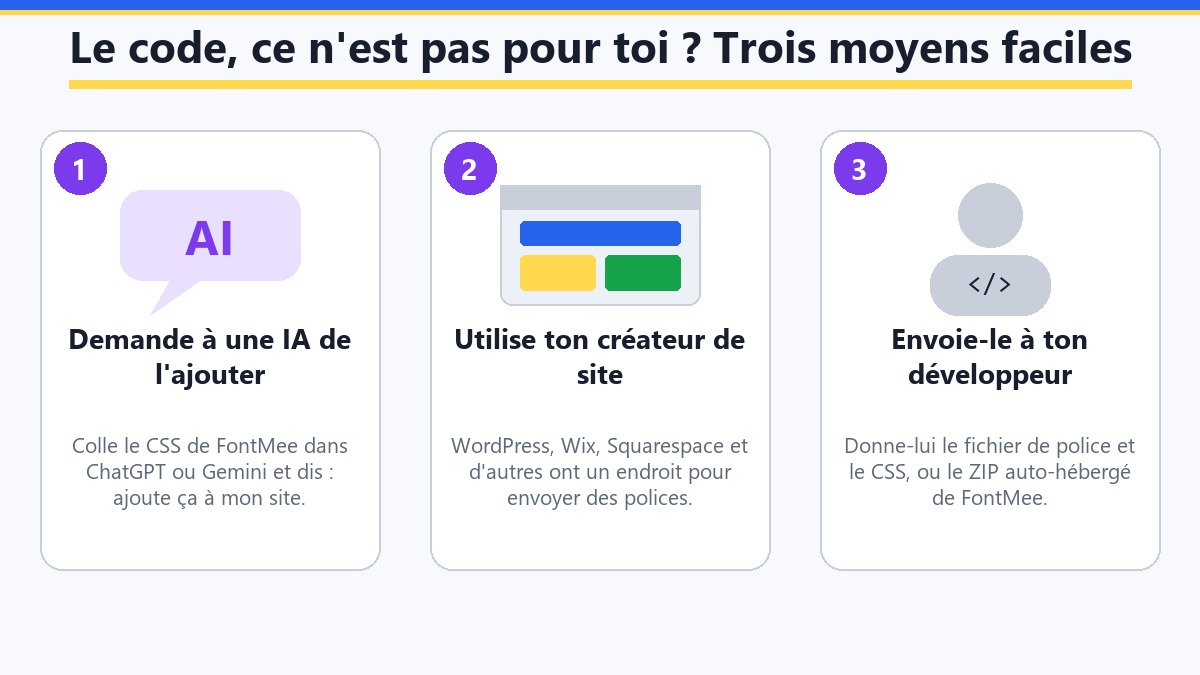
Le code, ce n'est pas pour toi ? Trois moyens faciles
Le CSS est la partie que la plupart des débutants n'aiment pas, et tu n'es pas obligé de le faire seul. Choisis la voie qui te convient :
- Demande à une IA. Appuie sur Copier le CSS dans FontMee, colle le code dans ChatGPT ou Gemini avec le code de ta page et dis : « Ajoute cette police à mon site. » Vérifie le résultat dans un aperçu avant de publier.
- Utilise ton créateur de site. WordPress, Wix, Squarespace et bien d'autres ont, dans les réglages de design ou de thème, un endroit pour envoyer un fichier de police, sans toucher au CSS. Cherche « custom fonts ».
- Envoie-le à ton développeur. Donne-lui le fichier de police et le CSS de FontMee, ou le ZIP auto-hébergé. Pour quelqu'un qui connaît le site, c'est l'affaire de cinq minutes.
Quand la police fonctionne, voici comment publier la page web créée par ton IA, options gratuites et payantes.
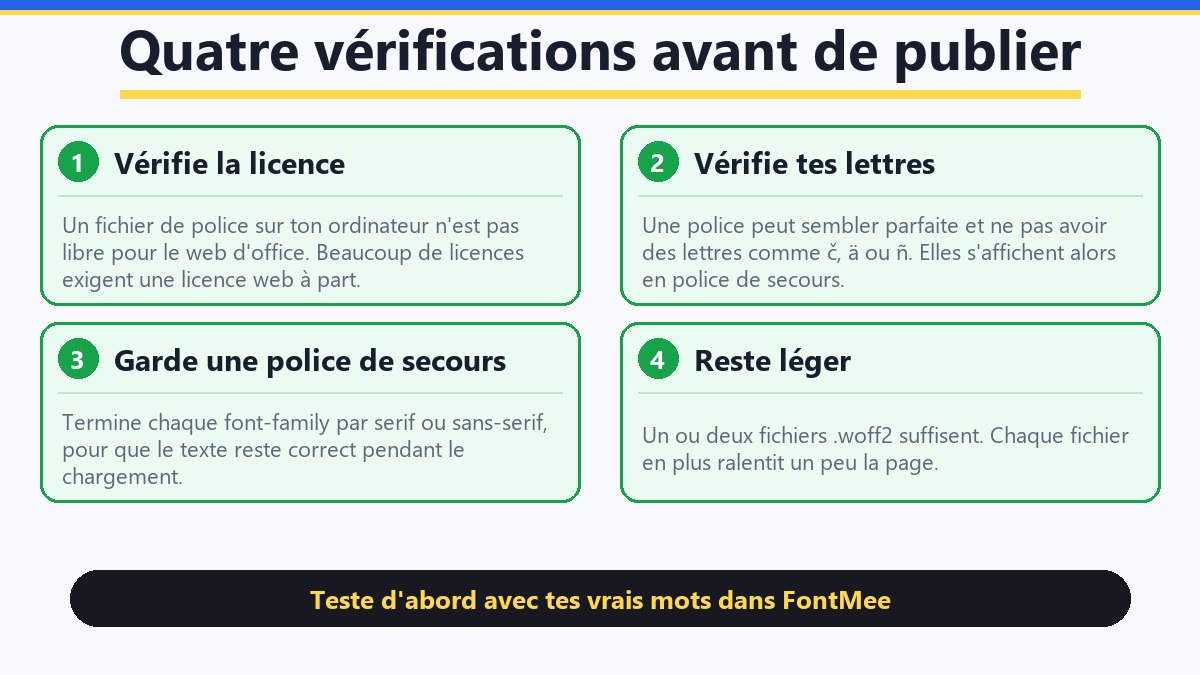
Quatre vérifications avant de publier
- Vérifie la licence. Un fichier de police sur ton ordinateur n’est pas automatiquement libre d’être mis sur un site. Beaucoup de licences couvrent seulement l’usage sur ordinateur et ont une licence web à part. FontMee te le rappelle avec « ton propre fichier : vérifie sa licence avant de publier ». Dans le doute, demande où tu as eu la police.
- Vérifie tes lettres. Dans la zone d’exemple, tape des mots avec tes caractères spéciaux (é, è, ç, œ, ñ). Une police peut sembler parfaite et pourtant manquer de certaines lettres, qui apparaissent alors dans une police de secours.
- Garde une police de secours. Termine chaque
font-familyparserifousans-serif, pour que le texte reste correct pendant le chargement. - Reste léger. Un ou deux fichiers de police suffisent largement. Chaque fichier en plus alourdit un peu la page, alors choisis
.woff2quand tu peux.
Pas encore de site ? Alors la police passe en second. Un site a aussi besoin d’une maison où vivre, et un créateur de sites est le moyen le plus rapide d’en avoir une sans code. Pour tout le chemin de l'idée au site en ligne, lis comment lancer ton premier site web avec domaine, hébergement et favicon.
Récupère l’extension
FontMee est gratuite, avec plus de 1 900 polices, Copier le CSS en quatre formats, un ZIP à héberger soi-même et l’import de tes propres polices. Sans compte, sans abonnement. Ajoute-la depuis le Chrome Web Store, ou lis d’abord la page FontMee.
Bon à savoir avant de commencer
- Un aperçu ne change que ton écran. Les autres visiteurs voient les polices normales tant que tu n’as pas envoyé le fichier et ajouté le code à ton site.
- Tes fichiers de police restent sur ton ordinateur. FontMee les garde dans ton navigateur et ne les envoie nulle part.
- Chaque fichier peut faire jusqu’à 6 Mo. La plupart des polices sont bien plus petites. FontMee te prévient si l’une est trop grosse.
- Le texte dans les images ne peut pas changer. Seul le vrai texte, celui qu’on peut sélectionner, change.
- Prévisualiser une police n’est pas une licence. Google Fonts est open source et les polices Fontshare sont libres d’utilisation. Pour les polices que tu importes toi-même, vérifie d’abord la licence.
FAQ
Envoie le fichier de la police sur ton site, ajoute dans ton CSS une règle @font-face qui pointe vers lui, puis utilise le nom de la police dans une règle font-family. Tu peux d’abord tester la police avec FontMee, qui charge ton fichier sur n’importe quelle page sans modifier le vrai site.
Prends .woff2 si tu peux. C’est le plus petit et tous les navigateurs actuels le lisent. .ttf et .otf fonctionnent aussi dans les navigateurs, mais les fichiers sont plus lourds. Dans le bloc @font-face, tu peux lister un .woff2 d’abord puis un .ttf en secours.
Le plus souvent, le chemin dans url() ne correspond pas à l’endroit réel du fichier, ou le nom diffère d’une lettre ou d’une majuscule. Vérifie que le fichier s’ouvre quand tu tapes son adresse dans le navigateur, assure-toi que le nom de font-family dans ta règle est exactement celui de @font-face, et vide le cache. Une règle plus forte ailleurs peut aussi l’emporter : essaie d’ajouter !important après le nom de la police.
Non. FontMee garde les polices importées dans ton navigateur, sur ton ordinateur, et ne s’en sert que pour afficher l’aperçu sur ton écran. Rien n’est envoyé à un serveur.
Le CSS va dans Apparence, Personnaliser, CSS additionnel, ou dans les réglages de police de ton thème. L’endroit du fichier dépend de ton thème et de ton hébergement : beaucoup de thèmes et de constructeurs de pages ont un endroit pour envoyer des polices, sinon tu peux mettre le fichier dans un dossier de ton hébergement. Le Copier le CSS de FontMee te donne les règles à coller.
Oui. Les plus de 1 900 polices, toutes les couches, Copier le CSS, le ZIP à héberger soi-même et l’import de tes propres polices sont gratuits, sans compte et sans limite.
FontMee accepte les fichiers .woff2, .woff, .ttf et .otf, jusqu'à 6 Mo chacun, et tu peux en choisir plusieurs à la fois. Pour ton site, .woff2 est le meilleur format car c'est le plus léger.
Non. FontMee ne change que ce que tu vois sur ton propre écran. Les visiteurs ne voient la police qu'après l'envoi du fichier sur ton site et l'ajout du CSS.
Oui. Le fichier reste dans ton navigateur, sur ton propre ordinateur. FontMee ne l'envoie nulle part : une police de marque payante ou privée n'est partagée avec personne.
FontMee — Gratuite, plus de 1900 polices
Créé par GetPlugzz. Gratuit, sans compte et sans suivi.
Guide PDF gratuit : essaie n’importe quelle police sur n’importe quel site comme un pro
Chaque bouton de FontMee expliqué en 10 pages courtes : les 4 calques, la bibliothèque de polices, les réglages, les associations, l’avant / après, Copier le CSS et garder ce que tu aimes. Saisis ton e-mail et le téléchargement démarre tout de suite.
Nous ajoutons ton e-mail à la newsletter GetPlugzz (nouveaux articles, outils et extensions). Pas de spam, et tu peux te désabonner à tout moment. Confidentialité






