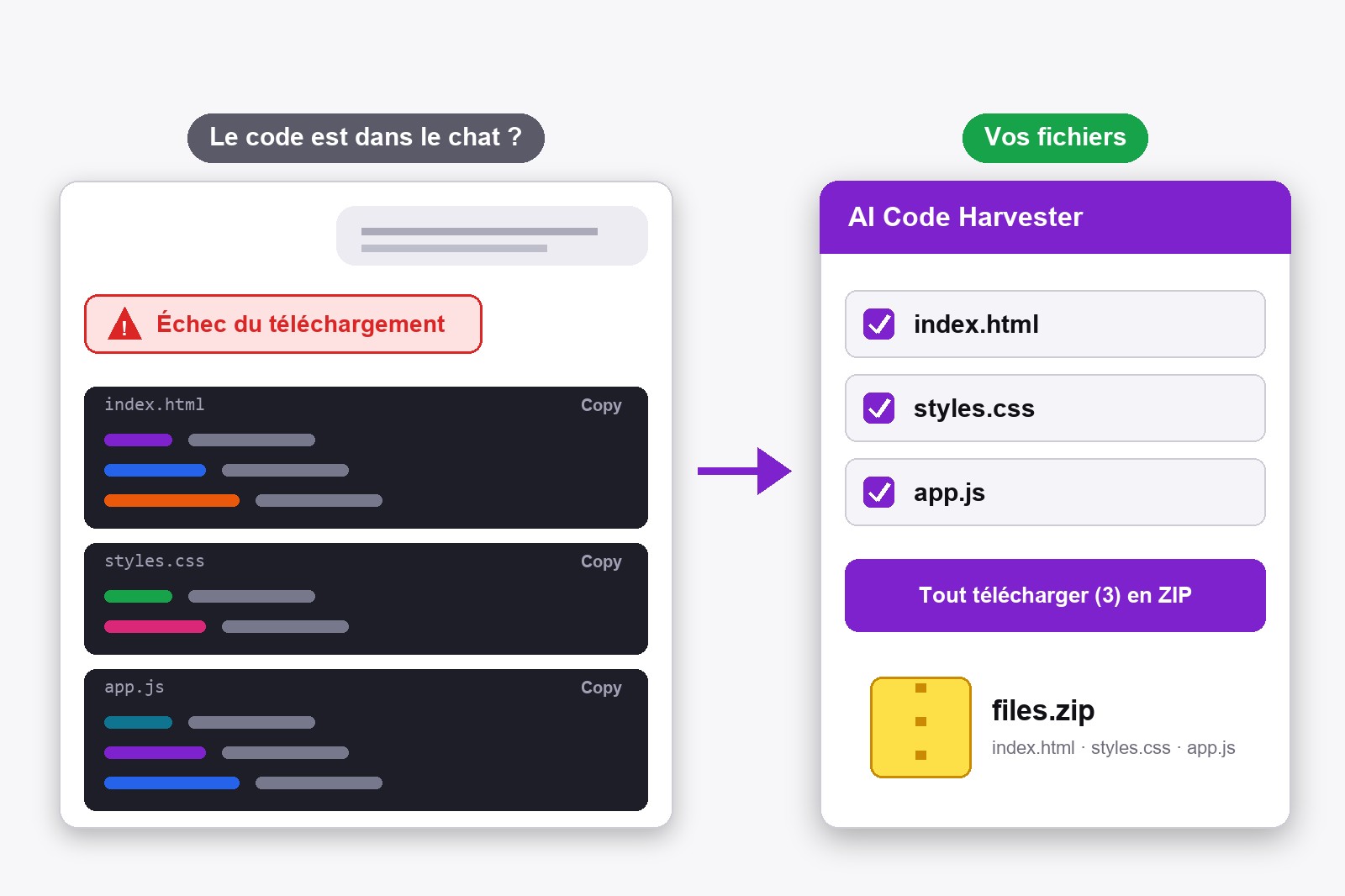
Si ChatGPT dit que le fichier est prêt mais que le lien de téléchargement échoue, inutile de le redemander. Si le code est écrit dans le chat, installez l’extension gratuite AI Code Harvester, ouvrez la conversation et cliquez sur Tout télécharger en ZIP. Elle rassemble tous les blocs de code de la réponse et les enregistre comme fichiers nommés. Tout se passe dans votre navigateur, rien n’est envoyé.
Pourquoi ChatGPT ne peut parfois pas vous donner le fichier
Vous demandez à ChatGPT un petit site ou un script, et il répond que les fichiers sont prêts, avec un lien de téléchargement. Parfois le lien indique que le fichier est introuvable, qu’il a expiré, ou il ne marche tout simplement pas. Redemander donne souvent le même résultat. Bonne nouvelle : le plus souvent, ChatGPT a aussi écrit le code dans le chat, dans des blocs de code (les cadres gris avec un bouton Copy). Le code est donc là. Il manque juste un moyen rapide de transformer ces cadres en vrais fichiers, et c’est le rôle de l’extension.
Comment récupérer votre code quand même, étape par étape
- Demandez le code dans le chat. Écrivez : Affiche le code complet de chaque fichier dans des blocs de code séparés, avec le nom du fichier au-dessus de chaque bloc. Passez cette étape si le code est déjà à l’écran.
- Installez l’extension. Obtenez AI Code Harvester sur le Chrome Web Store. Une extension est un petit module qui ajoute une fonction à Chrome. Celle-ci est gratuite et sans compte.
- Ouvrez votre conversation ChatGPT. Un petit panneau apparaît en bas à droite de chatgpt.com et indique combien de blocs de code il a trouvés. Si vous ne voyez pas le code le plus récent, cliquez sur le bouton d’actualisation du panneau.
- Vérifiez les noms de fichiers. Le panneau liste chaque fichier. Décochez ceux dont vous n’avez pas besoin sous Inclure dans le téléchargement.
- Cliquez sur « Tout télécharger en ZIP ». Vous obtenez un seul ZIP avec tout dedans, par exemple index.html, styles.css et app.js. Vous préférez des fichiers séparés ? Passez en Un par un.
- Décompressez et ouvrez. Ouvrez les fichiers dans votre éditeur ou double-cliquez sur index.html pour voir la page dans le navigateur.
Quand ça marche, et quand ça ne marche pas
- Ça marche quand le code est affiché dans le chat sous forme de blocs de code, ce qui est le cas normal pour HTML, CSS, JavaScript, Python et la plupart des autres codes.
- Ça ne marche pas quand ChatGPT ne vous donne qu’un fichier, comme un PDF, un tableur ou une image, sans rien écrire dans le chat. Il n’y a pas de code à récupérer. Demandez-lui d’abord d’afficher le contenu en texte.
- Ça ne corrige pas l’erreur de ChatGPT. Le lien cassé reste cassé. L’extension utilise simplement le code déjà présent dans la conversation.
- Le code dans un canvas (la fenêtre latérale que ChatGPT ouvre parfois) peut ne pas être trouvé. Demandez alors à ChatGPT de le coller dans le chat.
Si le panneau ne trouve pas de noms de fichiers, il les nomme d’après le langage, par exemple Code_1.html. Vous pouvez les renommer après la décompression.
Faites nommer chaque fichier par ChatGPT la prochaine fois
L’extension repère les noms de fichiers en lisant les lignes juste au-dessus de chaque bloc de code. Plus ChatGPT écrit clairement index.html au-dessus de son bloc, plus votre ZIP est propre. Vous pouvez en faire une règle permanente : dans ChatGPT, ouvrez Settings → Personalization → Custom Instructions et ajoutez Always write the file name and extension above each code block before the code. Le panneau a aussi un bouton Copier le prompt avec une phrase toute prête. Plus d’infos sur la page d’AI Code Harvester.
À qui ça fait gagner du temps
- Aux débutants qui demandent un site à ChatGPT et reçoivent cinq fichiers dans une longue réponse.
- Aux développeurs qui veulent tout le projet dans un dossier, sans copier bloc par bloc.
- À tous ceux dont le lien de téléchargement ChatGPT ne marche plus.
Si vous utilisez aussi Gemini, c’est pareil là-bas. L’histoire complète est dans notre guide pour télécharger le code d’une IA en ZIP.
Bon à savoir avant de commencer
- Ça ne marche que sur chatgpt.com et gemini.google.com. Pas sur d’autres sites, ni dans d’autres navigateurs que Chrome et ceux basés sur Chromium.
- Elle enregistre le code écrit dans le chat. Si ChatGPT ne donne qu’un fichier ou une image, il n’y a rien à récupérer.
- Les dossiers ne sont pas recréés. Tous les fichiers sont à la racine du ZIP, à vous de les ranger.
- Elle prend la réponse la plus récente avec du code. Pour une plus ancienne, faites défiler jusqu’à elle et actualisez le panneau.
- Elle est gratuite et reste sur votre ordinateur. Pas de compte, pas d’envoi, et nous ne lisons pas vos chats.
FAQ
ChatGPT crée parfois un lien vers un fichier expiré, absent ou qui n’a jamais fonctionné. L’erreur vient de ChatGPT, donc redemander peut donner le même résultat. Le code est souvent encore écrit dans le chat, et cela peut s’enregistrer.
Installez l’extension gratuite AI Code Harvester, ouvrez la conversation et cliquez sur Tout télécharger en ZIP dans le panneau. Chaque bloc de code devient un fichier nommé.
Non. L’extension récupère le code affiché en blocs de code dans le chat. Si ChatGPT ne propose qu’un fichier, demandez-lui d’abord d’afficher le contenu en texte.
Oui. Le ZIP contient tous les fichiers de la réponse. Vous pouvez aussi cocher seulement ceux voulus ou les enregistrer un par un.
Non. Le lien reste cassé. L’extension enregistre le code déjà présent dans la conversation, ce qui était souvent tout ce qu’il vous fallait.
Oui. Toutes les fonctions sont gratuites, sans compte.
Non. Elle travaille en local dans votre navigateur. Vos messages et votre code ne quittent pas votre ordinateur.
AI Code Harvester — Gratuit, Local, Sans Compte
Créé par GetPlugzz. Traitement local uniquement : rien n’est envoyé, rien n’est suivi.







