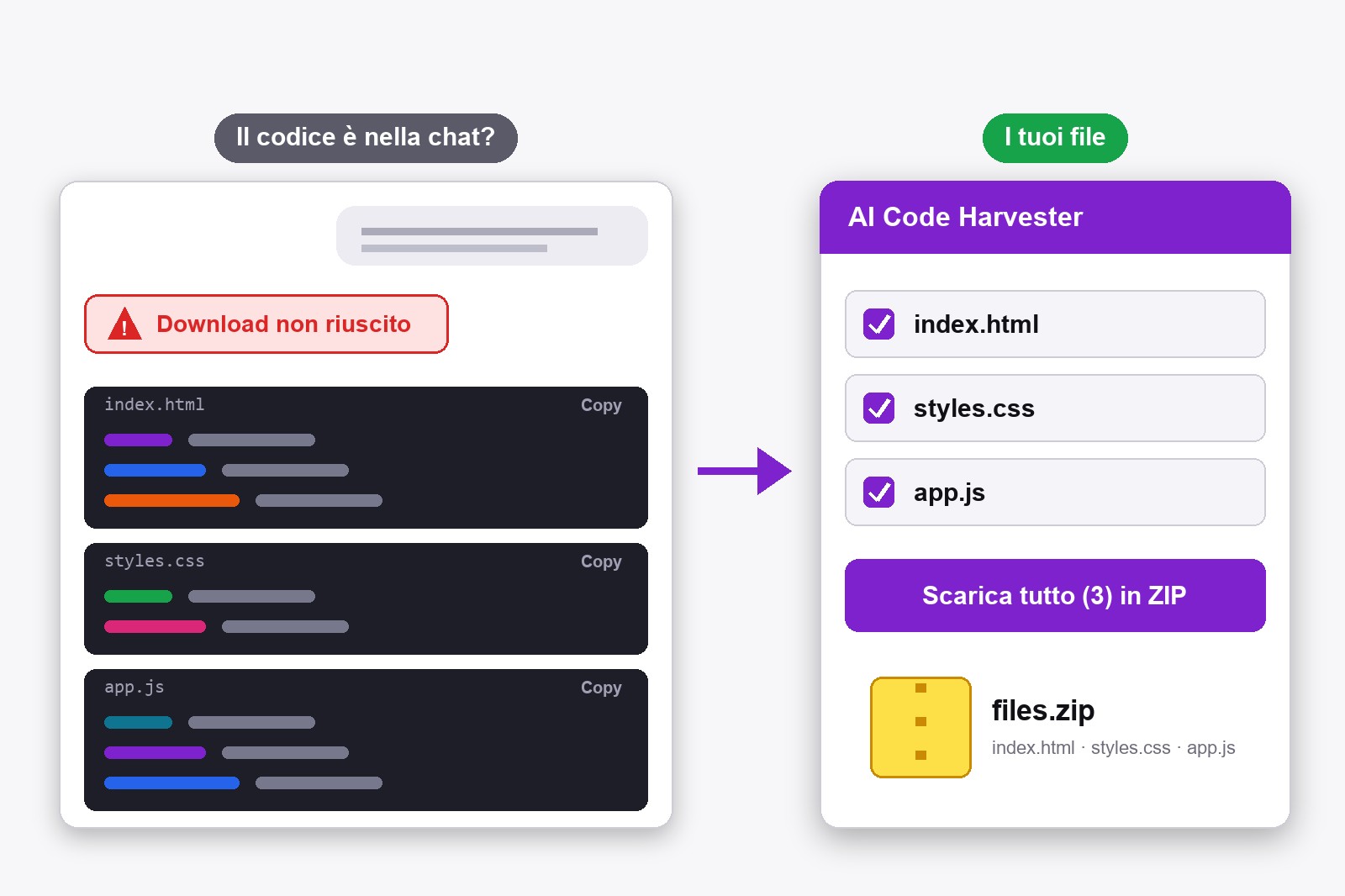
Se ChatGPT dice che il file è pronto ma il link di download non funziona, non richiederlo. Se il codice è scritto nella chat, installa l’estensione gratuita AI Code Harvester, apri la conversazione e clicca su Scarica tutto in ZIP. Raccoglie tutti i blocchi di codice della risposta e li salva come file con un nome. Funziona nel tuo browser, quindi non viene caricato nulla.
Perché a volte ChatGPT non riesce a darti il file
Chiedi a ChatGPT un piccolo sito o uno script, e lui risponde che i file sono pronti, con un link di download. A volte il link dice che il file non è stato trovato, che è scaduto o semplicemente non funziona. Richiedere di nuovo spesso dà lo stesso risultato. La buona notizia è che, quasi sempre, ChatGPT ha scritto il codice anche nella chat, in blocchi di codice (le caselle grigie con un pulsante Copy). Il codice è lì. Manca solo un modo rapido per trasformare quelle caselle in file veri, ed è il lavoro dell’estensione.
Come avere comunque il tuo codice, passo dopo passo
- Chiedi il codice nella chat. Scrivi: Mostra il codice completo di ogni file in blocchi di codice separati, con il nome del file sopra ogni blocco. Salta questo passo se il codice è già sullo schermo.
- Installa l’estensione. Prendi AI Code Harvester dal Chrome Web Store. Un’estensione è un piccolo componente aggiuntivo che dà a Chrome una funzione in più. Questa è gratuita e non richiede un account.
- Apri la tua conversazione su ChatGPT. In basso a destra su chatgpt.com compare un piccolo pannello che mostra quanti blocchi di codice ha trovato. Se non vedi il codice più recente, clicca sul pulsante di aggiornamento nel pannello.
- Controlla i nomi dei file. Il pannello elenca ogni file. Togli la spunta a quelli che non vuoi sotto Includi nel download.
- Clicca su «Scarica tutto in ZIP». Ottieni un solo ZIP con tutto dentro, per esempio index.html, styles.css e app.js. Preferisci file separati? Passa a Uno per uno.
- Decomprimi e apri. Apri i file nel tuo editor oppure fai doppio clic su index.html per vedere la pagina nel browser.
Quando funziona e quando no
- Funziona quando il codice è mostrato nella chat come blocchi di codice, il caso normale per HTML, CSS, JavaScript, Python e quasi ogni altro codice.
- Non funziona quando ChatGPT ti dà solo un file, come un PDF, un foglio di calcolo o un’immagine, e non scrive nulla nella chat. Non c’è codice sullo schermo da raccogliere. Chiedigli prima di scrivere il contenuto come testo.
- Non ripara l’errore di ChatGPT. Il link rotto resta rotto. L’estensione usa solo il codice già presente nella conversazione.
- Il codice in un canvas (la finestra laterale che ChatGPT a volte apre) potrebbe non essere trovato. In tal caso chiedi a ChatGPT di incollarlo nella chat.
Se nel pannello mancano i nomi dei file, li chiama in base al linguaggio, per esempio Code_1.html. Puoi rinominarli dopo aver decompresso.
Fai nominare ogni file a ChatGPT la prossima volta
L’estensione trova i nomi dei file leggendo le righe subito sopra ogni blocco di codice. Più chiaramente ChatGPT scrive index.html sopra il blocco, più ordinato sarà il tuo ZIP. Puoi salvarlo come regola fissa: in ChatGPT apri Settings → Personalization → Custom Instructions e aggiungi Always write the file name and extension above each code block before the code. Il pannello ha anche un pulsante Copia prompt con una frase già pronta. Altro sull’estensione nella pagina di AI Code Harvester.
A chi fa risparmiare tempo
- I principianti che chiedono un sito a ChatGPT e ricevono cinque file in una risposta lunghissima.
- Gli sviluppatori che vogliono l’intero progetto in una cartella, senza copiare blocco per blocco.
- Chiunque abbia un link di download di ChatGPT che ha smesso di funzionare.
Se usi anche Gemini, funziona allo stesso modo. La storia completa è nella nostra guida per scaricare il codice dell’IA in ZIP.
Da sapere prima di iniziare
- Funziona solo su chatgpt.com e gemini.google.com. Non funziona su altri siti né in browser diversi da Chrome e da quelli basati su Chromium.
- Salva il codice scritto nella chat. Se ChatGPT dà solo un file o un’immagine, non c’è nulla da raccogliere.
- Le cartelle non vengono ricreate. Tutti i file finiscono nella radice dello ZIP, quindi spostali tu nelle cartelle.
- Usa la risposta più recente con del codice. Per una più vecchia, scorri fino a lei e premi aggiorna nel pannello.
- È gratuita e resta sul tuo computer. Nessun account, nessun caricamento, e noi non leggiamo le tue chat.
Domande frequenti
A volte ChatGPT crea un link a un file scaduto, mancante o che non ha mai funzionato. Il problema è dalla parte di ChatGPT, quindi richiedere può dare lo stesso risultato. Il codice spesso è ancora scritto nella chat, e quello si può salvare.
Installa l’estensione gratuita AI Code Harvester, apri la conversazione e clicca su Scarica tutto in ZIP nel pannello. Ogni blocco di codice diventa un file con un nome.
No. L’estensione raccoglie il codice mostrato come blocchi di codice nella chat. Se ChatGPT offre solo un file, chiedigli prima di mostrare il contenuto come testo.
Sì. Lo ZIP contiene tutti i file della risposta. Puoi anche spuntare solo quelli che vuoi o salvarli uno per uno.
No. Il link resta rotto. L’estensione salva il codice già presente nella conversazione, che di solito era tutto ciò che ti serviva.
Sì. Tutte le funzioni sono gratuite e non serve un account.
No. Lavora in locale nel tuo browser. I tuoi prompt e il tuo codice non lasciano il tuo computer.
AI Code Harvester — Gratis, Locale, Senza Account
Creato da GetPlugzz. Solo elaborazione locale: nulla viene caricato, nulla viene tracciato.







