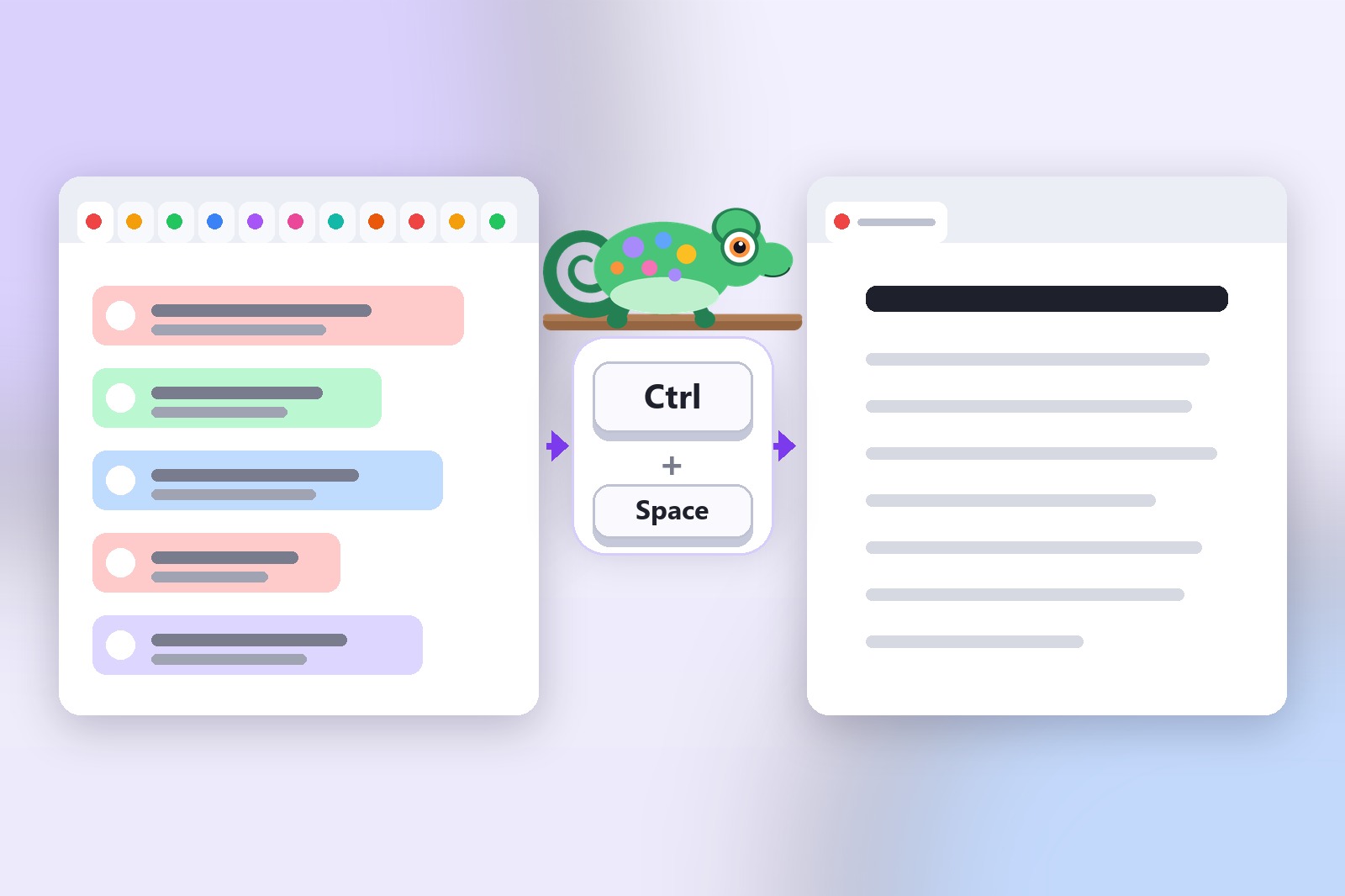
Un bottone antipanico nel browser è una scorciatoia da tastiera che ripulisce lo schermo all'istante: sostituisce tutto quello che hai aperto con qualcosa di completamente neutro. Un colpo per nascondere, un altro per riportare tutto com'era. Niente viene chiuso, niente va perso. Resta solo nascosto.
Cos'è un bottone antipanico nel browser?
L'idea non è nuova. I reparti IT delle aziende usano da anni scorciatoie che svuotano lo schermo in un colpo. Ma per chi usa Chrome tutti i giorni non è mai esistito un modo semplice e diretto per configurarne uno: fino a ora.
Il punto è la velocità. Un bottone antipanico funziona solo se scatta prima che qualcuno veda il tuo schermo. Vuol dire zero esitazione: niente cercare il tasto giusto, niente aspettare che una finestra faccia la sua animazione. Istantaneo.
Perché le scorciatoie di sistema non sono abbastanza veloci
Quando serve pulire lo schermo in fretta, la maggior parte delle persone ripiega su una di queste:
- Alt+Tab — cambia finestra, ma il browser resta comunque visibile nella barra delle applicazioni. Chi getta un'occhiata veloce vede ancora i titoli delle schede.
- Windows+D — mostra il desktop, ma su gran parte dei computer ci mette un secondo intero per l'animazione. Su una macchina lenta, quel secondo sembra un'eternità.
- Ridurre a icona Chrome — stesso problema di animazione, e nella maggior parte delle configurazioni è un'azione in due passaggi.
- Bloccare lo schermo — l'opzione più drastica. Ottima se ti allontani, ma esagerata (e troppo lenta) se qualcuno è solo passato dalla stanza.
Nessuna di queste nasconde le schede tenendole a portata di mano. O chiudi tutto e perdi il punto in cui eri, oppure incroci le dita sperando che l'animazione sia stata abbastanza rapida. Un bottone antipanico dedicato risolve entrambi i problemi in un colpo solo.
La configurazione in 60 secondi
Ecco esattamente come avere un bottone antipanico funzionante su Chrome. In tutto ci vuole più o meno un minuto.
- Installa Digital Chameleon. Aggiungi Digital Chameleon direttamente dal Chrome Web Store. È gratis, senza account, senza permessi inutili.
- Apri le impostazioni dell'estensione. Clicca sull'icona a forma di puzzle nella barra degli strumenti di Chrome e poi su Digital Chameleon. Si apre il pannello delle impostazioni.
- Imposta la tua scorciatoia antipanico. Quella predefinita è
Ctrl + Spazio. Puoi cambiarla con qualsiasi combinazione che ti venga naturale, qualcosa che le tue dita trovino senza guardare. - Scegli la tua pagina di copertura. Decidi cosa compare quando premi la scorciatoia. Una scheda vuota va bene. Un documento di Google Docs sembra più convincente. Un portale aziendale interno è ancora meglio. Quello che si intona all'ambiente in cui sei.
- Fai una prova. Apri qualche scheda, premi la scorciatoia. Guarda tutto sparire. Premila di nuovo. È tutto tornato. Fatto.
Scegliere la scorciatoia e la copertura giuste
La scorciatoia che scegli conta più di quanto sembri. Deve essere qualcosa che riesci a premere per riflesso, senza guardare la tastiera, senza pensarci. Alcune opzioni che funzionano bene:
Ctrl + Spazio— quella predefinita, facile da raggiungere con una mano solaCtrl + Shift + H— facile da ricordare (H come "hide", nascondere)F9oF10— i tasti funzione sono rapidi e raramente usati da altri programmi
Evita le scorciatoie che Chrome usa già — Ctrl + W, Ctrl + T, Ctrl + Tab — o rischi di attivare la cosa sbagliata proprio nel momento decisivo.
Per la pagina di copertura, pensa a chi potrebbe dare un'occhiata al tuo schermo. Se sei in ufficio, uno strumento di lavoro o un Google Docs vuoto sono perfetti. Se sei a casa, una pagina bianca basta e avanza. L'obiettivo è che quello che compare sembri voluto, non sospetto.
Come funziona dietro le quinte
Quando premi la scorciatoia, Digital Chameleon non chiude le schede: le sostituisce tutte insieme con l'URL di copertura. Le tue schede originali restano custodite in memoria. Quando premi di nuovo la scorciatoia, tornano tutte esattamente da dove le avevi lasciate, posizione di scorrimento inclusa.
Taglia anche all'istante qualunque audio in riproduzione in qualsiasi scheda nel momento in cui premi. Nessun suono trapela mentre lo schermo ha un aspetto innocente. Tutto avviene in locale: niente viene inviato da nessuna parte, nessun dato delle schede viene salvato. Se vuoi capire meglio come funziona davvero il nascondere le schede, lo spieghiamo nel dettaglio nell'articolo di accompagnamento.
Bello a sapersi: l'intera operazione — nascondere tutte le schede, tagliare l'audio, mostrare la copertura — dura meno di 200 ms. Più veloce di un battito di ciglia. Più veloce di quanto chiunque passi di lì riesca a percepire.
A chi serve un pulsante di panico per il browser
Non serve solo per i motivi più ovvi. Chiunque abbia a volte sullo schermo qualcosa che non riguarda nessun altro finisce per usarlo più di quanto si aspetti:
- Chi lavora in open space e in spazi condivisi — un collega passa mentre è aperto un foglio con gli stipendi, un messaggio privato o una pagina medica
- Studenti e chiunque usi un computer condiviso — le schede private spariscono in un istante quando qualcuno si siede accanto a te
- Chiunque stia per condividere lo schermo — le schede personali spariscono con una pressione prima che inizi la chiamata
- Chi sta organizzando una sorpresa — un regalo, un viaggio, una festa. Abbiamo scritto un'intera guida su come comprare un regalo a sorpresa online senza farsi scoprire
- Famiglie che condividono un solo portatile — schede e audio spariscono insieme, così niente resta in riproduzione in background
Se qualcosa di tutto questo ti suona familiare, bastano 60 secondi di configurazione.
Prendi Digital Chameleon
È gratis, si configura in 60 secondi e funziona su qualsiasi versione di Chrome. Una volta impostato, ti dimenticherai perfino che esiste: fino al momento in cui ti servirà davvero.
Da sapere prima di iniziare
- Copre la pagina, non il browser: la barra degli indirizzi e la barra delle schede restano visibili e, in modalità immagine, anche l'icona della scheda.
- Le pagine proprie di Chrome non sono coperte (chrome://, la pagina Nuova scheda, il Chrome Web Store). Chiudile o cambia scheda.
- La scorciatoia predefinita può entrare in conflitto con il tuo sistema (Spotlight su Mac, cambio della lingua di input). Cambiala in chrome://extensions/shortcuts.
- La protezione resta attiva dopo il riavvio del browser finché non la disattivi.
- Un sito esca non si carica se quel sito non permette di essere mostrato dentro un'altra pagina. Scegli l'opzione finestra separata o un altro sito.
- L'audio e le notifiche pop-up di altre app non vengono nascosti.
Domande frequenti
Le nasconde soltanto. Ogni scheda passa contemporaneamente alla pagina di copertura, ma niente viene chiuso. Premi di nuovo la scorciatoia e torna tutto esattamente da dove eri, posizione di scorrimento inclusa.
Sì. Puoi impostare come copertura qualsiasi URL: una scheda vuota, un Google Docs, una pagina intranet aziendale o qualunque cosa abbia senso nella tua situazione.
Viene tagliato all'istante in tutte le schede nel momento in cui premi la scorciatoia, così niente continua a suonare mentre lo schermo ha un aspetto innocente.
Sì, completamente gratis, con tutte le funzioni incluse. Nessun account, nessuna pubblicità, niente da sbloccare.
No. Tutto avviene in locale nel tuo browser: niente viene inviato da nessuna parte, nessun dato delle schede viene salvato.
Digital Chameleon — Gratis, pronto in 60 secondi
Una scorciatoia nasconde tutte le schede all'istante. Premila di nuovo per riportare tutto com'era.







