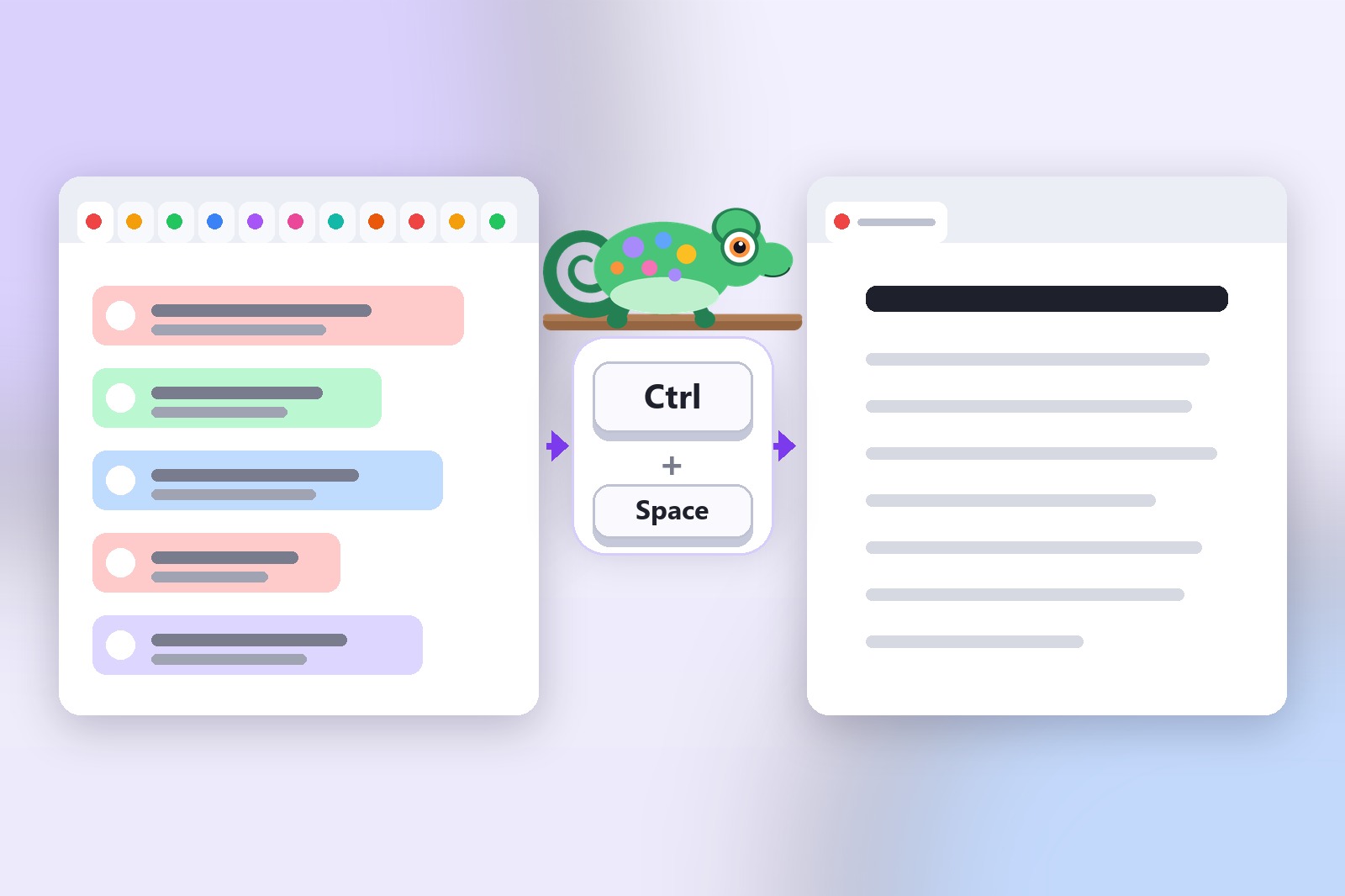
Przycisk paniki w przeglądarce to skrót klawiszowy, który natychmiast czyści ekran — zastępując wszystko, co masz otwarte, czymś całkowicie neutralnym. Jedno naciśnięcie, żeby ukryć, jedno, żeby przywrócić. Nic się nie zamyka, nic nie ginie. Po prostu jest ukryte.
Czym jest przycisk paniki w przeglądarce?
Ta koncepcja nie jest nowa. Działy IT w środowiskach o podwyższonym bezpieczeństwie od lat używają skrótów do czyszczenia ekranu. Ale dla zwykłych użytkowników Chrome nigdy nie było prostego, czystego sposobu, żeby to skonfigurować — aż do teraz.
Celem jest szybkość. Przycisk paniki działa tylko wtedy, kiedy zadziała, zanim ktoś zobaczy Twój ekran. To znaczy zero wahania — bez szukania właściwego klawisza, bez czekania, aż okno się zanimuje. Natychmiast.
Dlaczego zwykłe skróty nie są wystarczająco szybkie
Większość ludzi sięga po jeden z tych, kiedy musi szybko wyczyścić ekran:
- Alt+Tab — przełącza okna, ale Twoja przeglądarka wciąż jest widoczna na pasku zadań. Ktoś zerkający na Twój ekran nadal może zobaczyć tytuły kart.
- Windows+D — pokazuje pulpit, ale na większości komputerów animacja zajmuje pełną sekundę. Na wolniejszym komputerze ta sekunda wydaje się bardzo długa.
- Minimalizowanie Chrome — ten sam problem z animacją, a na większości konfiguracji to dwuetapowa akcja.
- Blokowanie ekranu — najbardziej radykalna opcja. Dobra, jeśli odchodzisz od biurka, ale przesada (i za wolna), jeśli ktoś właśnie przeszedł obok.
Żadna z nich nie ukrywa Twoich kart, jednocześnie zachowując do nich dostęp. Albo zamykasz wszystko i tracisz swoje miejsce, albo po prostu masz nadzieję, że animacja była wystarczająco szybka. Dedykowany przycisk paniki w przeglądarce rozwiązuje oba problemy naraz.
Konfiguracja w 60 sekund
Oto dokładnie jak zdobyć działający przycisk paniki w Chrome. Cała operacja zajmuje jakąś minutę.
- Zainstaluj Digital Chameleon. Dodaj Digital Chameleon ze Sklepu Chrome Web Store. Za darmo, bez konta, bez zbędnych uprawnień.
- Otwórz ustawienia rozszerzenia. Kliknij ikonę puzzla na pasku narzędzi Chrome, a potem kliknij Digital Chameleon. Otworzy się panel ustawień.
- Ustaw swój skrót paniki. Domyślnie jest to
Ctrl + Spacja. Możesz zmienić go na dowolną kombinację, która wydaje Ci się naturalna — coś, co Twoje palce znajdą bez patrzenia. - Wybierz swoją stronę-atrapę. Wybierz, co pojawi się po naciśnięciu skrótu. Pusta karta działa. Dokument Google wygląda bardziej przekonująco. Intranet firmowy jest jeszcze lepszy. Cokolwiek pasuje do Twojego otoczenia.
- Przetestuj raz. Otwórz kilka kart, naciśnij skrót. Patrz, jak wszystkie znikają. Naciśnij ponownie. Wszystkie wróciły. Gotowe.
Wybór odpowiedniego skrótu i strony-atrapy
Skrót, który wybierzesz, ma większe znaczenie, niż myślisz. Musi być czymś, co możesz nacisnąć odruchowo — bez patrzenia na klawiaturę, bez zastanawiania się. Kilka rzeczy, które dobrze działają:
Ctrl + Spacja— domyślny, łatwo dosięgnąć jedną rękąCtrl + Shift + H— łatwy do zapamiętania (H jak „hide", czyli ukryj)F9alboF10— klawisze funkcyjne są szybkie i rzadko używane przez inne aplikacje
Unikaj skrótów, które Chrome już wykorzystuje — Ctrl + W, Ctrl + T, Ctrl + Tab — bo pod presją wywołasz coś zupełnie innego.
Jeśli chodzi o stronę-atrapę, pomyśl, kto mógłby zerknąć na Twój ekran. Jeśli jesteś w biurze, narzędzie do pracy albo pusty Dokument Google to idealny wybór. Jeśli jesteś w domu, pusta strona wystarczy. Chodzi o to, żeby to, co się pojawi, wyglądało zamierzenie, a nie podejrzanie.
Jak to działa pod maską
Kiedy naciskasz skrót, Digital Chameleon nie zamyka Twoich kart — jednocześnie przełącza wszystkie na adres strony-atrapy. Twoje oryginalne karty są przechowywane w pamięci. Kiedy naciskasz skrót ponownie, wszystkie wracają dokładnie tam, gdzie je zostawiłeś, łącznie z pozycją przewijania.
Rozszerzenie też wycisza w tym momencie dźwięk odtwarzany na wszystkich kartach. Żaden dźwięk nie wycieka, podczas gdy ekran wygląda niewinnie. Wszystko dzieje się lokalnie — nic nigdzie nie jest wysyłane, żadne dane kart nie są logowane. Jeśli chcesz dowiedzieć się więcej o tym, jak dokładnie działa ukrywanie kart, to jest szczegółowo opisane w powiązanym artykule.
Warto wiedzieć: cała operacja — ukrycie wszystkich kart, wyciszenie dźwięku, pokazanie strony-atrapy — zajmuje mniej niż 200 milisekund. Szybciej niż mrugnięcie okiem. Szybciej, niż zdąży to zauważyć ktokolwiek przechodzący obok.
Dla kogo jest przycisk paniki w przeglądarce
Nie służy tylko oczywistym celom. Każdy, kto czasem ma na ekranie coś, co nikogo innego nie powinno obchodzić, korzysta z niego częściej, niż się spodziewa:
- Osoby w open space i we wspólnych przestrzeniach — kolega podchodzi, gdy otwarta jest tabela z pensjami, prywatna wiadomość albo strona medyczna
- Studenci i każdy na wspólnym komputerze — prywatne karty znikają w jednej chwili, gdy ktoś siada obok
- Każdy, kto zaraz udostępni ekran — osobiste karty znikają jednym naciśnięciem, zanim zacznie się rozmowa
- Osoby planujące niespodziankę — prezent, wyjazd, imprezę. Napisaliśmy cały poradnik o tym, jak kupić prezent niespodziankę online i nie dać się przyłapać
- Rodziny z jednym laptopem — karty i dźwięk znikają razem, więc nic nie gra dalej w tle
Jeśli cokolwiek z tego brzmi znajomo, wystarczy 60 sekund konfiguracji.
Pobierz Digital Chameleon
Jest darmowy, konfiguracja zajmuje 60 sekund i działa na dowolnej wersji Chrome. Kiedy już go skonfigurujesz, zapomnisz, że w ogóle tam jest — aż do momentu, kiedy naprawdę go potrzebujesz.
Warto wiedzieć, zanim zaczniesz
- Zakrywa stronę, a nie przeglądarkę: pasek adresu i pasek kart pozostają widoczne, a w trybie obrazu zostaje też ikona karty.
- Strony własne Chrome nie są zakrywane (chrome://, strona nowej karty, Chrome Web Store). Zamknij je lub przełącz kartę.
- Domyślny skrót może kolidować z twoim systemem (Spotlight na Macu, przełączanie języka wprowadzania). Zmienisz go w chrome://extensions/shortcuts.
- Ochrona pozostaje włączona po ponownym uruchomieniu przeglądarki, dopóki jej nie wyłączysz.
- Strona-przynęta nie załaduje się, jeśli ta strona nie pozwala na wyświetlanie wewnątrz innej. Wybierz opcję osobnego okna lub inną stronę.
- Dźwięk i wyskakujące powiadomienia z innych aplikacji nie są ukrywane.
FAQ
Tylko je ukrywa. Każda karta jednocześnie przełącza się na stronę-atrapę, ale nic się nie zamyka. Naciśnij skrót ponownie, a wszystko wraca dokładnie tam, gdzie było, łącznie z pozycją przewijania.
Tak. Możesz ustawić dowolny adres URL jako atrapę — pustą kartę, Dokument Google, stronę intranetu firmowego albo cokolwiek innego, co pasuje do Twojej sytuacji.
Wycisza się natychmiast na wszystkich kartach w momencie wywołania skrótu, więc nic nie gra dalej, podczas gdy ekran wygląda niewinnie.
Tak — całkowicie darmowy, wszystkie funkcje w zestawie. Bez konta, bez reklam, bez niczego do odblokowania.
Nie. Wszystko dzieje się lokalnie w Twojej przeglądarce — nic nigdzie nie jest wysyłane, żadne dane kart nie są logowane.
Digital Chameleon — Darmowy, Gotowy w 60 Sekund
Jeden skrót natychmiast ukrywa każdą kartę. Naciśnij ponownie, żeby je wszystkie przywrócić.







