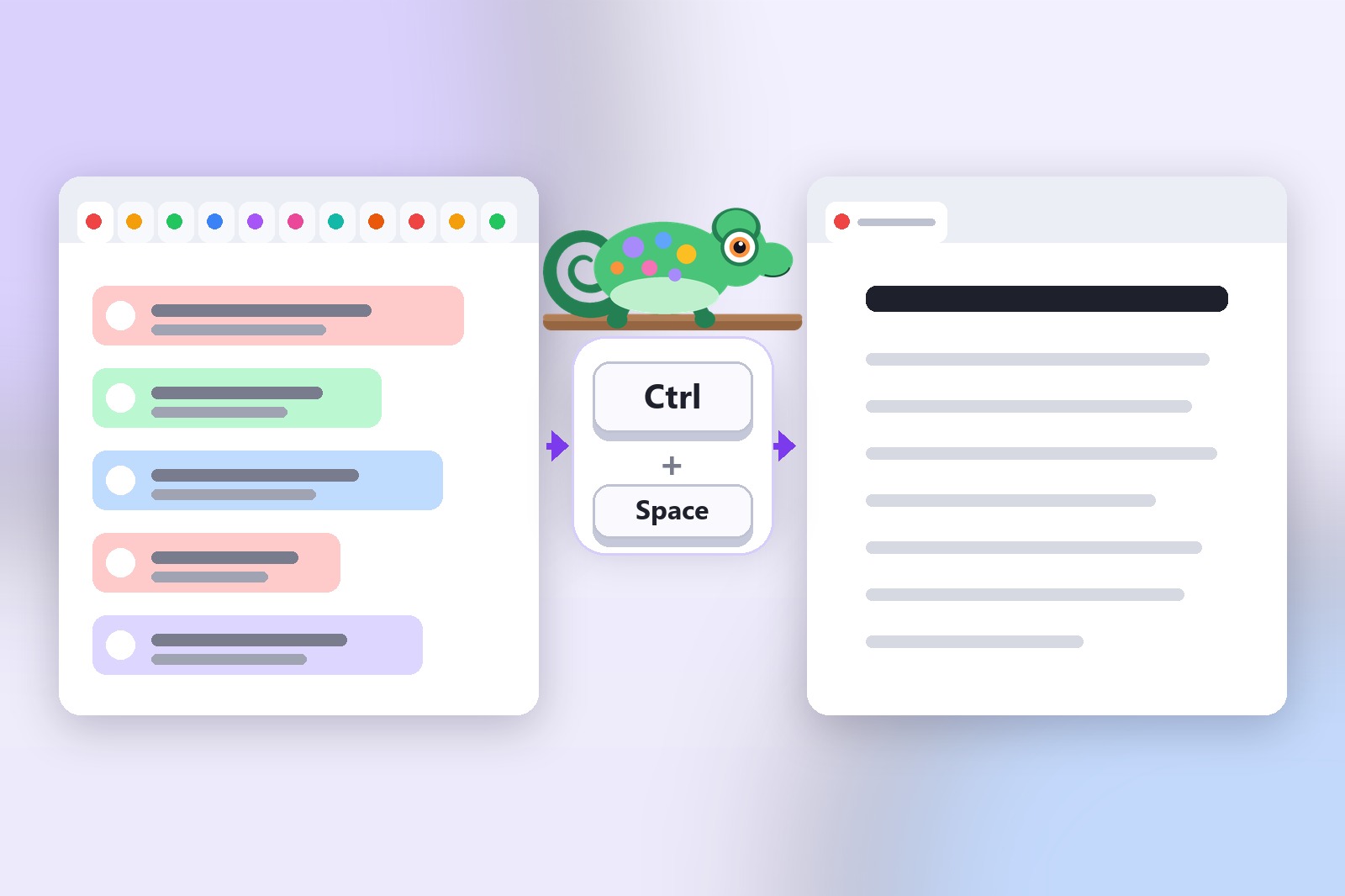
Panic button browser adalah pintasan keyboard yang langsung membersihkan layarmu — mengganti semua yang terbuka dengan sesuatu yang sepenuhnya netral. Satu tekan untuk menyembunyikan, satu tekan untuk mengembalikan. Tidak ada yang ditutup, tidak ada yang hilang. Cuma disembunyikan.
Apa itu panic button browser?
Konsepnya bukan hal baru. Departemen IT di lingkungan aman sudah pakai pintasan bersihkan-layar selama bertahun-tahun. Tapi untuk pengguna Chrome sehari-hari, belum pernah ada cara bersih dan sederhana menyiapkannya — sampai sekarang.
Tujuannya adalah kecepatan. Panic button cuma berguna kalau menyala sebelum ada orang yang lihat layarmu. Artinya nol keraguan — tidak meraba-raba tombol yang benar, tidak menunggu jendela beranimasi. Seketika.
Kenapa pintasan biasa tidak cukup cepat
Kebanyakan orang memakai salah satu dari ini saat perlu membersihkan layar cepat:
- Alt+Tab — berpindah jendela, tapi browsermu masih terlihat di taskbar. Siapa pun yang melirik layarmu tetap bisa lihat judul tab.
- Windows+D — menampilkan desktop, tapi butuh satu detik penuh untuk beranimasi di kebanyakan komputer. Di komputer lambat, satu detik itu terasa sangat lama.
- Meminimalkan Chrome — masalah animasi yang sama, dan ini aksi dua langkah di kebanyakan setup.
- Mengunci layar — opsi paling ekstrem. Bagus kalau kamu meninggalkan meja, tapi berlebihan (dan terlalu lambat) kalau seseorang cuma lewat.
Tidak satu pun dari ini menyembunyikan tabmu sambil tetap membuatnya bisa diakses. Kamu harus menutup semuanya dan kehilangan posisimu, atau cuma berharap animasinya cukup cepat. Panic button browser khusus menyelesaikan kedua masalah itu sekaligus.
Setup 60 detik
Ini persis cara mendapatkan panic button yang bekerja di Chrome. Seluruhnya butuh sekitar semenit.
- Instal Digital Chameleon. Tambahkan Digital Chameleon dari Chrome Web Store. Gratis, tanpa akun, tanpa izin yang tidak kamu butuhkan.
- Buka pengaturan ekstensinya. Klik ikon puzzle di toolbar Chrome-mu, lalu klik Digital Chameleon. Panel pengaturan terbuka.
- Atur pintasan panic-mu. Defaultnya
Ctrl + Space. Kamu bisa mengubahnya ke kombinasi apa pun yang terasa alami — sesuatu yang bisa ditemukan jarimu tanpa melihat. - Pilih halaman kamuflasemu. Pilih apa yang muncul saat kamu tekan pintasannya. Tab kosong bisa. Google Doc lebih meyakinkan. Intranet perusahaan lebih baik lagi. Apa pun yang cocok dengan lingkunganmu.
- Uji sekali. Buka beberapa tab, tekan pintasannya. Lihat semuanya menghilang. Tekan lagi. Semua kembali. Selesai.
Memilih hotkey dan kamuflase yang tepat
Pintasan yang kamu pilih lebih penting dari yang kamu kira. Harus sesuatu yang bisa kamu tekan secara refleks — tanpa melihat ke keyboard, tanpa berpikir. Beberapa yang bekerja dengan baik:
Ctrl + Space— default, mudah dijangkau dengan satu tanganCtrl + Shift + H— mudah diingat (H untuk hide)F9atauF10— tombol fungsi cepat dan jarang dipakai aplikasi lain
Hindari pintasan yang sudah dipakai Chrome — Ctrl + W, Ctrl + T, Ctrl + Tab — atau kamu akan memicu hal yang salah saat tertekan.
Untuk halaman kamuflase, pikirkan siapa yang mungkin melirik layarmu. Kalau kamu di kantor, alat kerja atau Google Doc kosong ideal. Kalau kamu di rumah, halaman kosong sudah cukup. Intinya adalah apa pun yang muncul terlihat disengaja, bukan mencurigakan.
Bagaimana cara kerjanya di balik layar
Saat kamu tekan pintasannya, Digital Chameleon tidak menutup tabmu — ia mengalihkan semuanya ke URL kamuflase secara bersamaan. Tab aslimu tersimpan di memori. Saat kamu tekan pintasannya lagi, semuanya dikembalikan persis ke tempat kamu tinggalkan, termasuk posisi scroll.
Ini juga mematikan suara apa pun yang sedang diputar di semua tab begitu kamu memicunya. Tidak ada suara bocor sementara layar terlihat tidak berbahaya. Semuanya terjadi secara lokal — tidak ada yang dikirim ke mana pun, tidak ada data tab yang dicatat. Kalau kamu ingin memahami lebih lanjut bagaimana penyembunyian tab sebenarnya bekerja, itu dibahas lebih detail di artikel pendampingnya.
Perlu diketahui: seluruh operasi — menyembunyikan semua tab, mematikan audio, menampilkan kamuflase — butuh kurang dari 200ms. Lebih cepat dari kedipan mata. Lebih cepat dari yang bisa disadari siapa pun yang lewat.
Tombol panik browser itu untuk siapa
Bukan hanya untuk alasan yang jelas. Siapa pun yang kadang punya sesuatu di layar yang bukan urusan orang lain akan memakainya lebih sering dari yang dikira:
- Orang di kantor terbuka dan ruang bersama — rekan kerja mampir saat lembar gaji, pesan pribadi, atau halaman medis sedang terbuka
- Pelajar dan siapa pun di komputer bersama — tab pribadi langsung hilang dari pandangan saat seseorang duduk di sebelahmu
- Siapa pun yang akan berbagi layar — tab pribadi hilang dengan satu tekan sebelum panggilan dimulai
- Orang yang merencanakan kejutan — hadiah, perjalanan, pesta. Kami menulis panduan lengkap tentang membeli hadiah kejutan online tanpa ketahuan
- Keluarga yang berbagi satu laptop — tab dan suara hilang bersamaan, jadi tidak ada yang tertinggal berbunyi di latar belakang
Kalau salah satunya terdengar akrab, 60 detik pengaturan sudah cukup.
Dapatkan Digital Chameleon
Gratis, butuh 60 detik untuk disiapkan, dan bekerja di versi Chrome mana pun. Begitu sudah dikonfigurasi, kamu akan lupa itu ada — sampai momen kamu benar-benar membutuhkannya.
Perlu diketahui sebelum mulai
- Yang ditutup adalah halaman, bukan browser: bilah alamat dan bilah tab tetap terlihat, dan di mode gambar ikon tab juga tetap terlihat.
- Halaman bawaan Chrome tidak tertutup (chrome://, halaman tab baru, Chrome Web Store). Tutup atau pindah dari halaman itu.
- Pintasan bawaan bisa bentrok dengan sistemmu (Spotlight di Mac, pergantian bahasa input). Ubah di chrome://extensions/shortcuts.
- Perlindungan tetap aktif setelah browser dimulai ulang sampai kamu mematikannya.
- Situs umpan tidak bisa dimuat kalau situs itu menolak ditampilkan di dalam halaman lain. Pilih opsi jendela terpisah atau situs lain.
- Suara dan notifikasi pop-up dari aplikasi lain tidak disembunyikan.
Pertanyaan Umum
Cuma menyembunyikan. Setiap tab beralih ke halaman kamuflase secara bersamaan, tapi tidak ada yang tertutup. Tekan pintasannya lagi dan semuanya dikembalikan persis ke tempat kamu tinggalkan, termasuk posisi scroll.
Bisa. Kamu bisa atur URL apa pun sebagai kamuflase — tab kosong, Google Doc, halaman intranet perusahaan, atau apa pun lain yang cocok dengan situasimu.
Langsung dimatikan di semua tab begitu kamu memicu pintasannya, jadi tidak ada yang terus terdengar sementara layar terlihat tidak berbahaya.
Ya — sepenuhnya gratis, setiap fitur termasuk. Tanpa akun, tanpa iklan, tidak ada yang perlu di-upgrade.
Tidak. Semuanya terjadi secara lokal di browsermu — tidak ada yang dikirim ke mana pun, tidak ada data tab yang dicatat.
Digital Chameleon — Gratis, Siap dalam 60 Detik
Satu pintasan menyembunyikan semua tab seketika. Tekan lagi untuk mengembalikan semuanya.







