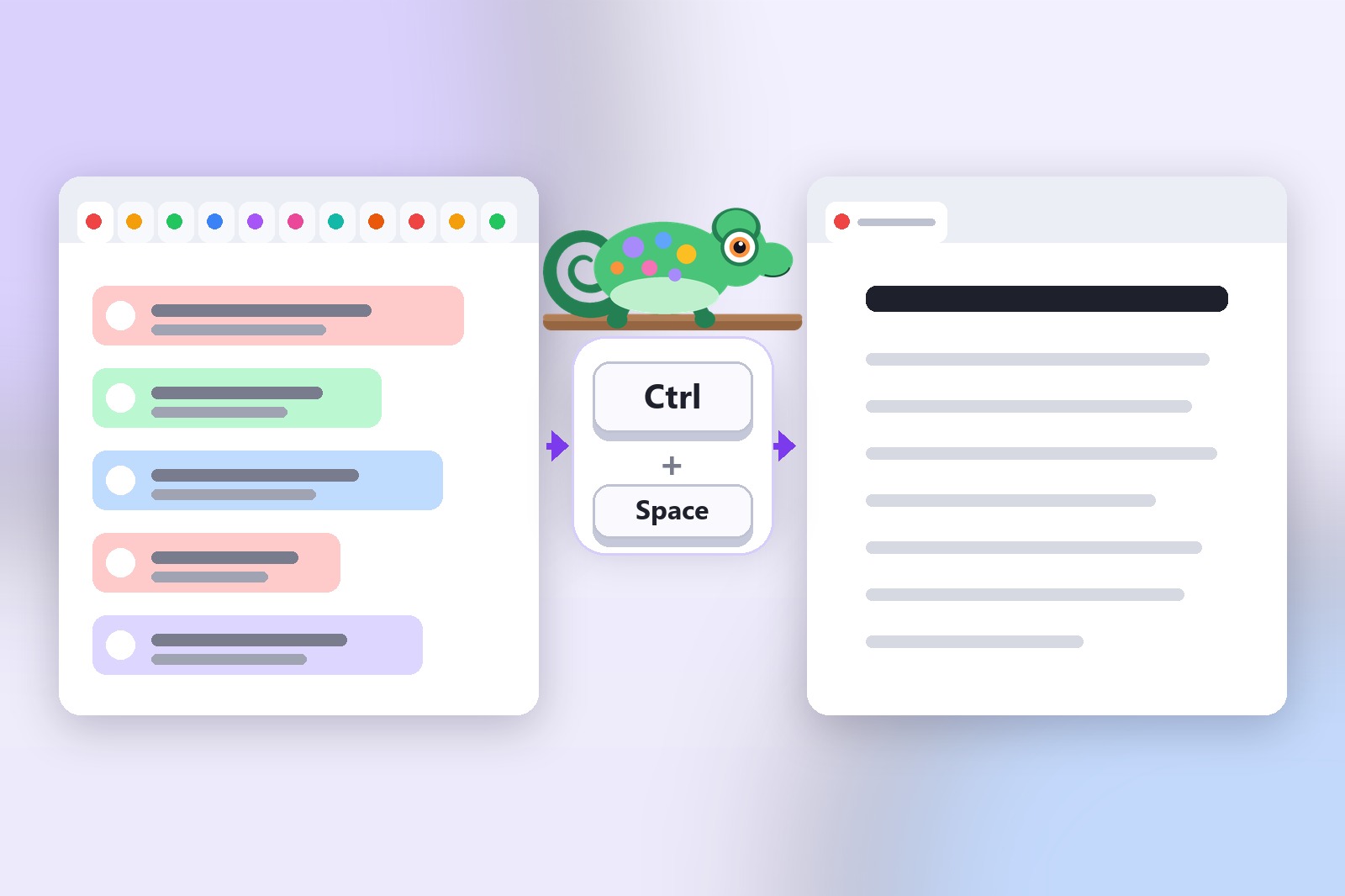
Um botão de pânico no navegador é um atalho de teclado que limpa sua tela instantaneamente — trocando tudo que você tem aberto por algo completamente neutro. Um clique para esconder, outro para restaurar. Nada é fechado, nada se perde. Só fica escondido.
O que é um botão de pânico no navegador?
A ideia não é nova. Setores de TI de ambientes corporativos usam atalhos de limpeza de tela há anos. Mas para usuários comuns do Chrome, nunca existiu um jeito simples e direto de configurar um — até agora.
O objetivo é velocidade. Um botão de pânico só funciona se disparar antes que alguém veja sua tela. Isso significa zero hesitação — nada de procurar a tecla certa, nada de esperar uma janela animar. Instantâneo.
Por que os atalhos comuns não são rápidos o suficiente
A maioria das pessoas recorre a um destes quando precisa limpar a tela rapidamente:
- Alt+Tab — troca de janela, mas seu navegador continua visível na barra de tarefas. Qualquer um que dê uma olhada rápida ainda consegue ver os títulos das abas.
- Windows+D — mostra a área de trabalho, mas leva um segundo inteiro para animar na maioria das máquinas. Num computador lento, esse segundo parece uma eternidade.
- Minimizar o Chrome — mesmo problema de animação, e ainda é uma ação de duas etapas na maioria das configurações.
- Bloquear a tela — a opção mais radical. Ótima se você vai se ausentar, mas exagerada (e lenta demais) se alguém só passou pela sala.
Nenhuma dessas opções esconde suas abas mantendo-as acessíveis. Ou você fecha tudo e perde onde estava, ou fica torcendo pra animação ter sido rápida o suficiente. Um botão de pânico dedicado resolve os dois problemas de uma vez.
A configuração em 60 segundos
Veja exatamente como ter um botão de pânico funcionando no Chrome. Tudo leva cerca de um minuto.
- Instale o Digital Chameleon. Adicione o Digital Chameleon direto da Chrome Web Store. Gratuito, sem conta, sem permissões desnecessárias.
- Abra as configurações da extensão. Clique no ícone de quebra-cabeça na barra de ferramentas do Chrome e depois em Digital Chameleon. O painel de configurações abre.
- Defina seu atalho de pânico. O padrão é
Ctrl + Espaço. Você pode trocar por qualquer combinação que pareça natural — algo que seus dedos achem sem olhar. - Escolha sua página de disfarce. Escolha o que aparece quando você aperta o atalho. Uma aba em branco funciona. Um Google Docs parece mais convincente. Um portal interno da empresa é ainda melhor. O que combinar com o seu ambiente.
- Teste uma vez. Abra algumas abas, aperte o atalho. Veja tudo sumir. Aperte de novo. Está tudo de volta. Pronto.
Escolhendo o atalho e o disfarce certos
O atalho que você escolhe importa mais do que parece. Precisa ser algo que você consiga apertar por reflexo — sem olhar o teclado, sem pensar. Algumas opções que funcionam bem:
Ctrl + Espaço— o padrão, fácil de alcançar com uma mãoCtrl + Shift + H— fácil de lembrar (H de "hide", esconder)F9ouF10— teclas de função são rápidas e raramente usadas por outros apps
Evite atalhos que o Chrome já usa — Ctrl + W, Ctrl + T, Ctrl + Tab — ou você vai acionar a coisa errada bem na hora do aperto.
Para a página de disfarce, pense em quem pode dar uma olhada na sua tela. Se você está no escritório, uma ferramenta de trabalho ou um Google Docs em branco é perfeito. Se está em casa, uma página em branco resolve. O objetivo é que o que aparecer pareça intencional, não suspeito.
Como funciona por trás dos panos
Quando você aperta o atalho, o Digital Chameleon não fecha suas abas — ele troca todas simultaneamente pela URL de disfarce. Suas abas originais ficam guardadas na memória. Quando você aperta o atalho de novo, todas voltam exatamente de onde você deixou, incluindo a posição de rolagem.
Ele também corta instantaneamente qualquer áudio tocando em qualquer aba no momento em que você aciona. Nenhum som vaza enquanto a tela parece inocente. Tudo acontece localmente — nada é enviado a lugar nenhum, nenhum dado de aba é salvo. Se quiser entender melhor como o esconder de abas realmente funciona, isso é explicado em detalhes no artigo complementar.
Bom saber: a operação inteira — esconder todas as abas, cortar o áudio, mostrar o disfarce — leva menos de 200 ms. Mais rápido que um piscar de olhos. Mais rápido do que qualquer pessoa passando consegue perceber.
Para quem serve um botão de pânico do navegador
Ele não serve só para os motivos óbvios. Quem às vezes tem na tela algo que não é da conta de mais ninguém acaba usando mais do que espera:
- Pessoas em escritórios abertos e espaços compartilhados — um colega passa enquanto uma planilha de salários, uma mensagem privada ou uma página médica está aberta
- Estudantes e qualquer pessoa num computador compartilhado — as abas privadas somem num instante quando alguém senta ao seu lado
- Quem está prestes a compartilhar a tela — as abas pessoais somem com um toque antes de a chamada começar
- Quem está planejando uma surpresa — um presente, uma viagem, uma festa. Escrevemos um guia inteiro sobre como comprar um presente surpresa online sem ser pego
- Famílias que dividem um notebook — abas e som somem juntos, então nada fica tocando ao fundo
Se algo disso soa familiar, 60 segundos de configuração bastam.
Pegue o Digital Chameleon
É gratuito, leva 60 segundos para configurar, e funciona em qualquer versão do Chrome. Depois de configurado, você vai até esquecer que ele existe — até o momento em que realmente precisar dele.
Bom saber antes de começar
- Ele cobre a página, não o navegador: a barra de endereço e a barra de abas continuam visíveis e, no modo imagem, o ícone da aba também.
- As páginas próprias do Chrome não são cobertas (chrome://, a página de nova aba, a Chrome Web Store). Feche-as ou troque de aba.
- O atalho padrão pode entrar em conflito com o seu sistema (Spotlight no Mac, troca de idioma de entrada). Mude em chrome://extensions/shortcuts.
- A proteção continua ligada depois de reiniciar o navegador até você desligar.
- Um site de disfarce não carrega se esse site não permite ser exibido dentro de outra página. Escolha a opção de janela separada ou outro site.
- Som e notificações pop-up de outros aplicativos não são escondidos.
Perguntas frequentes
Ele só esconde. Cada aba troca simultaneamente para a página de disfarce, mas nada é fechado. Aperte o atalho de novo e tudo volta exatamente de onde você deixou, incluindo a posição de rolagem.
Sim. Você pode definir qualquer URL como disfarce — uma aba em branco, um Google Docs, uma página de intranet corporativa, ou o que fizer sentido pra sua situação.
Ele é cortado instantaneamente em todas as abas no momento em que você aciona o atalho, então nada continua tocando enquanto a tela parece inocente.
Sim — totalmente gratuito, com todos os recursos incluídos. Sem conta, sem anúncios, nada para fazer upgrade.
Não. Tudo acontece localmente no seu navegador — nada é enviado a lugar nenhum, nenhum dado de aba é salvo.
Digital Chameleon — Grátis, Pronto em 60 Segundos
Um atalho esconde todas as abas instantaneamente. Aperte de novo pra trazer tudo de volta.







