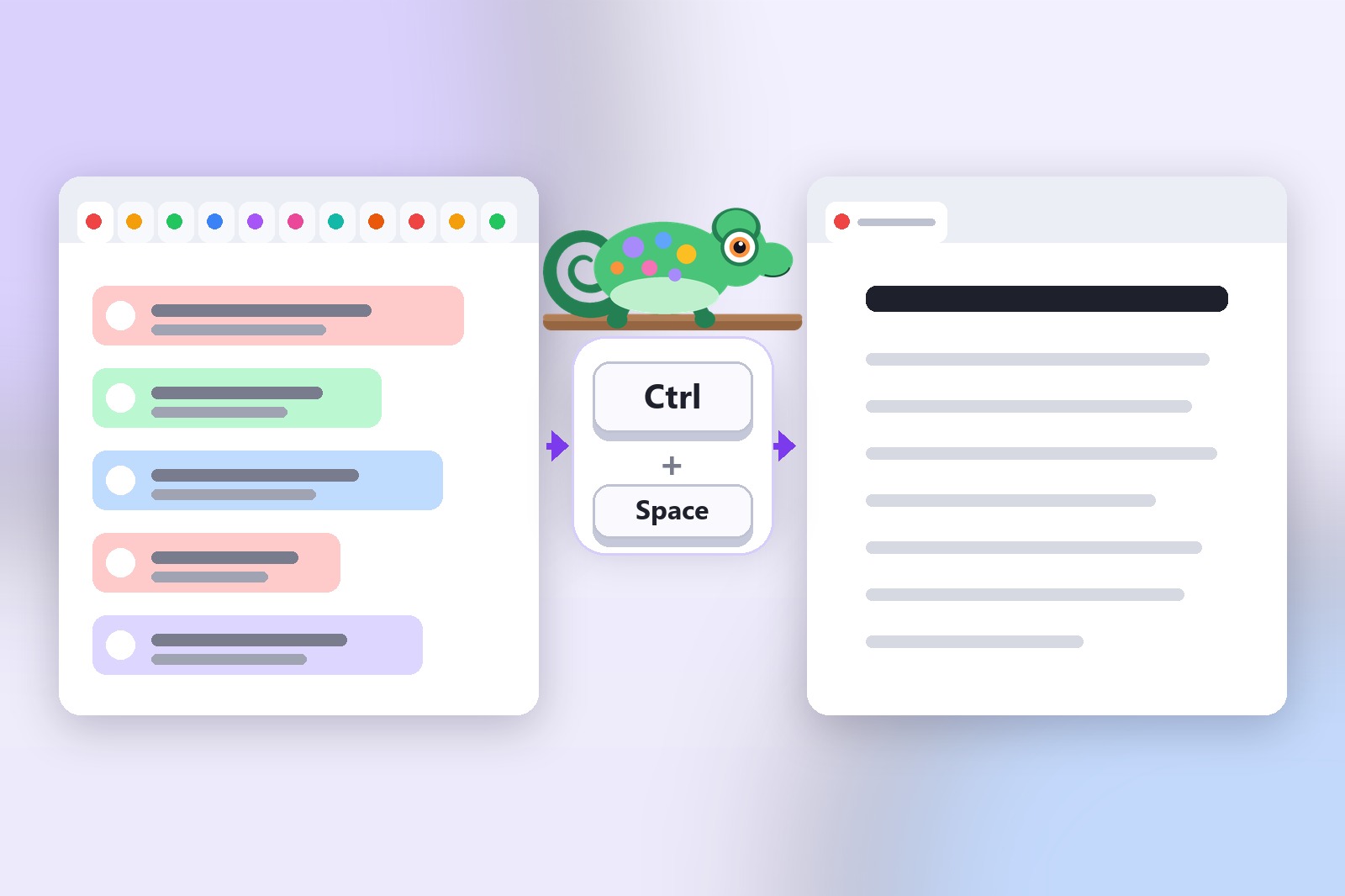
Un botón de pánico para el navegador es un atajo de teclado que borra tu pantalla al instante — sustituyendo todo lo que tienes abierto por algo completamente neutro. Una pulsación para ocultar, otra para restaurar. No se cierra nada, no se pierde nada. Simplemente queda oculto.
Qué es un botón de pánico para el navegador
El concepto no es nuevo. Los departamentos de IT en entornos seguros llevan años usando atajos para borrar pantalla. Pero para el usuario normal de Chrome, nunca había existido una forma limpia y sencilla de configurar uno — hasta ahora.
El objetivo es la velocidad. Un botón de pánico solo funciona si se dispara antes de que nadie vea tu pantalla. Eso significa cero titubeos — nada de buscar a tientas la tecla correcta, nada de esperar a que se anime una ventana. Instantáneo.
Por qué los atajos habituales no son suficientemente rápidos
La mayoría de la gente recurre a uno de estos cuando necesita borrar su pantalla rápido:
- Alt+Tab — cambia de ventana, pero tu navegador sigue visible en la barra de tareas. Cualquiera que eche un vistazo a tu pantalla aún puede ver los títulos de las pestañas.
- Windows+D — muestra el escritorio, pero tarda un segundo entero en animarse en la mayoría de los equipos. En un ordenador lento, ese segundo se siente muy largo.
- Minimizar Chrome — el mismo problema de animación, y es una acción de dos pasos en la mayoría de las configuraciones.
- Bloquear la pantalla — la opción más nuclear. Buena si te vas del puesto, pero excesiva (y demasiado lenta) si alguien acaba de pasar por detrás.
Ninguna de estas oculta tus pestañas mientras las mantiene accesibles. O cierras todo y pierdes tu lugar, o solo esperas que la animación haya sido suficientemente rápida. Un botón de pánico dedicado para el navegador resuelve ambos problemas a la vez.
La configuración de 60 segundos
Aquí tienes exactamente cómo conseguir un botón de pánico funcional en Chrome. Todo el proceso tarda alrededor de un minuto.
- Instala Digital Chameleon. Añade Digital Chameleon desde la Chrome Web Store. Gratis, sin cuenta, sin permisos que no necesites.
- Abre los ajustes de la extensión. Haz clic en el icono de pieza de puzzle en tu barra de herramientas de Chrome, y luego en Digital Chameleon. Se abre el panel de ajustes.
- Configura tu atajo de pánico. El predeterminado es
Ctrl + Espacio. Puedes cambiarlo a cualquier combinación que te resulte natural — algo que tus dedos encuentren sin mirar. - Elige tu página señuelo. Escoge qué aparece cuando pulsas el atajo. Una pestaña en blanco funciona. Un Google Doc resulta más convincente. Una intranet de empresa es aún mejor. Lo que encaje con tu entorno.
- Pruébalo una vez. Abre unas cuantas pestañas, pulsa el atajo. Mira cómo desaparecen todas. Pulsa de nuevo. Ya están todas de vuelta. Listo.
Cómo elegir el atajo y el señuelo correctos
El atajo que elijas importa más de lo que crees. Necesita ser algo que puedas pulsar por reflejo — sin mirar el teclado, sin pensar. Algunas opciones que funcionan bien:
Ctrl + Espacio— el predeterminado, fácil de alcanzar con una manoCtrl + Shift + H— memorable (H de "hide", ocultar)F9oF10— las teclas de función son rápidas y rara vez las usan otras apps
Evita atajos que Chrome ya usa — Ctrl + W, Ctrl + T, Ctrl + Tab — o activarás lo que no quieres bajo presión.
Para la página señuelo, piensa en quién podría echar un vistazo a tu pantalla. Si estás en una oficina, una herramienta de trabajo o un Google Doc vacío es lo ideal. Si estás en casa, una página en blanco vale. La clave es que lo que aparezca parezca intencional, no sospechoso.
Cómo funciona por dentro
Cuando pulsas el atajo, Digital Chameleon no cierra tus pestañas — las cambia todas a la URL señuelo simultáneamente. Tus pestañas originales se guardan en memoria. Cuando pulsas el atajo otra vez, se restauran todas exactamente donde las dejaste, incluida la posición de scroll.
También silencia al instante cualquier audio que se esté reproduciendo en todas las pestañas en el momento en que lo activas. Nada de sonido delatándote mientras la pantalla parece inocente. Todo ocurre localmente — nada se envía a ningún sitio, no se registra ningún dato de pestañas. Si quieres entender más sobre cómo funciona realmente el ocultamiento de pestañas, eso está cubierto en detalle en el artículo complementario.
Dato curioso: toda la operación — ocultar todas las pestañas, silenciar el audio, mostrar el señuelo — tarda menos de 200 milisegundos. Más rápido que un parpadeo. Más rápido de lo que cualquiera que pase por detrás puede registrar.
Para quién es un botón de pánico del navegador
No es solo para los motivos obvios. Cualquiera que a veces tenga en pantalla algo que no le importa a nadie más acaba usándolo más de lo que esperaba:
- Quienes trabajan en oficinas abiertas y espacios compartidos — un compañero se acerca mientras tienes abierta una hoja de salarios, un mensaje privado o una página médica
- Estudiantes y cualquiera con un ordenador compartido — las pestañas privadas desaparecen al instante cuando alguien se sienta a tu lado
- Cualquiera que vaya a compartir pantalla — las pestañas personales desaparecen con una sola pulsación antes de que empiece la llamada
- Quienes planean una sorpresa — un regalo, un viaje, una fiesta. Escribimos una guía entera sobre cómo comprar un regalo sorpresa online sin que te pillen
- Familias que comparten un portátil — las pestañas y el sonido desaparecen a la vez, así que nada queda sonando de fondo
Si algo de esto te suena, bastan 60 segundos de configuración.
Consigue Digital Chameleon
Es gratis, tarda 60 segundos en configurarse, y funciona en cualquier versión de Chrome. Una vez configurado, te olvidarás de que está ahí — hasta el momento en que realmente lo necesites.
Conviene saber antes de empezar
- Cubre la página, no el navegador: la barra de direcciones y la barra de pestañas siguen visibles y, en modo imagen, también el icono de la pestaña.
- Las páginas propias de Chrome no quedan cubiertas (chrome://, la página de nueva pestaña, Chrome Web Store). Ciérralas o cambia de pestaña.
- El atajo por defecto puede chocar con tu sistema (Spotlight en Mac, cambio de idioma de entrada). Cámbialo en chrome://extensions/shortcuts.
- La protección sigue activa tras reiniciar el navegador hasta que la desactives.
- Un sitio señuelo no puede cargarse si ese sitio no permite mostrarse dentro de otra página. Elige la opción de ventana aparte u otro sitio.
- El sonido y las notificaciones emergentes de otras aplicaciones no se ocultan.
Preguntas frecuentes
Solo las oculta. Cada pestaña cambia a la página señuelo simultáneamente, pero nada se cierra. Pulsa el atajo otra vez y todo se restaura exactamente donde lo dejaste, incluida la posición de scroll.
Sí. Puedes configurar cualquier URL como señuelo — una pestaña en blanco, un Google Doc, una página de intranet de empresa, o cualquier otra cosa que encaje con tu situación.
Se silencia al instante en todas las pestañas en el momento en que activas el atajo, así que nada sigue sonando mientras la pantalla parece inocente.
Sí — completamente gratis, todas las funciones incluidas. Sin cuenta, sin anuncios, nada que mejorar pagando.
No. Todo ocurre localmente en tu navegador — nada se envía a ningún sitio, no se registra ningún dato de pestañas.
Digital Chameleon — Gratis, listo en 60 segundos
Un atajo oculta todas las pestañas al instante. Púlsalo de nuevo para recuperarlas todas.







