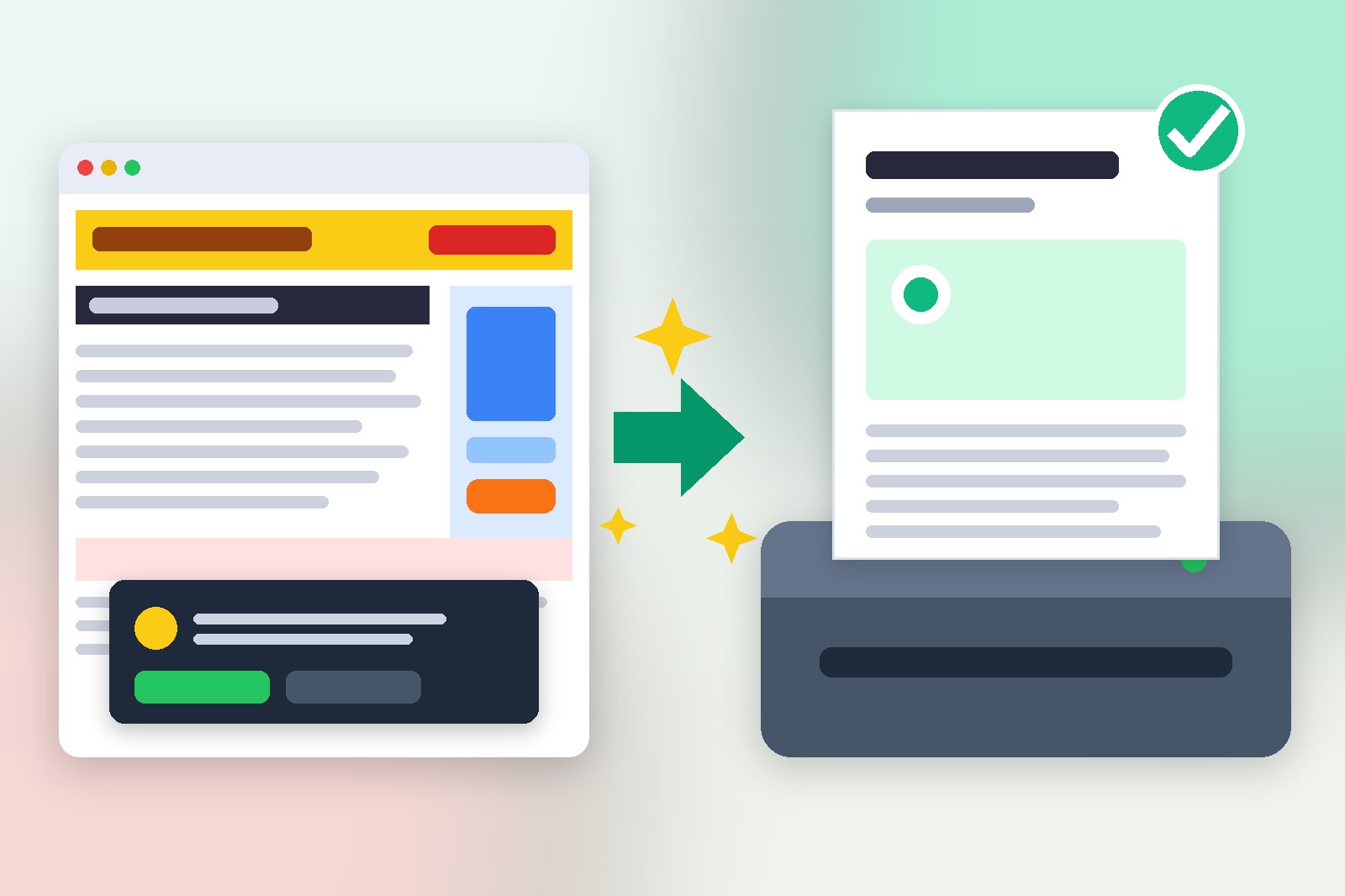
Trovi una ricetta perfetta online. O un articolo che vuoi conservare. O un documento che devi stampare. Premi Ctrl+P e l'anteprima di stampa non somiglia per niente alla pagina che stavi leggendo.
Il problema delle pagine web disordinate
C'è un banner pubblicitario enorme che occupa metà della prima pagina. La barra laterale con gli articoli correlati si stampa su ogni foglio. Il pop-up per il consenso ai cookie compare proprio in mezzo al contenuto. Ti servirebbero 8 fogli di carta solo per ottenere 2 pagine di contenuto vero.
Dato curioso: stampare un normale articolo di cronaca o una pagina di ricetta genera, in media, dalle 3 alle 5 pagine di spreco — pubblicità, barre di navigazione, piè di pagina e barre laterali che non c'entrano nulla con il contenuto che ti interessava. Non è solo fastidioso. Spreca inchiostro, carta e soldi. E se stai stampando per un cliente o come documento di riferimento, il risultato ha un'aria per niente professionale.
Quali sono le tue opzioni?
La maggior parte delle persone prova una di queste tre cose — e nessuna funziona davvero bene. Usano le impostazioni di stampa del browser, che danno poco controllo e non riescono a rimuovere i contenuti incorporati. Copiano e incollano in Word, e così distruggono tutta la formattazione. Oppure usano la "Modalità lettura", che è disponibile solo su alcune pagine e non esporta come si deve. C'è una soluzione migliore.
La soluzione migliore: Smart Print Pro
Smart Print Pro è un'estensione gratuita di Chrome che ti dà il pieno controllo su qualsiasi pagina web prima di stamparla. Con un clic, rimuove in automatico pubblicità e disordine. Poi puoi regolare esattamente cosa resta sulla pagina prima di mandarla in stampa.
- Rimuove in automatico pubblicità, banner, barre laterali e pop-up
- Ti permette di cliccare su qualsiasi elemento per toglierlo a mano
- Ti permette di modificare il testo direttamente sulla pagina — correggere errori, aggiungere note
- Lo strumento "Taglia il resto" elimina tutto ciò che sta sotto un punto scelto da te
- Disattiva tutti i link per una stampa più pulita
- Esporta in un PDF ordinato o manda direttamente alla stampante
Come usarlo — passo dopo passo
- Installa Smart Print Pro. Aggiungi Smart Print Pro dal Chrome Web Store. Gratis, senza bisogno di un account.
- Apri la pagina che vuoi stampare. Vai su qualsiasi pagina web — una ricetta, un articolo, un documento, quello che ti serve.
- Clicca sull'icona dell'estensione e fai pulizia. Premi "Auto-Clean" per rimuovere con un clic tutto il disordine più evidente. Poi usa il Precision Eraser per togliere quello che è rimasto.
- Stampa o salva in PDF. Usa
Ctrl+Pcome al solito. Il risultato è un documento pulito e professionale, solo con il contenuto che volevi davvero.
Stampi planner, schede o ricette?
Una stampa pulita è solo metà del lavoro. Creative Fabrica ha migliaia di stampabili già pronti, da planner e schede didattiche a cartoncini per ricette e attività per bambini, tutti con licenza commerciale.
Scopri gli stampabili su Creative Fabrica →Questo è un link a pagamento. Se acquisti tramite esso, potremmo ricevere una commissione, senza costi aggiuntivi per te. Informativa completa →
A chi serve
A chiunque abbia mai visto la stampante sputare dieci pagine per due pagine di contenuto:
- Cuochi casalinghi — stampa solo ingredienti e procedimento, senza la storia di vita, le pubblicità e i commenti
- Studenti e ricercatori — stampa articoli e fonti puliti, pronti per evidenziare e prendere appunti
- Impiegati e piccole imprese — stampa istruzioni, conferme e documenti per i clienti senza il sito intorno
- Insegnanti e genitori — trasforma qualsiasi pagina in una scheda o dispensa ordinata e modifica il testo prima di stampare
- Viaggiatori — biglietti, prenotazioni e indicazioni su un unico foglio pulito invece di una pila
Scarica l'estensione
Smart Print Pro è completamente gratuito. Che tu stia stampando ricette, articoli di ricerca o documenti professionali, ti fa risparmiare carta, inchiostro e mal di testa ogni volta.
Smart Print Pro — Gratis, senza account
Rimuove pubblicità e disordine da qualsiasi pagina web prima di stamparla o salvarla in PDF.
Guida PDF gratuita: stampa qualsiasi pagina web pulita, senza il disordine
Ogni pulsante di Smart Print Pro spiegato in 13 pagine, con un avvio rapido di 3 minuti e quattro ricette di stampa pronte. Inserisci la tua e-mail e il download parte subito.
Aggiungiamo la tua e-mail alla newsletter di GetPlugzz (nuovi post, strumenti ed estensioni). Niente spam, e puoi disiscriverti quando vuoi. Privacy
Da sapere prima di iniziare
- Guarda l'anteprima prima di stampare. Auto-Clean rimuove pubblicità e disordine per schemi, e può rimuovere anche parti vere come note, note a piè di pagina, mappe o video incorporati.
- Undo torna indietro fino a 10 passaggi. Dopo un Undo, alcune parti interattive della pagina potrebbero richiedere un ricaricamento.
- Non funziona sui PDF, sulle pagine proprie di Chrome né sul Chrome Web Store.
- Le impostazioni di stampa appartengono al browser: grafica di sfondo, intestazioni e piè di pagina e margini si impostano nella finestra di stampa.
- Le immagini che si caricano solo scorrendo possono restare vuote, quindi scorri fino in fondo alla pagina prima di stampare.
Domande frequenti
Sì. L'Auto-Clean si occupa del disordine più evidente su qualsiasi pagina, e il Precision Eraser ti lascia rimuovere a mano ciò che è specifico del layout di un singolo sito.
Sì. Puoi cliccare direttamente sul testo della pagina per correggere errori, aggiungere note o accorciare un paragrafo prima di stampare o esportare.
Ti lascia scegliere un punto sulla pagina e rimuovere all'istante tutto ciò che sta sotto — utile per tagliare con un clic le sezioni dei commenti, le griglie di articoli correlati o i piè di pagina.
Sì. Dopo aver ripulito la pagina, usa la destinazione di stampa "Salva come PDF" del tuo browser per esportare un PDF ordinato invece di inviarlo a una stampante fisica.
Sì — completamente gratuito, senza bisogno di un account, e funziona su qualsiasi pagina web.







