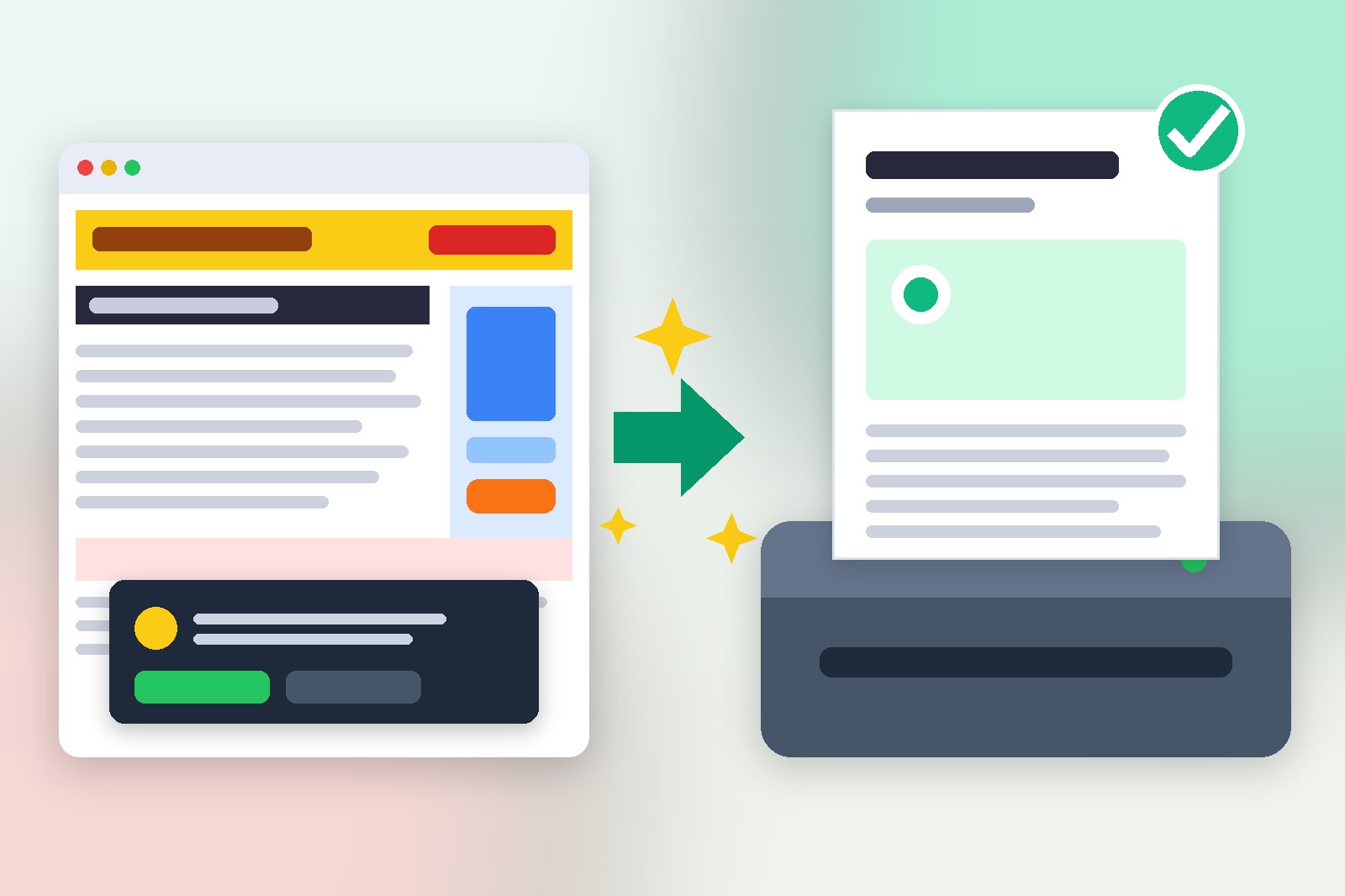
Naiđeš na super recept online. Ili članak koji želiš sačuvati. Ili neki dokument koji ti treba na papiru. Pritisneš Ctrl+P i preview za ispis izgleda potpuno drugačije od stranice koju si čitao.
Zašto stranice izgledaju kao nered kad ih pokušaš ispisati
Ogroman banner s reklamom ti zauzme pola prve stranice. Bočna traka s "još zanimljivih članaka" ti se ispisuje na svakoj stranici. Skočni prozor za cookie-je ti je usred teksta. Trebaš 8 stranica papira samo da dobiješ 2 stranice pravog sadržaja.
Za znati: ispis običnog članka ili recepta u prosjeku proizvede 3 do 5 stranica čistog otpada — oglasi, navigacija, footer i bočne trake koje nemaju nikakve veze sa sadržajem koji si htio. Ovo nije samo iritantno. Troši ti tintu, papir i novac. A ako ispisuješ nešto za klijenta ili kao referentni dokument, djeluje potpuno neprofesionalno.
Koje su ti opcije
Većina ljudi proba jednu od tri stvari, i nijedna baš ne radi kako treba. Koriste postavke ispisa u pregledniku, koje ti daju jako malo kontrole i ne mogu maknuti ugrađeni sadržaj. Kopiraju i lijepe tekst u Word, što uništi svo formatiranje. Ili koriste "Reader Mode", koji radi samo na nekim stranicama i ne izvozi se čisto. Postoji i bolji način.
Najbolje rješenje: Smart Print Pro
Smart Print Pro je besplatna Chrome ekstenzija koja ti da punu kontrolu nad bilo kojom stranicom prije nego je ispišeš. Jednim klikom automatski ukloni oglase i nered. Onda možeš dotjerati točno što ostaje na stranici prije nego pritisneš ispis.
- Automatski ukloni oglase, bannere, bočne trake i skočne prozore
- Klikneš na bilo koji dio stranice da ga ručno izbrišeš
- Možeš uređivati tekst direktno na stranici — popraviš tipfeler, dodaš bilješku
- "Chop the Rest" alat odreže sve ispod točke koju odabereš
- Isključiš sve linkove za čišći izgled na papiru
- Izvezeš kao uredan PDF ili pošalješ direktno na printer
Kako ga koristiti — korak po korak
- Instaliraj Smart Print Pro. Dodaj Smart Print Pro iz Chrome Web Storea. Besplatno, bez računa.
- Otvori stranicu koju želiš ispisati. Odi na bilo koju stranicu — recept, članak, dokument, što god.
- Klikni na ekstenziju i počisti. Klikni "Auto-Clean" da jednim klikom makneš svu očitu nered. Onda koristi Precision Eraser da ukloniš što je ostalo.
- Ispiši ili spremi kao PDF. Koristi
Ctrl+Pkao inače. Dobiješ čist, uredan dokument sa samo onim sadržajem koji si stvarno htio.
Ispisuješ planere, radne listove ili kartice recepata?
Čist ispis je tek pola posla. Creative Fabrica ima tisuće gotovih printabla, od planera i radnih listova do kartica recepata i dječjih aktivnosti, sve s licencom za komercijalnu uporabu.
Pogledaj printable na Creative Fabrica →Ovo je plaćena poveznica. Ako kupiš preko nje, možemo dobiti proviziju, bez dodatnog troška za tebe. Cijela izjava →
Kome ovo pomaže
Svakome tko je ikad gledao printer kako izbacuje deset stranica za dvije stranice sadržaja:
- Kućni kuhari — ispiši samo sastojke i postupak, bez životne priče, reklama i komentara
- Studenti i istraživači — ispiši članke i izvore čiste, spremne za markiranje i bilješke
- Uredski radnici i mali obrtnici — ispiši upute, potvrde i dokumente za klijente bez web stranice oko njih
- Učitelji i roditelji — pretvori bilo koju stranicu u uredan radni list ili materijal i uredi tekst prije ispisa
- Putnici — karte, rezervacije i upute na jednom čistom listu umjesto na hrpi papira
Preuzmi ekstenziju
Smart Print Pro je potpuno besplatan. Bilo da ispisuješ recepte, članke za istraživanje ili poslovne dokumente, uštedi ti papir, tintu i živce svaki put.
Smart Print Pro — besplatno, bez računa
Ukloni oglase i nered s bilo koje stranice prije nego je ispišeš ili spremiš kao PDF.
Dobro je znati prije nego počneš
- Pogledaj pregled prije ispisa. Auto-Clean uklanja oglase i smeće po uzorku, a može ukloniti i stvarne dijelove poput bilješki, fusnota, ugrađenih karata ili videa.
- Undo se vraća do 10 koraka. Nakon Undo-a neki interaktivni dijelovi stranice možda trebaju ponovno učitavanje.
- Ne radi na PDF-ovima, Chromeovim vlastitim stranicama ni u Chrome Web Storeu.
- Postavke ispisa pripadaju pregledniku: pozadinska grafika, zaglavlja i podnožja i margine postavljaju se u dijalogu za ispis.
- Slike koje se učitavaju tek pri skrolanju mogu ostati prazne, pa skrolaj do dna stranice prije ispisa.
FAQ
Da. Auto-Clean se pobrine za očiti nered na bilo kojoj stranici, a Precision Eraser ti omogući da ručno ukloniš nešto specifično za baš tu stranicu.
Da. Možeš kliknuti direktno u tekst stranice da popraviš tipfeler, dodaš bilješku, ili skratiš pasus prije nego što ispišeš ili izvezeš.
Odabereš točku na stranici i sve ispod nje istog trena nestane — zgodno za brzo rezanje sekcije s komentarima, sličnim člancima ili footerom.
Da. Kad je stranica počišćena, koristi standardnu opciju "Spremi kao PDF" u dijalogu za ispis, umjesto slanja na fizički printer.
Da, potpuno besplatan, ne treba ti račun, i radi na bilo kojoj web-stranici.







