Otvoriš recept, dugačak članak ili potvrdu narudžbe, a dio koji ti treba je skroz na vrhu. Ispod njega slijedi 200 komentara, red „Možda će ti se svidjeti“, kutija za newsletter i golemo podnožje. Stisneš ispis i dobiješ devet stranica, od kojih je osam smeće. Birati raspon stranica je pogađanje, jer prozor za ispis ne zna gdje korisni dio završava, a brisati svaki blok posebno traje vječnost.
Za to postoji besplatan alat: Smart Print Pro
Smart Print Pro je besplatna Chrome ekstenzija koja očisti bilo koju web stranicu prije nego je ispišeš ili spremiš kao PDF. Auto-Clean makne očito smeće poput oglasa, bannera i cookie skočnih prozora. A za sve što je ispod dijela koji želiš ima alat zvan Odreži ispod.
Kako radi Odreži ispod
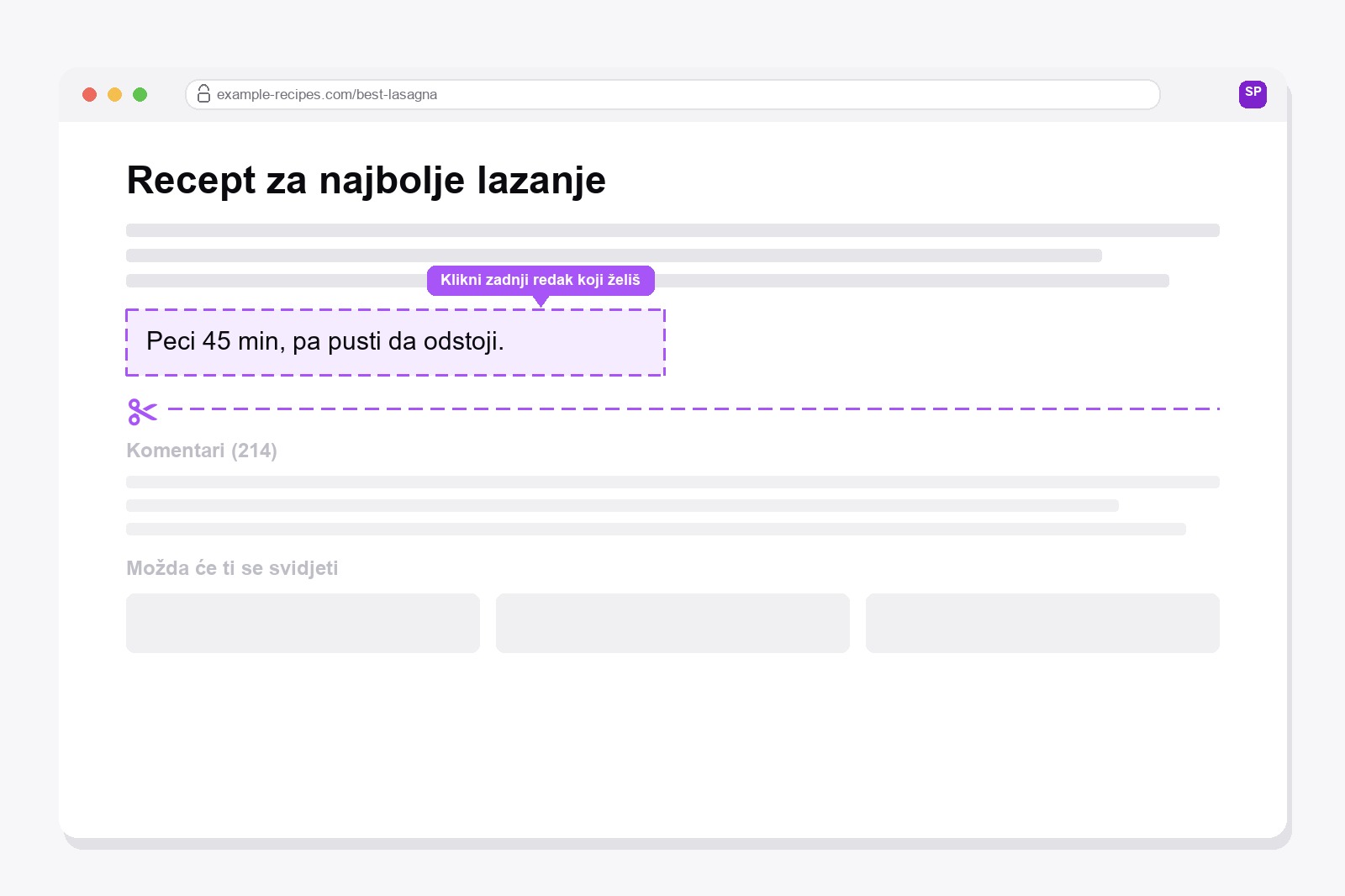
Uključi ga i prijeđi mišem po stranici: sve na što pokažeš dobije ljubičasti okvir. Klikni na zadnju stvar koju želiš zadržati i sve nakon nje nestaje: ostatak stranice, komentari, slični članci, podnožje. Alat se nakon jednog reza sam isključi i javi „Rezanje gotovo!“, pa nećeš ništa odrezati slučajno.
Zapamti jedno: mjesto na koje klikneš ostaje. Klikni zadnji odlomak koji želiš, a ne prvu stvar koju ne želiš. Sve se događa u tvom vlastitom tabu preglednika, prava web stranica se nikad ne dira, a ako ponovno učitaš stranicu, vraća se točno kakva je bila.
Kako ga koristiti: korak po korak
- Instaliraj Smart Print Pro. Dodaj Smart Print Pro iz Chrome web-trgovine. Besplatno, bez računa.
- Otvori stranicu i prvo je očisti. Pokreni Auto-Clean da se riješiš oglasa i bannera. Detalji su u vodiču o ispisu web stranice bez oglasa.
- Uključi Odreži ispod. Klikni Odreži ispod u panelu ili pritisni
Alt+C. Stranica dobije ljubičasti okvir kad prijeđeš mišem. - Klikni zadnji redak koji želiš. Sve ispod njega nestaje odjednom.
- Provjeri i ispiši. Pritisni
Ctrl+Pza ispis ili spremanje kao PDF. Odrezao si krivo mjesto? PritisniAlt+Zza poništavanje i pokušaj ponovno.
Za što je dobar
- Ispis recepta ili uputa bez odjeljka s komentarima.
- Spremanje članka kao PDF bez „sličnih članaka“, newsletter kutija i golemog podnožja.
- Zadržati samo prvu objavu dugačke forumske teme ili stranice s pitanjima i odgovorima.
- Ispis računa ili potvrde narudžbe bez reklamnih blokova i sitnih slova.
- Smanjiti ispis s devet na jednu ili dvije stranice, a usput uštedjeti i tintu.
Treba ukloniti nešto iz sredine ili s vrha? To je posao za Gumicu, a ako treba popraviti neki redak teksta, to radi Način uređivanja.
Preuzmi ekstenziju
Smart Print Pro je potpuno besplatan. Auto-Clean sam riješi većinu stranica, a Odreži ispod je tu za trenutak kad korisni dio završi na pola stranice.
Dobro je znati prije nego počneš
- Pogledaj pregled prije ispisa. Auto-Clean uklanja oglase i smeće po uzorku, a može ukloniti i stvarne dijelove poput bilješki, fusnota, ugrađenih karata ili videa.
- Undo se vraća do 10 koraka. Nakon Undo-a neki interaktivni dijelovi stranice možda trebaju ponovno učitavanje.
- Ne radi na PDF-ovima, Chromeovim vlastitim stranicama ni u Chrome Web Storeu.
- Postavke ispisa pripadaju pregledniku: pozadinska grafika, zaglavlja i podnožja i margine postavljaju se u dijalogu za ispis.
- Slike koje se učitavaju tek pri skrolanju mogu ostati prazne, pa skrolaj do dna stranice prije ispisa.
FAQ
Ne. Mijenja samo ono što tvoj preglednik prikazuje u ovom tabu, pa rez postoji samo na tvom ekranu i u ispisu ili PDF-u koji napraviš. Ponovno učitaj stranicu i sve se vraća.
Da. Pritisni Alt+Z ili klikni Poništi u panelu da stranica ode jedan korak unatrag, pa pokušaj ponovno. Resetiraj stranicu ponovno učitava cijelu stranicu ako želiš krenuti ispočetka.
Odreži ispod uklanja samo ono što dolazi nakon mjesta na koje klikneš. Za uklanjanje nečeg na vrhu ili u sredini koristi Gumicu, koja miče jedan po jedan blok.
Blok koji klikneš ostaje zajedno sa svime što je u njemu, a nestaje samo ono što dolazi poslije. Ako si kliknuo velik blok poput cijelog članka, gotovo ništa neće nestati. Poništi i klikni manji dio, na primjer zadnji odlomak koji želiš zadržati.
Da. Besplatan je, bez računa, i radi na bilo kojoj web stranici.
Smart Print Pro — besplatno, bez računa
Ukloni oglase i nered s bilo koje stranice prije nego je ispišeš ili spremiš kao PDF.







