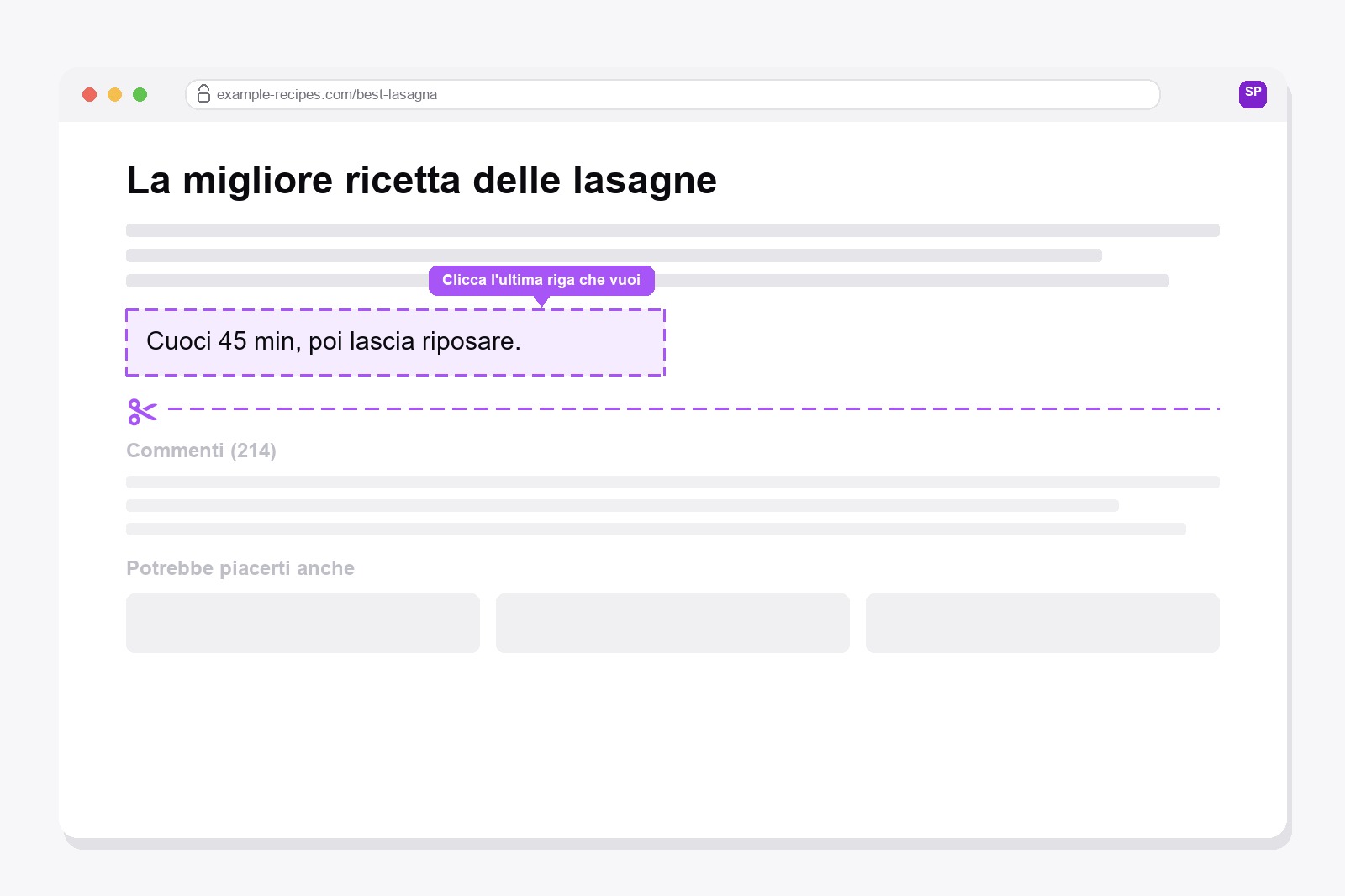
Apri una ricetta, un articolo lungo o la conferma di un ordine, e la parte che ti serve è proprio in cima. Sotto arrivano 200 commenti, una fila di «Potrebbe piacerti anche», un riquadro newsletter e un piè di pagina gigantesco. Premi stampa e ottieni nove pagine, otto delle quali inutili. Scegliere un intervallo di pagine è tirare a indovinare, perché la finestra di stampa non sa dove finisce la parte utile, e cancellare ogni blocco uno per uno richiede un'eternità.
Esiste uno strumento gratuito proprio per questo: Smart Print Pro
Smart Print Pro è un'estensione Chrome gratuita che ripulisce qualsiasi pagina web prima che tu la stampi o la salvi in PDF. Auto-Clean toglie il disordine più evidente, come pubblicità, banner e popup dei cookie. E per tutto ciò che sta sotto la parte che vuoi, ha uno strumento chiamato Taglia sotto.
Come funziona Taglia sotto
Attivalo e passa il mouse sulla pagina: tutto ciò che indichi si circonda di un contorno viola. Clicca sull'ultima cosa che vuoi tenere, e tutto ciò che viene dopo sparisce: il resto della pagina, i commenti, gli articoli correlati, il piè di pagina. Dopo un taglio lo strumento si spegne da solo e mostra «Taglio completato!», così non taglierai mai qualcosa per sbaglio.
Una cosa da ricordare: il punto in cui clicchi resta. Clicca sull'ultimo paragrafo che vuoi, non sulla prima cosa che non vuoi. Tutto avviene nella tua scheda del browser, il vero sito non viene mai toccato, e se ricarichi la pagina torna esattamente com'era.
Come si usa, passo dopo passo
- Installa Smart Print Pro. Aggiungi Smart Print Pro dal Chrome Web Store. Gratis, senza account.
- Apri la pagina e ripuliscila prima. Premi Auto-Clean per eliminare pubblicità e banner. I dettagli sono nella guida su come stampare una pagina web senza pubblicità.
- Attiva Taglia sotto. Clicca su Taglia sotto nel pannello o premi
Alt+C. La pagina mostra un contorno viola al passaggio del mouse. - Clicca sull'ultima riga che vuoi. Tutto ciò che sta sotto sparisce in un colpo solo.
- Controlla e stampa. Premi
Ctrl+Pper stampare o salvare in PDF. Hai tagliato nel punto sbagliato? PremiAlt+Zper annullare e riprova.
A cosa serve
- Stampare una ricetta o una guida senza la sezione dei commenti.
- Salvare un articolo in PDF senza «articoli correlati», riquadri newsletter e un piè di pagina gigante.
- Tenere solo il primo messaggio di una lunga discussione di forum o di una pagina di domande e risposte.
- Stampare una ricevuta o la conferma di un ordine senza blocchi pubblicitari e note in piccolo.
- Ridurre una stampa da nove pagine a una o due, risparmiando anche inchiostro.
Devi togliere qualcosa nel mezzo o in alto? È un lavoro per la Gomma, e se una riga di testo va corretta, ci pensa la Modalità modifica.
Scarica l'estensione
Smart Print Pro è completamente gratuito. Auto-Clean gestisce da solo la maggior parte delle pagine, e Taglia sotto c'è per quando la parte utile finisce a metà pagina.
Questo è un link sponsorizzato. Se acquisti tramite questo link, potremmo ricevere una commissione, senza costi aggiuntivi per te. Informativa completa →
Da sapere prima di iniziare
- Guarda l'anteprima prima di stampare. Auto-Clean rimuove pubblicità e disordine per schemi, e può rimuovere anche parti vere come note, note a piè di pagina, mappe o video incorporati.
- Undo torna indietro fino a 10 passaggi. Dopo un Undo, alcune parti interattive della pagina potrebbero richiedere un ricaricamento.
- Non funziona sui PDF, sulle pagine proprie di Chrome né sul Chrome Web Store.
- Le impostazioni di stampa appartengono al browser: grafica di sfondo, intestazioni e piè di pagina e margini si impostano nella finestra di stampa.
- Le immagini che si caricano solo scorrendo possono restare vuote, quindi scorri fino in fondo alla pagina prima di stampare.
Domande frequenti
No. Cambia solo ciò che il tuo browser mostra in questa scheda, quindi il taglio esiste solo sul tuo schermo e nella stampa o nel PDF che crei. Ricarica la pagina e tutto torna.
Sì. Premi Alt+Z o clicca su Annulla nel pannello per tornare indietro di un passo, poi riprova. Reimposta pagina ricarica l'intera pagina se vuoi ricominciare da capo.
Taglia sotto toglie solo ciò che viene dopo il punto in cui clicchi. Per togliere qualcosa in alto o nel mezzo, usa la Gomma, che rimuove un blocco alla volta.
Il blocco su cui clicchi resta, insieme a tutto ciò che contiene, e sparisce solo ciò che viene dopo. Se hai cliccato un blocco grande come l'intero articolo, quasi nulla scompare. Annulla e clicca su un pezzo più piccolo, per esempio l'ultimo paragrafo che vuoi tenere.
Sì. È gratuito, senza account, e funziona su qualsiasi pagina web.
Smart Print Pro — Gratis, senza account
Rimuove pubblicità e disordine da qualsiasi pagina web prima di stamparla o salvarla in PDF.







