Ti serve una stampa di una pagina, ed è quasi perfetta. Un prezzo cambiato da quando la pagina è stata scritta. Un refuso nel titolo. Un nome che preferiresti non avere su carta. Una riga da accorciare, o una nota da aggiungere per un collega. Non è il tuo sito, quindi non puoi modificarlo, e copiare la pagina in un documento di solito ne rovina l'impaginazione.
Esiste uno strumento gratuito proprio per questo: Smart Print Pro
Smart Print Pro è un'estensione Chrome gratuita che ripulisce qualsiasi pagina web prima che tu la stampi o la salvi in PDF. Un clic su Auto-Clean toglie il disordine più evidente, come pubblicità, banner, barre laterali e popup dei cookie. E per il testo vero e proprio ha uno strumento fatto apposta: la Modalità modifica.
Come funziona la Modalità modifica
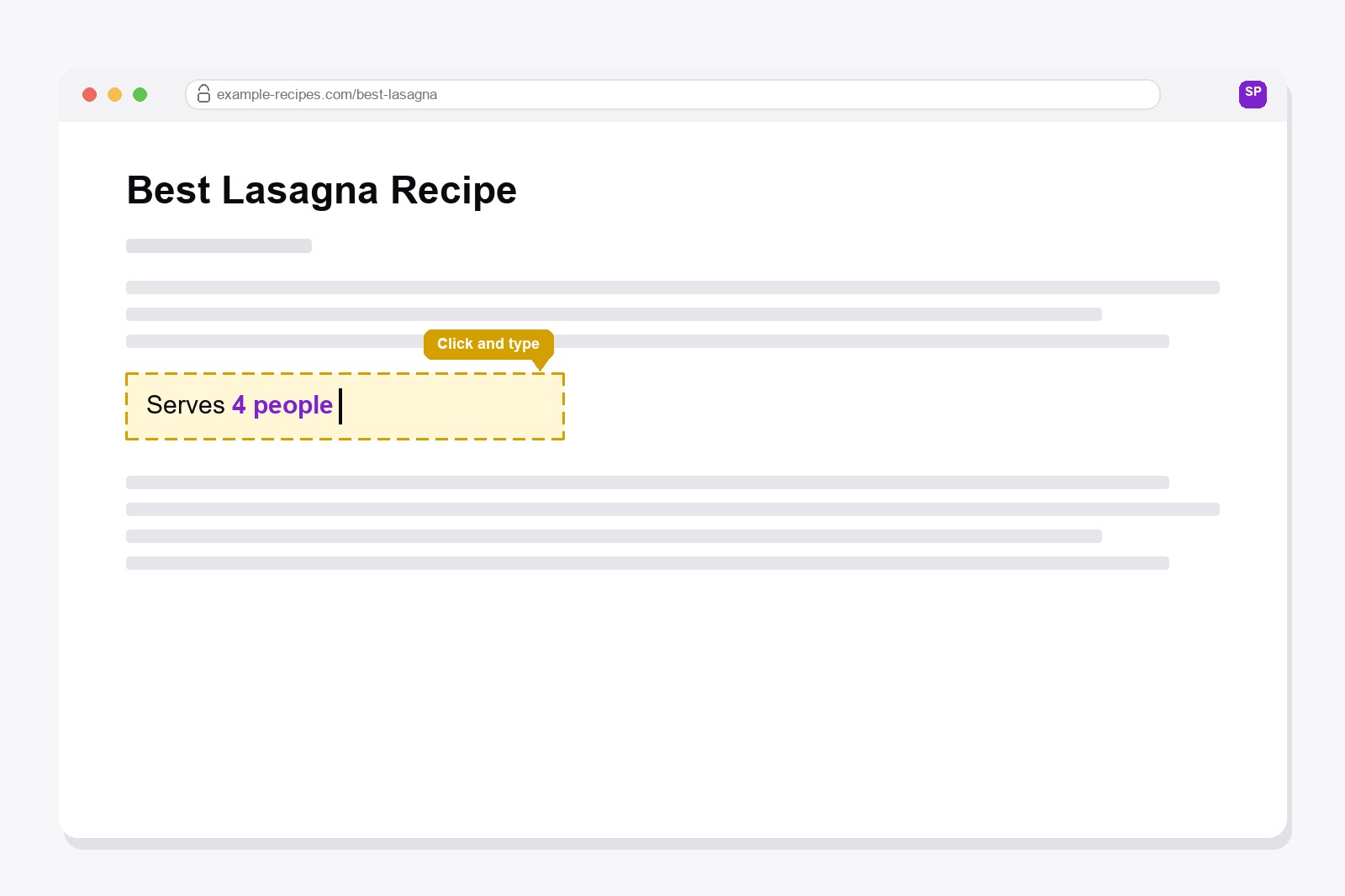
Attivala e l'intera pagina si comporta come un documento. Passa il mouse sul testo e compare un sottile contorno giallo tratteggiato con un cursore di testo. Clicca dove vuoi e scrivi: correggere un refuso, cambiare un titolo, cancellare una frase, aggiungere una tua nota. La pagina mantiene impaginazione e font, quindi il risultato sembra ancora la pagina originale, solo con le tue modifiche.
Resta attiva finché non la spegni, e se scegli un altro strumento come la Gomma, la Modalità modifica si disattiva da sola. Tutto avviene nella tua scheda del browser. Il sito vero non viene mai toccato, e se ricarichi la pagina torna esattamente com'era.
Come si usa, passo dopo passo
- Installa Smart Print Pro. Aggiungi Smart Print Pro dal Chrome Web Store. Gratis, senza account.
- Apri la pagina e ripuliscila prima. Premi Auto-Clean per modificare solo ciò che resta. Se rimane una cosa ostinata, la Gomma toglie solo quella.
- Attiva la Modalità modifica. Clicca su Modalità modifica nel pannello o premi
Alt+E. - Clicca sul testo e scrivi. Correggi, riscrivi o aggiungi ciò che ti serve. Hai sbagliato? Premi
Ctrl+Z. - Spegnila e stampa. Clicca di nuovo sul pulsante Modalità modifica, poi
Ctrl+Pper stampare o salvare in PDF.
A cosa serve
- Correggere un refuso o un dato superato in una pagina che conservi per te.
- Aggiungere una breve nota per un collega o un cliente prima di inviare il PDF.
- Togliere un nome, un numero o una riga che non vuoi su carta.
- Accorciare un paragrafo lungo perché la stampa occupi meno pagine.
Serve a sistemare le tue stampe, non a falsificare documenti. Le modifiche esistono solo sul tuo schermo e nel file che crei.
Scarica l'estensione
Smart Print Pro è completamente gratuito. Auto-Clean gestisce da solo la maggior parte delle pagine, e la Modalità modifica c'è per quando le parole sulla pagina devono essere esattamente giuste.
Questo è un link sponsorizzato. Se acquisti tramite questo link, potremmo ricevere una commissione, senza costi aggiuntivi per te. Informativa completa →
Da sapere prima di iniziare
- Guarda l'anteprima prima di stampare. Auto-Clean rimuove pubblicità e disordine per schemi, e può rimuovere anche parti vere come note, note a piè di pagina, mappe o video incorporati.
- Undo torna indietro fino a 10 passaggi. Dopo un Undo, alcune parti interattive della pagina potrebbero richiedere un ricaricamento.
- Non funziona sui PDF, sulle pagine proprie di Chrome né sul Chrome Web Store.
- Le impostazioni di stampa appartengono al browser: grafica di sfondo, intestazioni e piè di pagina e margini si impostano nella finestra di stampa.
- Le immagini che si caricano solo scorrendo possono restare vuote, quindi scorri fino in fondo alla pagina prima di stampare.
Domande frequenti
No. Cambia solo ciò che il tuo browser mostra in quella scheda, quindi la modifica esiste soltanto sul tuo schermo e nella stampa o nel PDF che crei. Ricarica la pagina e tutto torna com'era.
Sì. Mentre scrivi, premi Ctrl+Z come in qualsiasi documento. Per tornare all'originale, ricarica la pagina.
La Modalità modifica è fatta per il testo. Per togliere un'immagine, un banner o un blocco intero, usa la Gomma.
Le scorciatoie di Smart Print Pro si fermano finché il cursore è dentro il testo, così non attivi mai uno strumento per sbaglio. Clicca semplicemente sul pulsante Modalità modifica nel pannello per spegnerla.
Sì. È gratuito, senza account, e funziona su qualsiasi pagina web.
Smart Print Pro — Gratis, senza account
Rimuove pubblicità e disordine da qualsiasi pagina web prima di stamparla o salvarla in PDF.







