Du brauchst einen Ausdruck einer Seite, und sie ist fast perfekt. Ein Preis, der sich seit dem Verfassen geändert hat. Ein Tippfehler in der Überschrift. Ein Name, den du lieber nicht auf Papier hättest. Eine Zeile, die du kürzen möchtest, oder eine Notiz für einen Kollegen. Es ist nicht deine Website, also kannst du sie nicht ändern, und wenn du die Seite in ein Dokument kopierst, ist das Layout meistens hin.
Dafür gibt es ein kostenloses Tool: Smart Print Pro
Smart Print Pro ist eine kostenlose Chrome-Erweiterung, die jede Webseite aufräumt, bevor du sie druckst oder als PDF speicherst. Ein Klick auf Auto-Clean entfernt den offensichtlichen Kram wie Werbung, Banner, Seitenleisten und Cookie-Popups. Und für den Text selbst gibt es ein Werkzeug, das genau dafür gebaut ist: den Bearbeitungsmodus.
So funktioniert der Bearbeitungsmodus
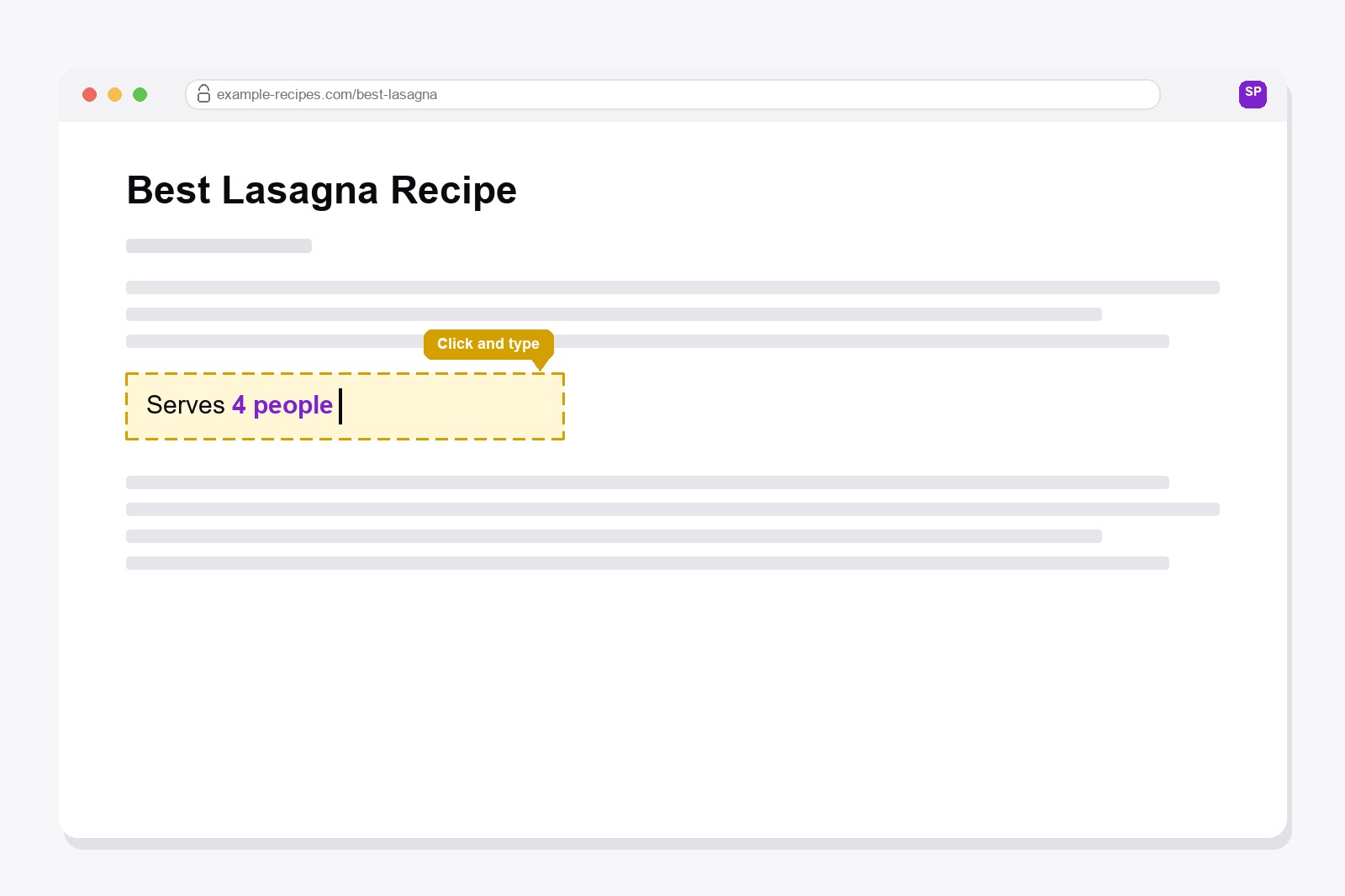
Schaltest du ihn ein, verhält sich die ganze Seite wie ein Dokument. Fährst du mit der Maus über den Text, erscheint ein dünner gelber gestrichelter Rahmen mit einem Textcursor. Klick irgendwo hinein und tipp einfach los: einen Tippfehler korrigieren, eine Überschrift ändern, einen Satz löschen, eine eigene Notiz ergänzen. Die Seite behält ihr Layout und ihre Schriften, das Ergebnis sieht also weiter aus wie die Originalseite, nur mit deinen Änderungen.
Er bleibt an, bis du ihn ausschaltest, und wenn du ein anderes Werkzeug wie den Radierer wählst, schaltet sich der Bearbeitungsmodus von selbst ab. Alles passiert in deinem eigenen Browser-Tab. Die echte Website wird nie angefasst, und wenn du die Seite neu lädst, ist alles wieder genau wie vorher.
So benutzt du ihn — Schritt für Schritt
- Installiere Smart Print Pro. Füge Smart Print Pro aus dem Chrome Web Store hinzu. Kostenlos, kein Konto nötig.
- Öffne die Seite und räume sie zuerst auf. Klick auf Auto-Clean, damit du nur bearbeitest, was übrig bleibt. Bleibt eine hartnäckige Sache, entfernt der Radierer genau die.
- Schalte den Bearbeitungsmodus ein. Klick im Panel auf Bearbeitungsmodus oder drück
Alt+E. - Klick in den Text und tipp. Korrigiere, schreib um oder füge hinzu, was du brauchst. Fehler gemacht? Drück
Strg+Z. - Schalte ihn aus und drucke. Klick noch einmal auf den Button Bearbeitungsmodus, dann mit
Strg+Pdrucken oder als PDF speichern.
Wofür er sich eignet
- Einen Tippfehler oder eine veraltete Angabe auf einer Seite korrigieren, die du für dich aufbewahrst.
- Eine kurze Notiz für einen Kollegen oder Kunden ergänzen, bevor du das PDF verschickst.
- Einen Namen, eine Zahl oder eine Zeile entfernen, die nicht aufs Papier soll.
- Einen langen Absatz kürzen, damit der Ausdruck auf weniger Seiten passt.
Gedacht ist er dafür, deine eigenen Ausdrucke in Ordnung zu bringen, nicht um Unterlagen zu fälschen. Die Änderungen existieren nur auf deinem Bildschirm und in der Datei, die du erstellst.
Hol dir die Erweiterung
Smart Print Pro ist komplett kostenlos. Auto-Clean übernimmt die meisten Seiten allein, und der Bearbeitungsmodus ist für den Moment da, in dem der Text auf der Seite genau stimmen muss.
Das ist ein bezahlter Link. Wenn du darüber kaufst, erhalten wir möglicherweise eine Provision, ohne Mehrkosten für dich. Vollständiger Hinweis →
Gut zu wissen, bevor du loslegst
- Schau dir die Vorschau an, bevor du druckst. Auto-Clean entfernt Werbung und Unordnung nach Muster und kann auch echte Teile wie Hinweise, Fußnoten, eingebettete Karten oder Videos entfernen.
- Undo geht bis zu 10 Schritte zurück. Nach einem Undo müssen manche interaktiven Teile der Seite eventuell neu geladen werden.
- Es funktioniert nicht bei PDFs, auf Chromes eigenen Seiten oder im Chrome Web Store.
- Die Druckeinstellungen gehören dem Browser: Hintergrundgrafiken, Kopf- und Fußzeilen und Ränder stellst du im Druckdialog ein.
- Bilder, die erst beim Scrollen laden, können leer bleiben, scrolle also vor dem Drucken ans Ende der Seite.
FAQ
Nein. Er ändert nur, was dein Browser in diesem Tab anzeigt. Die Änderung gibt es also nur auf deinem Bildschirm und im Ausdruck oder PDF, das du erstellst. Lade die Seite neu, und alles ist wieder wie vorher.
Ja. Solange du tippst, drückst du wie in jedem Dokument Strg+Z. Willst du alles auf den Ursprung zurücksetzen, lade die Seite neu.
Der Bearbeitungsmodus ist für Text gedacht. Um ein Bild, ein Banner oder einen ganzen Block loszuwerden, nimm stattdessen den Radierer.
Die Tastenkürzel von Smart Print Pro pausieren, solange dein Cursor im Text steht, damit du nie aus Versehen ein Werkzeug auslöst. Klick einfach im Panel auf den Button Bearbeitungsmodus, um ihn auszuschalten.
Ja. Es ist kostenlos, ohne Konto, und funktioniert auf jeder Webseite.
Smart Print Pro — Kostenlos, kein Konto
Entfern Werbung und Ablenkung von jeder Webseite, bevor du druckst oder als PDF speicherst.







