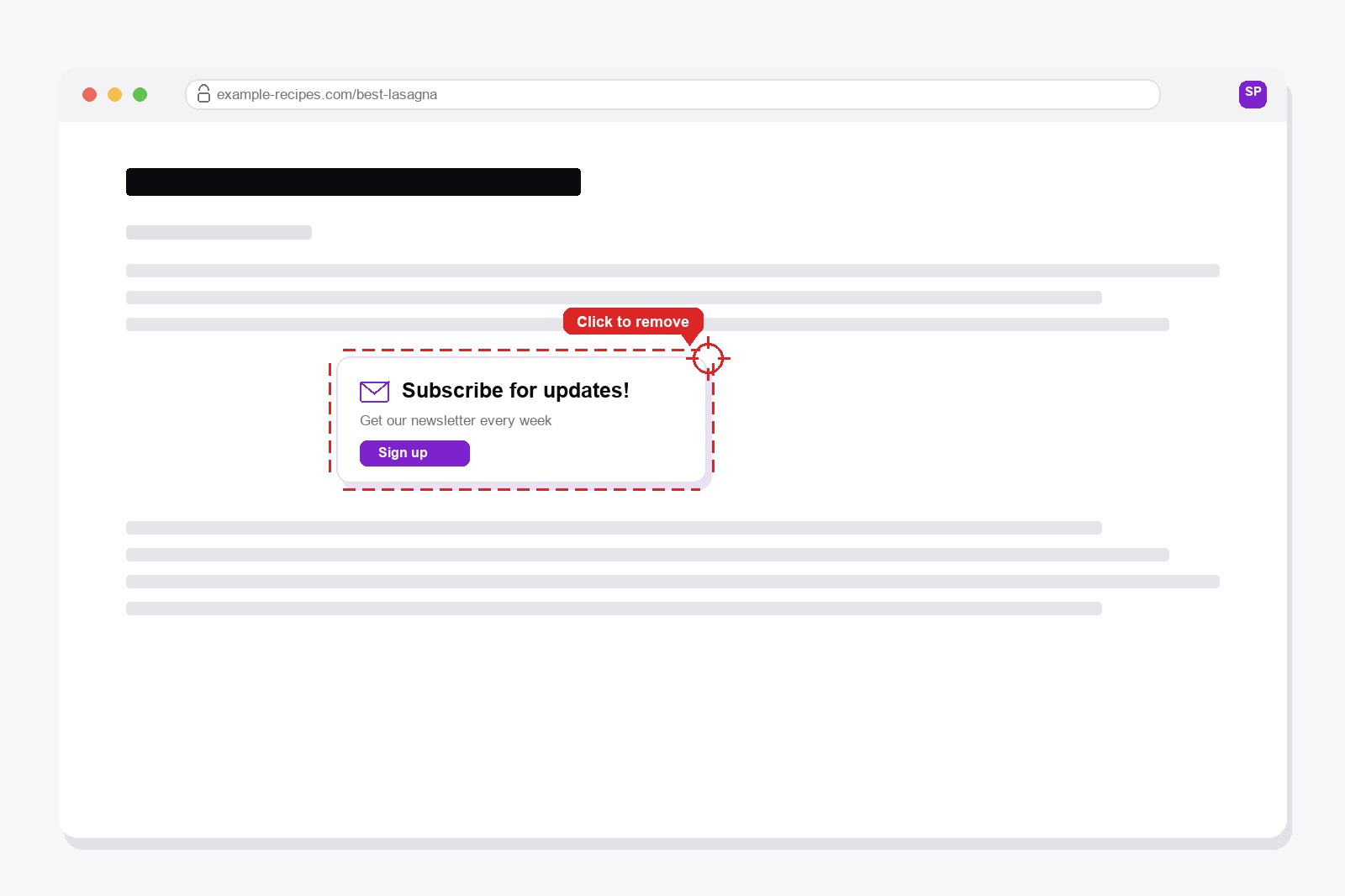
Die Seite ist fast fertig zum Drucken. Du hast den Cookie-Banner weggeklickt, bist an den Anzeigen vorbeigescrollt — aber eine Sache will einfach nicht verschwinden. Ein schwebender "Jetzt abonnieren"-Kasten mitten im Artikel. Ein eingebettetes Video, das sich weigert zu verschwinden. Ein Raster mit ähnlichen Artikeln, das irgendein Theme-Entwickler zwischen zwei Absätze gesetzt hat. Das Problem ist nicht mehr die ganze Seite. Es ist nur noch diese eine Sache.
Dafür gibt es ein kostenloses Tool: Smart Print Pro
Smart Print Pro ist eine kostenlose Chrome-Erweiterung, die jede Webseite aufräumt, bevor du sie druckst oder als PDF speicherst. Der Großteil der Arbeit läuft automatisch ab — ein Klick startet Auto-Clean und entfernt den offensichtlichen Kram: Werbeflächen, Cookie-Banner, Navigationsleisten, Fußzeilen. Allein das löst schon die meisten Seiten.
Aber jede Webseite ist anders aufgebaut, und manch ein Kram folgt keinem üblichen Muster — ein eigener Promo-Kasten, ein themespezifisches Widget, ein Newsletter-Formular, das fest in den Artikeltext eingebaut ist. Das sind Eigenheiten genau dieser einen Seite, etwas, das eine allgemeine Aufräumregel nicht zuverlässig vorhersehen kann. Genau für diesen Fall hat Smart Print Pro ein zweites, gezielteres Werkzeug: den Precision Eraser.
Lerne den Precision Eraser kennen
Der Precision Eraser ist Smart Print Pros Antwort auf "ich brauche nur, dass diese eine Sache weg ist". Schaltest du ihn ein, wird in dem Moment, in dem du über einen beliebigen Teil der Seite fährst, genau dieses Element rot umrandet, mit einem Fadenkreuz-Cursor — der Button, das Bild, der ganze Kasten, worauf auch immer deine Maus gerade liegt. Klickst du drauf, verschwindet es sofort.
Er bleibt aktiv, bis du ihn ausschaltest, sodass du dich durch mehrere übrig gebliebene Elemente nacheinander durchklicken kannst — den Promo-Kasten, dann ein verirrtes Bild, dann ein leeres Widget — ohne das Panel jedes Mal neu öffnen zu müssen. Und es gibt ein kleines eingebautes Sicherheitsnetz: Ein Klick auf den leeren Hintergrund der Seite löscht nicht aus Versehen die ganze Seite, das kann nur ein echtes Element.
So benutzt du ihn — Schritt für Schritt
- Installiere Smart Print Pro. Füge Smart Print Pro aus dem Chrome Web Store hinzu. Kostenlos, kein Konto nötig.
- Lass zuerst Auto-Clean laufen. Es entfernt den offensichtlichen Kram mit einem Klick — mach das, bevor du etwas anderes tust.
- Schalte den Eraser ein. Klick im Panel auf "Eraser", oder drück
Alt+R. Dein Cursor wird zum Fadenkreuz. - Fahr drüber und klick auf die eine übrig gebliebene Sache. Worauf du auch zeigst, wird rot umrandet — klick drauf, um es zu entfernen, und wiederhole das für alles andere, was dich noch stört.
- Drucke oder speichere als PDF. Nutze
Strg+Pwie gewohnt, sobald die Seite endlich so aussieht, wie du es dir von Anfang an gewünscht hast.
Ein paar Dinge, die gut zu wissen sind
- Er löscht genau das, was unter deinem Cursor liegt — ein winziger Button oder ein ganzer Inhaltsblock, je nachdem, worauf du zielst.
- Fehler gemacht? Drück direkt danach Undo (
Alt+Z), bevor du etwas anderes tust. - Er passt gut zu "Chop the Rest" — nutz den Eraser für ein übrig gebliebenes Element mitten auf der Seite, und dann Chop the Rest, um alles ab einem bestimmten Punkt abzuschneiden, etwa Kommentare oder eine Fußzeile mit ähnlichen Artikeln.
- Nichts davon verändert die echte Webseite. Lad sie neu, und alles ist genau wie vorher.
Hol dir die Erweiterung
Smart Print Pro ist komplett kostenlos. Auto-Clean löst die meisten Seiten von allein — der Precision Eraser ist für die hartnäckigen 5% da, die eine menschliche Einschätzung brauchen.
Das ist ein bezahlter Link. Wenn du darüber kaufst, erhalten wir möglicherweise eine Provision, ohne Mehrkosten für dich. Vollständiger Hinweis →
Gut zu wissen, bevor du loslegst
- Schau dir die Vorschau an, bevor du druckst. Auto-Clean entfernt Werbung und Unordnung nach Muster und kann auch echte Teile wie Hinweise, Fußnoten, eingebettete Karten oder Videos entfernen.
- Undo geht bis zu 10 Schritte zurück. Nach einem Undo müssen manche interaktiven Teile der Seite eventuell neu geladen werden.
- Es funktioniert nicht bei PDFs, auf Chromes eigenen Seiten oder im Chrome Web Store.
- Die Druckeinstellungen gehören dem Browser: Hintergrundgrafiken, Kopf- und Fußzeilen und Ränder stellst du im Druckdialog ein.
- Bilder, die erst beim Scrollen laden, können leer bleiben, scrolle also vor dem Drucken ans Ende der Seite.
FAQ
Ja. Der Eraser bleibt aktiv, bis du ihn ausschaltest — du klickst ein Element an, um es zu entfernen, dann das nächste, und so weiter.
Nutz direkt danach die Undo-Funktion (oder Alt+Z). Sie macht deine letzten Änderungen Schritt für Schritt rückgängig, auch alles, was der Eraser entfernt hat.
Danach. Lass zuerst Auto-Clean laufen, um den offensichtlichen Kram automatisch zu entfernen, und nutze den Eraser dann nur für die eine übrig gebliebene Sache, die es nicht erwischt hat.
Ja. Entfernt wird genau das, was direkt unter deinem Mauszeiger liegt, wenn du klickst — das kann ein kleiner Button sein, ein Bild, oder ein ganzer Inhaltsblock, je nachdem, worauf du zielst.
Nein. Es verändert nur das, was in deinem Browser-Tab fürs Drucken oder Exportieren angezeigt wird. Lad die Seite neu, und alles ist wieder wie vorher.
Smart Print Pro — Kostenlos, kein Konto
Entfern Werbung und Ablenkung von jeder Webseite, bevor du druckst oder als PDF speicherst.







