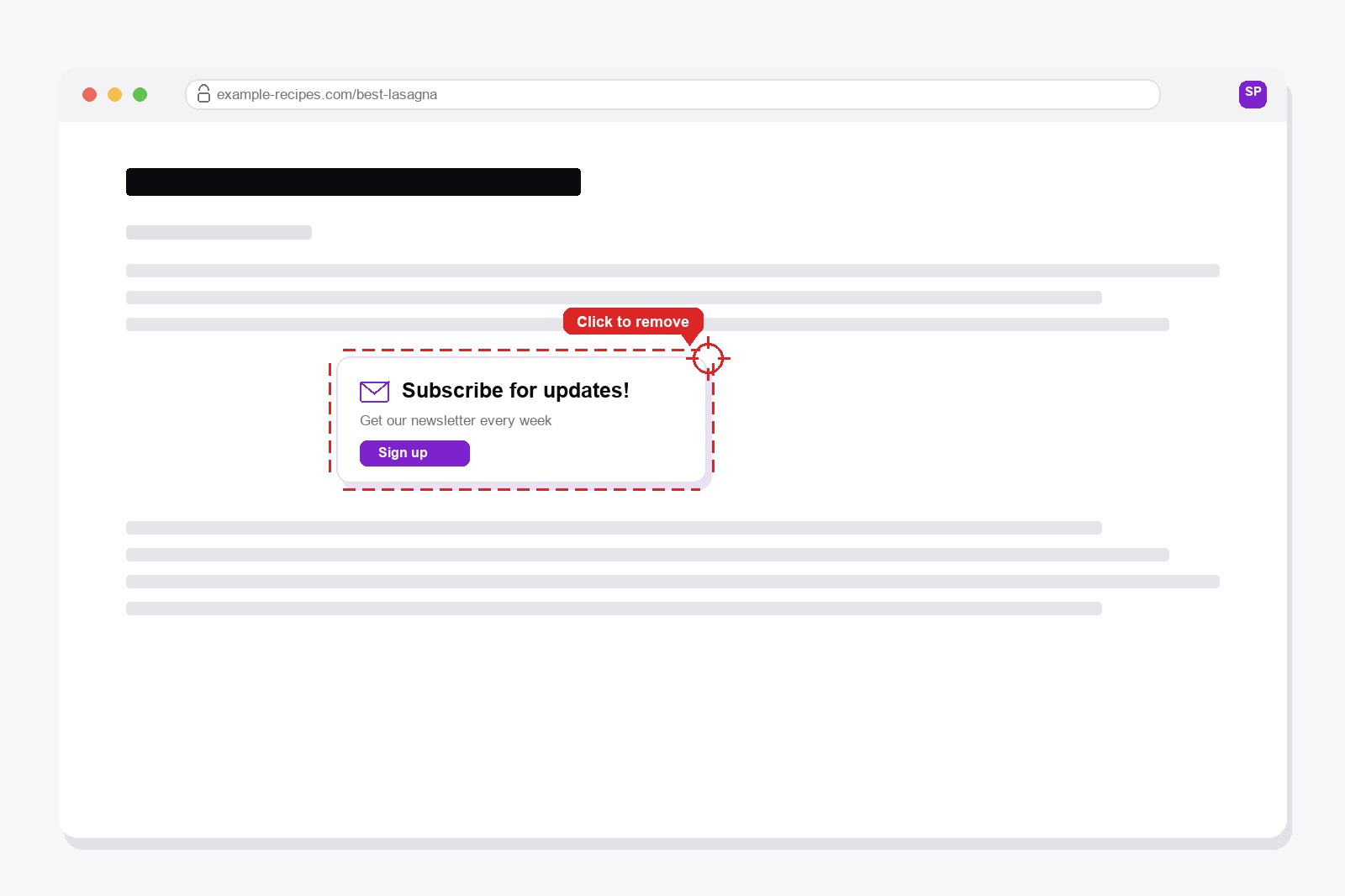
Strona jest prawie gotowa do druku. Zamknąłeś baner cookies, przewinąłeś obok reklam — ale jedna rzecz po prostu nie chce zniknąć. Pływający kafelek "zapisz się teraz" stojący dokładnie w środku artykułu. Osadzone wideo, które nie chce zniknąć. Siatka podobnych artykułów, którą jakiś developer motywu postanowił wstawić między dwa akapity. Problemem nie jest już cała strona. Problemem jest tylko ta jedna rzecz.
Jest na to darmowe narzędzie: Smart Print Pro
Smart Print Pro to darmowe rozszerzenie Chrome stworzone do czyszczenia dowolnej strony internetowej przed wydrukiem lub zapisaniem jako PDF. Większość pracy odbywa się automatycznie — jedno kliknięcie uruchamia Auto-Clean i usuwa oczywisty bałagan: miejsca na reklamy, banery cookies, paski nawigacji, stopki. To samo w sobie rozwiązuje większość stron.
Ale każda strona internetowa jest zbudowana inaczej, a część bałaganu nie trzyma się zwykłego wzorca — własny kafelek promocyjny, widget specyficzny dla danego motywu, formularz newslettera wpisany na sztywno w treść artykułu. To jednorazowe dziwactwa konkretnej strony, coś, czego ogólna zasada czyszczenia nie jest w stanie wiarygodnie przewidzieć. Właśnie dla takiej sytuacji Smart Print Pro ma drugie, bardziej precyzyjne narzędzie: Precision Eraser.
Poznaj Precision Eraser
Precision Eraser to odpowiedź Smart Print Pro na "muszę po prostu pozbyć się tej jednej rzeczy". Włączasz go, i w momencie, gdy najedziesz na dowolną część strony, dokładnie ten element zostaje obrysowany na czerwono z kursorem w kształcie celownika — przycisk, obrazek, cały kafelek, cokolwiek, na czym aktualnie jest mysz. Klikasz, i znika natychmiast.
Pozostaje włączony, dopóki go nie wyłączysz, więc możesz klikać przez kilka pozostałych elementów jeden po drugim — kafelek promocyjny, potem zabłąkany obrazek, potem pusty widget — bez konieczności ponownego otwierania panelu za każdym razem. I jest mała wbudowana siatka bezpieczeństwa: kliknięcie na puste tło strony nie usunie przypadkiem całej strony, zrobi to tylko prawdziwy element.
Jak go używać — krok po kroku
- Zainstaluj Smart Print Pro. Dodaj Smart Print Pro ze Sklepu Chrome. Za darmo, bez konta.
- Najpierw uruchom Auto-Clean. Usuwa oczywisty bałagan jednym kliknięciem — zrób to przed czymkolwiek innym.
- Włącz Gumkę. Kliknij "Gumka" w panelu, albo naciśnij
Alt+R. Twój kursor zmienia się w celownik. - Najedź i kliknij tę jedną pozostałą rzecz. Cokolwiek wskażesz, zostanie obrysowane na czerwono — kliknij, żeby to usunąć, i powtórz dla wszystkiego innego, co nadal przeszkadza.
- Wydrukuj lub zapisz jako PDF. Użyj
Ctrl+Pjak zwykle, gdy strona wreszcie wygląda tak, jak chciałeś od samego początku.
Kilka rzeczy, o których warto wiedzieć
- Usuwa dokładnie to, co jest pod twoim kursorem — malutki przycisk albo cały blok treści, zależnie od tego, gdzie celujesz.
- Popełniłeś błąd? Naciśnij Cofnij (
Alt+Z) zaraz po tym, zanim zrobisz cokolwiek innego. - Dobrze się łączy z "Chop the Rest" — użyj Gumki dla pozostałego elementu w środku strony, a potem Chop the Rest, żeby odciąć wszystko poniżej określonego punktu, jak komentarze albo stopka z podobnymi artykułami.
- Nic z tego nie dotyka prawdziwej strony internetowej. Odśwież ją, a wszystko wróci dokładnie takie, jakie było.
Zdobądź rozszerzenie
Smart Print Pro jest całkowicie darmowy. Auto-Clean sam radzi sobie z większością stron — Precision Eraser jest tam dla tych upartych 5%, które wymagają ludzkiej oceny.
Warto wiedzieć, zanim zaczniesz
- Obejrzyj podgląd przed wydrukiem. Auto-Clean usuwa reklamy i bałagan według wzorców, a może też usunąć prawdziwe części, takie jak przypisy, notatki, osadzone mapy czy filmy.
- Undo cofa do 10 kroków. Po Undo niektóre interaktywne części strony mogą wymagać ponownego załadowania.
- Nie działa na PDF-ach, stronach własnych Chrome ani w Chrome Web Store.
- Ustawienia drukowania należą do przeglądarki: grafikę tła, nagłówki i stopki oraz marginesy ustawiasz w oknie drukowania.
- Obrazy ładowane dopiero przy przewijaniu mogą zostać puste, więc przewiń na dół strony przed drukowaniem.
FAQ
Tak. Gumka zostaje włączona, dopóki jej nie wyłączysz — klikasz jeden element, żeby go usunąć, potem kolejny, i tak dalej.
Użyj przycisku Cofnij (albo Alt+Z) od razu po tym. Cofa twoje ostatnie zmiany krok po kroku, łącznie z tym, co usunęła Gumka.
Po. Najpierw uruchom Auto-Clean, żeby automatycznie usunąć oczywisty bałagan, a potem użyj Gumki tylko dla tej jednej konkretnej rzeczy, której nie złapał.
Tak. Usuwane jest dokładnie to, co jest pod kursorem w momencie kliknięcia — może to być mały przycisk, obrazek, albo cały blok treści, zależnie od tego, gdzie celujesz.
Nie. Zmienia tylko to, co jest wyświetlane w twojej karcie przeglądarki do wydruku lub eksportu. Odśwież stronę, a wszystko wróci do normy.
Smart Print Pro — Darmowy, Bez Konta
Usuń reklamy i bałagan z dowolnej strony, zanim ją wydrukujesz albo zapiszesz jako PDF.







