Halamannya sudah hampir siap dicetak. Kamu sudah menutup banner cookie, melewati iklan-iklan — tapi ada satu hal yang tidak mau hilang. Kotak mengambang "berlangganan sekarang" yang nangkring tepat di tengah artikel. Video tertanam yang menolak untuk pergi. Grid postingan terkait yang entah kenapa diputuskan oleh developer tema untuk ditaruh di antara dua paragraf. Masalahnya sekarang bukan lagi seluruh halaman. Cuma satu hal itu saja.
Ada alat gratis untuk ini: Smart Print Pro
Smart Print Pro adalah ekstensi Chrome gratis yang dibuat untuk membersihkan halaman web apa pun sebelum kamu mencetaknya atau menyimpannya sebagai PDF. Sebagian besar kerjanya berjalan otomatis — satu klik menjalankan Auto-Clean dan membersihkan kekacauan yang jelas: slot iklan, banner cookie, bar navigasi, footer. Itu saja sudah menyelesaikan sebagian besar halaman.
Tapi setiap situs web dibangun dengan cara berbeda, dan sebagian kekacauan tidak mengikuti pola biasa — kotak promo khusus, widget yang spesifik untuk tema itu, formulir newsletter yang di-hardcode ke dalam isi artikel. Ini adalah keunikan dari situs tertentu itu, sesuatu yang tidak bisa diprediksi dengan andal oleh aturan pembersihan umum. Untuk situasi persis seperti itu, Smart Print Pro punya alat kedua yang lebih terarah: Precision Eraser.
Kenalan dengan Precision Eraser
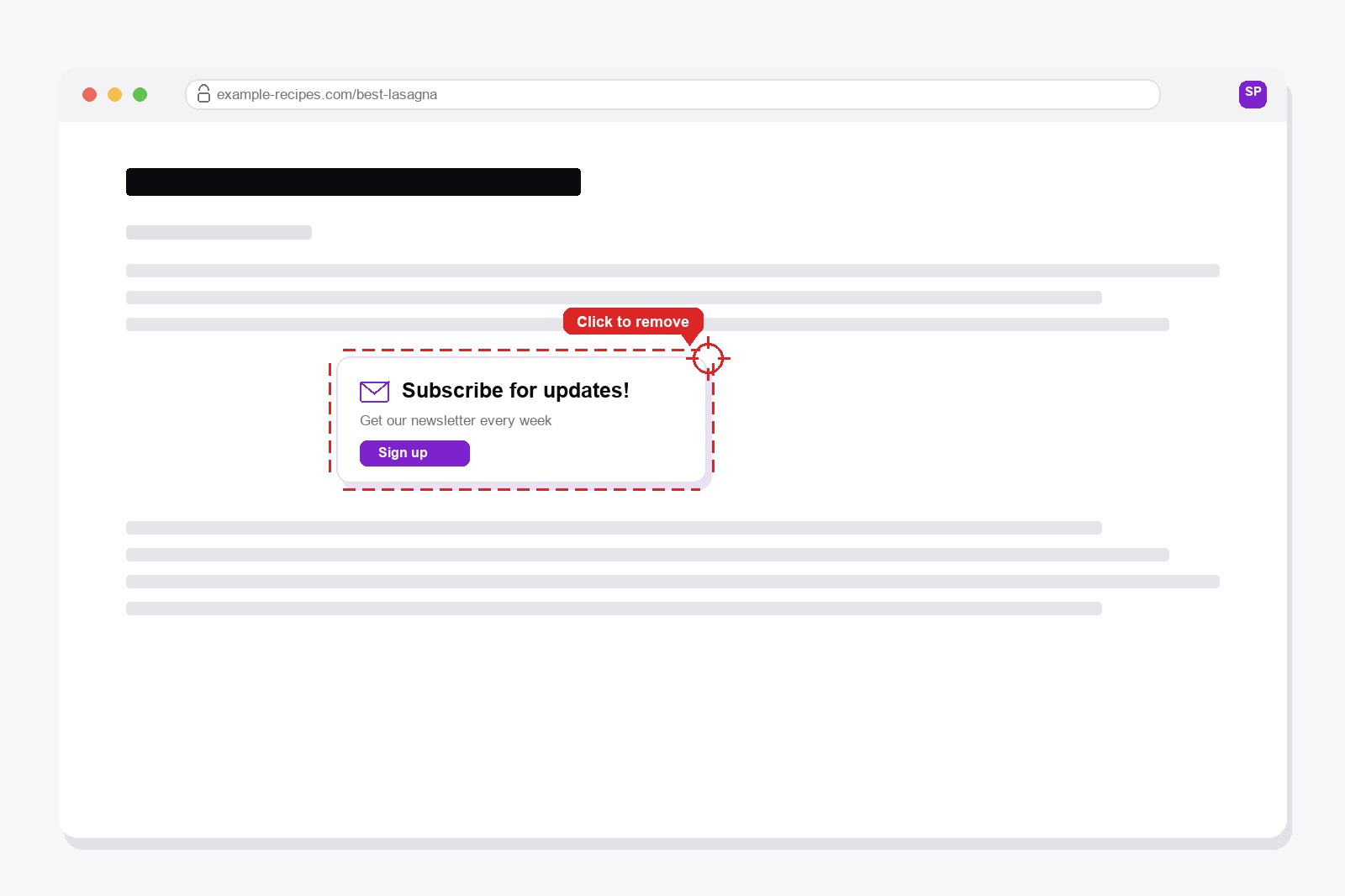
Precision Eraser adalah jawaban Smart Print Pro untuk "aku cuma butuh satu hal ini hilang". Kamu nyalakan, dan begitu kursor melayang di atas bagian mana pun dari halaman, elemen itu langsung diberi garis merah dengan kursor bidik — tombol, gambar, seluruh kotak, apa pun yang sedang ditunjuk mouse-mu. Klik, dan langsung hilang seketika.
Ia tetap aktif sampai kamu matikan, jadi kamu bisa klik beberapa elemen sisa satu per satu — kotak promo, lalu gambar nyasar, lalu widget kosong — tanpa harus buka panelnya lagi setiap kali. Dan ada jaring pengaman kecil bawaannya: klik di latar belakang kosong halaman tidak akan menghapus seluruh halaman secara tidak sengaja, hanya elemen sungguhan yang bisa.
Cara pakainya — langkah demi langkah
- Instal Smart Print Pro. Tambahkan Smart Print Pro dari Chrome Web Store. Gratis, tanpa perlu akun.
- Jalankan Auto-Clean dulu. Ini membersihkan kekacauan yang jelas dengan satu klik — lakukan ini sebelum yang lain.
- Nyalakan Eraser. Klik "Eraser" di panel, atau tekan
Alt+R. Kursormu berubah jadi bidikan. - Arahkan dan klik satu hal yang tersisa. Apa pun yang kamu tunjuk akan diberi garis merah — klik untuk menghapusnya, ulangi untuk hal lain yang masih mengganggu.
- Cetak atau simpan sebagai PDF. Pakai
Ctrl+Pseperti biasa, begitu halamannya akhirnya terlihat seperti yang kamu inginkan sejak awal.
Beberapa hal yang perlu kamu tahu
- Ia menghapus persis apa yang ada di bawah kursormu — tombol kecil atau seluruh blok konten, tergantung ke mana kamu mengarahkannya.
- Salah klik? Tekan Undo (
Alt+Z) segera setelahnya, sebelum melakukan hal lain. - Cocok dipakai bareng "Chop the Rest" — pakai Eraser untuk elemen sisa di tengah halaman, lalu Chop the Rest untuk memotong semua yang ada di bawah titik tertentu, seperti komentar atau footer artikel terkait.
- Tidak satu pun dari ini menyentuh halaman web yang sebenarnya. Muat ulang dan semuanya persis seperti semula.
Dapatkan ekstensinya
Smart Print Pro sepenuhnya gratis. Auto-Clean menangani sebagian besar halaman dengan sendirinya — Precision Eraser ada untuk 5% kasus keras kepala yang butuh penilaian manusia.
Perlu diketahui sebelum mulai
- Lihat pratinjau sebelum mencetak. Auto-Clean menghapus iklan dan elemen pengganggu berdasarkan pola, dan bisa juga menghapus bagian yang sebenarnya penting seperti catatan, catatan kaki, peta atau video tertanam.
- Undo bisa mundur sampai 10 langkah. Setelah Undo, beberapa bagian interaktif halaman mungkin perlu dimuat ulang.
- Tidak berfungsi di PDF, halaman bawaan Chrome, atau Chrome Web Store.
- Pengaturan cetak milik browser: grafik latar, header dan footer, serta margin diatur di dialog cetak.
- Gambar yang baru dimuat saat menggulir bisa tetap kosong, jadi gulir sampai bawah halaman sebelum mencetak.
Pertanyaan Umum
Bisa. Eraser tetap aktif sampai kamu mematikannya — klik satu elemen untuk menghapusnya, lalu klik yang berikutnya, dan seterusnya.
Gunakan tombol Undo (atau Alt+Z) segera setelahnya. Ini akan membatalkan perubahan terakhirmu selangkah demi selangkah, termasuk apa pun yang dihapus oleh Eraser.
Setelahnya. Jalankan Auto-Clean dulu untuk membersihkan kekacauan yang jelas secara otomatis, lalu gunakan Eraser hanya untuk hal spesifik yang tersisa dan tidak tertangkap.
Bisa. Apa pun yang ada tepat di bawah kursor saat kamu klik akan dihapus — bisa jadi tombol kecil, gambar, atau seluruh blok konten, tergantung ke mana kamu mengarahkannya.
Tidak. Ini cuma mengubah apa yang ditampilkan di tab browsermu untuk keperluan cetak atau ekspor. Muat ulang halamannya dan semuanya kembali normal.
Smart Print Pro — Gratis, Tanpa Akun
Hapus iklan dan hal berantakan dari halaman web mana pun sebelum kamu cetak atau simpan sebagai PDF.







