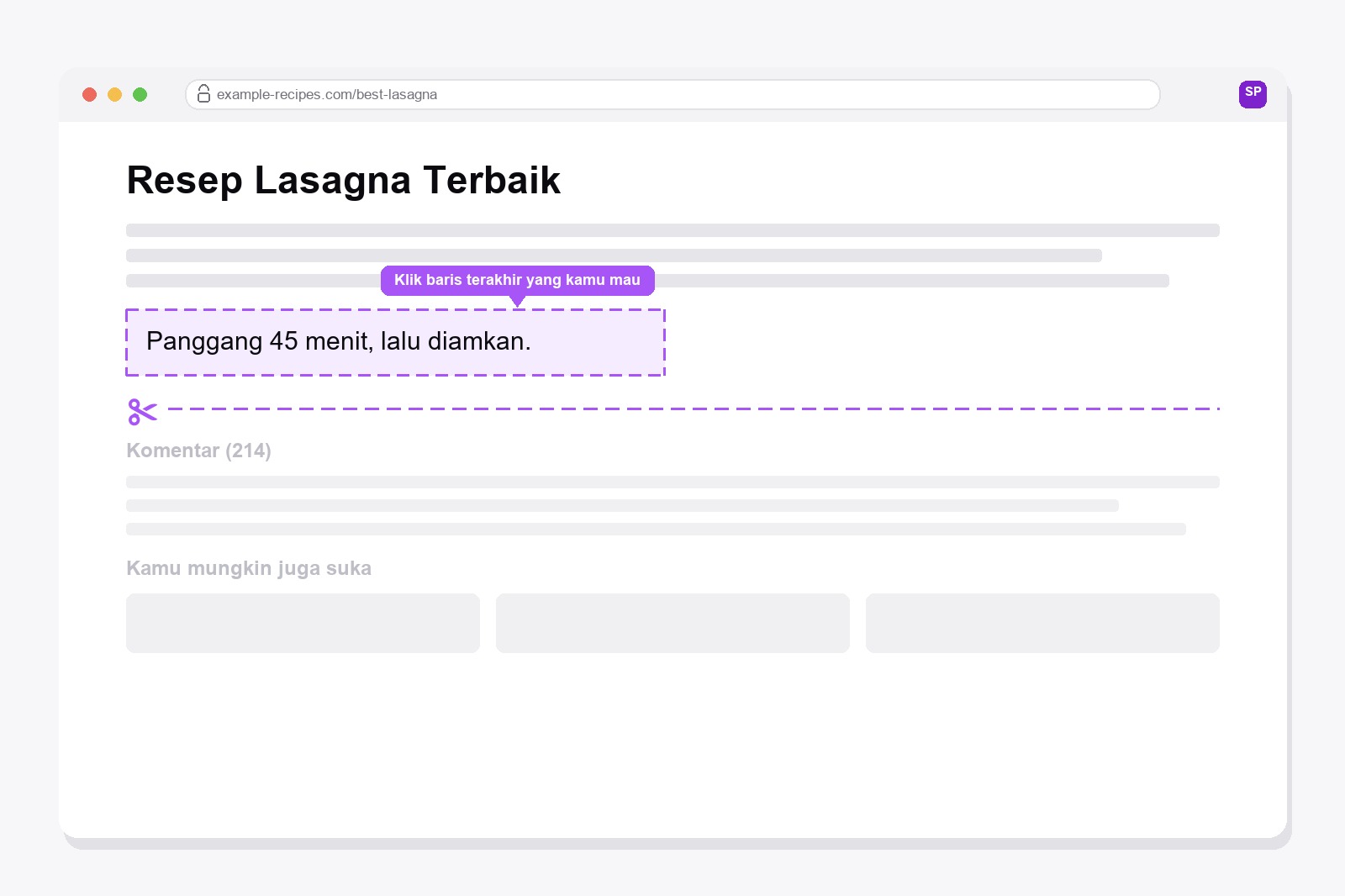
Kamu membuka resep, artikel panjang, atau konfirmasi pesanan, dan bagian yang kamu butuhkan ada di paling atas. Di bawahnya ada 200 komentar, deretan "Kamu mungkin juga suka", kotak newsletter, dan footer yang raksasa. Kamu klik cetak dan keluar sembilan halaman, delapan di antaranya sampah. Memilih rentang halaman itu menebak-nebak, karena jendela cetak tidak tahu di mana bagian yang berguna berakhir, dan menghapus tiap blok satu per satu makan waktu lama sekali.
Ada alat gratis untuk ini: Smart Print Pro
Smart Print Pro adalah ekstensi Chrome gratis yang membersihkan halaman web mana pun sebelum kamu mencetaknya atau menyimpannya sebagai PDF. Auto-Clean menghapus kekacauan yang jelas terlihat, seperti iklan, banner, dan popup cookie. Dan untuk semua yang ada di bawah bagian yang kamu mau, ada alat bernama Potong di Bawah.
Cara kerja Potong di Bawah
Aktifkan lalu gerakkan mouse di atas halaman: apa pun yang kamu tunjuk mendapat garis tepi ungu. Klik hal terakhir yang ingin kamu pertahankan, dan semua yang ada setelahnya hilang: sisa halaman, komentar, artikel terkait, footer. Alat ini mati sendiri setelah satu kali potong dan menampilkan "Pemotongan selesai!", jadi kamu tidak akan memotong sesuatu secara tidak sengaja.
Satu hal yang perlu diingat: titik yang kamu klik tetap ada. Klik paragraf terakhir yang kamu mau, bukan hal pertama yang tidak kamu mau. Semuanya terjadi di tab browser kamu sendiri, website aslinya tidak pernah disentuh, dan kalau kamu memuat ulang halaman, semuanya kembali persis seperti semula.
Cara memakainya, langkah demi langkah
- Pasang Smart Print Pro. Tambahkan Smart Print Pro dari Chrome Web Store. Gratis, tanpa akun.
- Buka halamannya dan bersihkan dulu. Jalankan Auto-Clean untuk membuang iklan dan banner. Detailnya ada di panduan tentang mencetak halaman web tanpa iklan.
- Aktifkan Potong di Bawah. Klik Potong di Bawah di panel atau tekan
Alt+C. Halaman mendapat garis tepi ungu saat mouse melintas. - Klik baris terakhir yang kamu mau. Semua yang ada di bawahnya hilang sekaligus.
- Periksa lalu cetak. Tekan
Ctrl+Puntuk mencetak atau menyimpan sebagai PDF. Salah potong? TekanAlt+Zuntuk mengurungkan dan coba lagi.
Cocok untuk apa
- Mencetak resep atau panduan tanpa bagian komentar.
- Menyimpan artikel sebagai PDF tanpa “artikel terkait”, kotak newsletter, dan footer raksasa.
- Hanya menyimpan postingan pertama dari thread forum yang panjang atau halaman tanya-jawab.
- Mencetak struk atau konfirmasi pesanan tanpa blok iklan dan tulisan kecil.
- Mengecilkan hasil cetak dari sembilan halaman jadi satu atau dua, sekaligus menghemat tinta.
Perlu menghapus sesuatu di tengah atau di atas? Itu tugas Penghapus, dan kalau ada baris teks yang perlu diperbaiki, Mode Edit yang mengurusnya.
Dapatkan ekstensinya
Smart Print Pro sepenuhnya gratis. Auto-Clean mengurus sebagian besar halaman sendiri, dan Potong di Bawah ada untuk saat bagian yang berguna berakhir di tengah halaman.
Perlu diketahui sebelum mulai
- Lihat pratinjau sebelum mencetak. Auto-Clean menghapus iklan dan elemen pengganggu berdasarkan pola, dan bisa juga menghapus bagian yang sebenarnya penting seperti catatan, catatan kaki, peta atau video tertanam.
- Undo bisa mundur sampai 10 langkah. Setelah Undo, beberapa bagian interaktif halaman mungkin perlu dimuat ulang.
- Tidak berfungsi di PDF, halaman bawaan Chrome, atau Chrome Web Store.
- Pengaturan cetak milik browser: grafik latar, header dan footer, serta margin diatur di dialog cetak.
- Gambar yang baru dimuat saat menggulir bisa tetap kosong, jadi gulir sampai bawah halaman sebelum mencetak.
Pertanyaan Umum
Tidak. Alat ini hanya mengubah apa yang ditampilkan browser kamu di tab ini, jadi potongannya hanya ada di layar kamu dan di hasil cetak atau PDF yang kamu buat. Muat ulang halamannya dan semuanya kembali.
Bisa. Tekan Alt+Z atau klik Urungkan di panel untuk mundur satu langkah, lalu coba lagi. Reset Halaman memuat ulang seluruh halaman kalau kamu mau mulai dari awal.
Potong di Bawah hanya menghapus yang datang setelah titik yang kamu klik. Untuk menghapus sesuatu di atas atau di tengah, pakai Penghapus, yang membuang satu blok setiap kali.
Blok yang kamu klik tetap ada beserta isinya, dan hanya yang datang setelahnya yang hilang. Kalau kamu mengklik blok besar seperti seluruh artikel, hampir tidak ada yang hilang. Urungkan lalu klik bagian yang lebih kecil, misalnya paragraf terakhir yang ingin kamu pertahankan.
Ya. Gratis, tanpa akun, dan bisa dipakai di halaman web mana pun.
Smart Print Pro — Gratis, Tanpa Akun
Hapus iklan dan hal berantakan dari halaman web mana pun sebelum kamu cetak atau simpan sebagai PDF.







