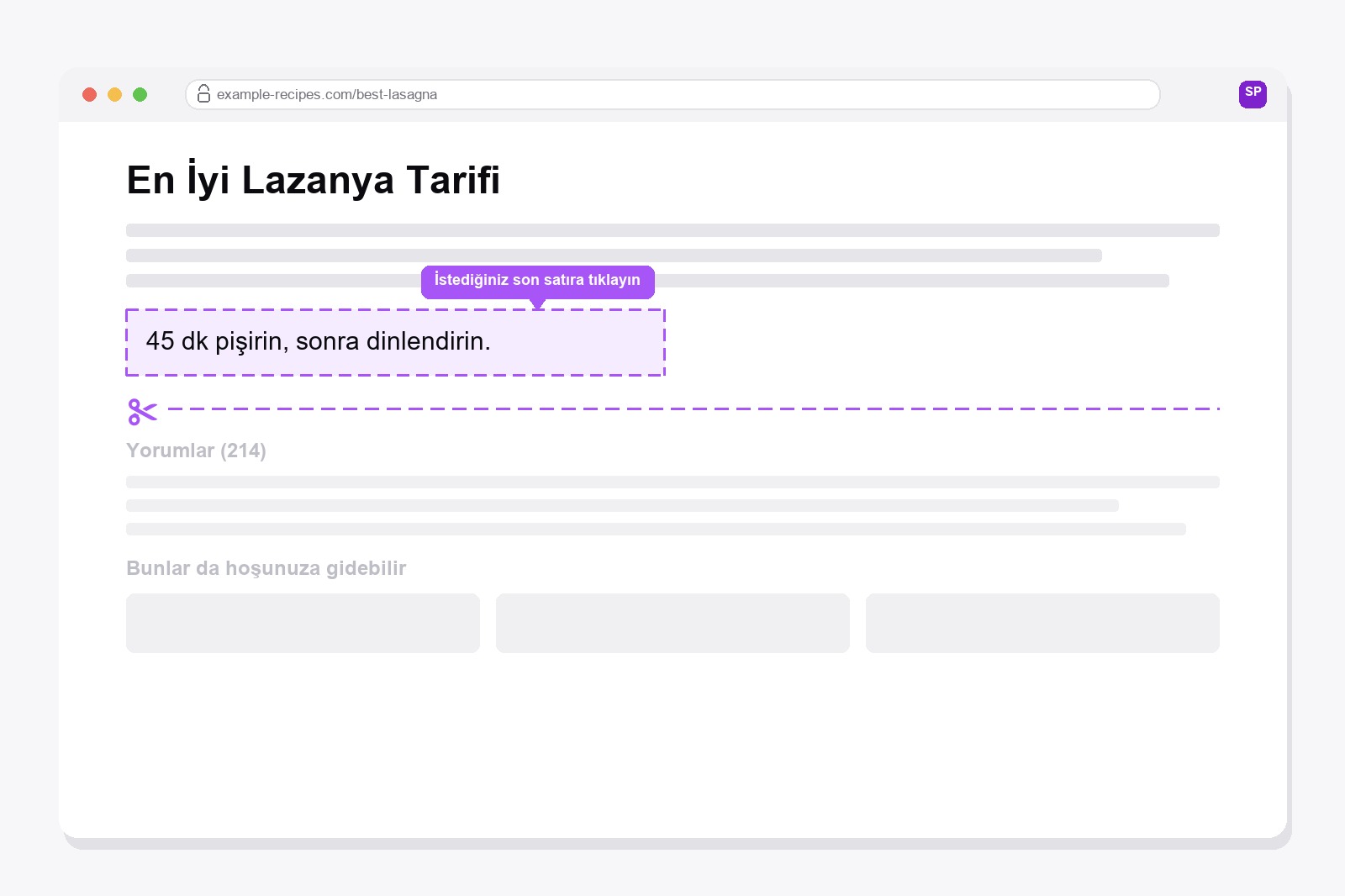
Bir tarif, uzun bir makale ya da sipariş onayı açıyorsunuz ve ihtiyacınız olan kısım en üstte. Altında 200 yorum, bir sıra "Bunlar da hoşunuza gidebilir", bir bülten kutusu ve kocaman bir alt bilgi geliyor. Yazdır'a basıyorsunuz ve dokuz sayfa çıkıyor, sekizi gereksiz. Sayfa aralığı seçmek tahmin işi, çünkü yazdırma penceresi işe yarar kısmın nerede bittiğini bilmiyor; her bloğu tek tek silmek de sonsuza kadar sürüyor.
Tam bunun için ücretsiz bir araç var: Smart Print Pro
Smart Print Pro, herhangi bir web sayfasını yazdırmadan veya PDF olarak kaydetmeden önce temizleyen ücretsiz bir Chrome uzantısıdır. Auto-Clean reklamlar, bannerlar ve çerez pencereleri gibi bariz dağınıklığı kaldırır. İstediğiniz kısmın altındaki her şey için de Altını Kes adında bir aracı var.
Altını Kes nasıl çalışır
Açın ve fareyi sayfanın üzerinde gezdirin: üzerine geldiğiniz her şey mor bir çerçeve alır. Tutmak istediğiniz son şeye tıklayın, ondan sonra gelen her şey kaybolur: sayfanın geri kalanı, yorumlar, ilgili yazılar, alt bilgi. Araç tek bir kesimden sonra kendiliğinden kapanır ve "Kesme tamamlandı!" der; yani yanlışlıkla bir şey kesmezsiniz.
Aklınızda tutun: tıkladığınız nokta kalır. İstemediğiniz ilk şeye değil, istediğiniz son paragrafa tıklayın. Her şey kendi tarayıcı sekmenizde olur, gerçek web sitesine asla dokunulmaz ve sayfayı yenilerseniz tam eskisi gibi geri gelir.
Nasıl kullanılır — adım adım
- Smart Print Pro'yu yükleyin. Smart Print Pro'yu Chrome Web Mağazası'ndan ekleyin. Ücretsiz, hesap gerekmez.
- Sayfayı açın ve önce temizleyin. Reklamları ve bannerları silmek için Auto-Clean'i çalıştırın. Ayrıntılar bir web sayfasını reklamsız yazdırma rehberinde.
- Altını Kes'i açın. Panelde Altını Kes'e tıklayın ya da
Alt+C'ye basın. Fareyle üzerine gelince sayfa mor bir çerçeve alır. - İstediğiniz son satıra tıklayın. Altındaki her şey bir anda kaybolur.
- Kontrol edin ve yazdırın. Yazdırmak ya da PDF olarak kaydetmek için
Ctrl+P'ye basın. Yanlış yerden mi kestiniz? Geri almak içinAlt+Z'ye basın ve tekrar deneyin.
Ne işe yarar
- Yorum bölümü olmadan bir tarif ya da rehber yazdırmak.
- Bir makaleyi “ilgili yazılar”, bülten kutuları ve kocaman bir alt bilgi olmadan PDF olarak kaydetmek.
- Uzun bir forum konusunun ya da soru-cevap sayfasının sadece ilk gönderisini tutmak.
- Bir fişi ya da sipariş onayını reklam blokları ve küçük yazılar olmadan yazdırmak.
- Dokuz sayfalık bir çıktıyı bir ya da iki sayfaya düşürmek, üstelik mürekkepten de tasarruf etmek.
Ortadan ya da üstten bir şeyi kaldırmanız mı gerekiyor? O iş Silgi'nin, bir satır metin düzeltilecekse de Düzenleme Modu'nun.
Uzantıyı edinin
Smart Print Pro tamamen ücretsizdir. Auto-Clean çoğu sayfayı tek başına halleder, Altını Kes ise işe yarar kısmın sayfanın ortasında bittiği an için vardır.
Başlamadan önce bilmekte fayda var
- Yazdırmadan önce önizlemeye bak. Auto-Clean reklamları ve dağınıklığı kalıba göre kaldırır, not, dipnot, gömülü harita veya video gibi gerçek bölümleri de kaldırabilir.
- Undo 10 adıma kadar geri gider. Undo'dan sonra sayfanın bazı etkileşimli bölümlerinin yeniden yüklenmesi gerekebilir.
- PDF'lerde, Chrome'un kendi sayfalarında ve Chrome Web Store'da çalışmaz.
- Yazdırma ayarları tarayıcıya aittir: arka plan grafikleri, üst/alt bilgiler ve kenar boşlukları yazdırma penceresinde ayarlanır.
- Yalnızca kaydırınca yüklenen görseller boş kalabilir; yazdırmadan önce sayfanın en altına kaydır.
Sıkça Sorulan Sorular
Hayır. Yalnızca tarayıcınızın bu sekmede gösterdiğini değiştirir, yani kesim sadece ekranınızda ve oluşturduğunuz çıktıda ya da PDF'te vardır. Sayfayı yenileyin, her şey geri gelir.
Evet. Bir adım geri gitmek için Alt+Z'ye basın veya panelde Geri Al'a tıklayın, sonra tekrar deneyin. Baştan başlamak isterseniz Sayfayı Sıfırla tüm sayfayı yeniden yükler.
Altını Kes yalnızca tıkladığınız noktadan sonra gelenleri kaldırır. Üstteki ya da ortadaki bir şeyi kaldırmak için, her seferinde bir bloğu silen Silgi'yi kullanın.
Tıkladığınız blok, içindeki her şeyle birlikte kalır; yalnızca ondan sonra gelenler kaybolur. Makalenin tamamı gibi büyük bir bloğa tıkladıysanız neredeyse hiçbir şey kaybolmaz. Geri alın ve daha küçük bir parçaya, örneğin tutmak istediğiniz son paragrafa tıklayın.
Evet. Ücretsizdir, hesap gerektirmez ve her web sayfasında çalışır.
Smart Print Pro — Ücretsiz, Hesap Gerekmez
Yazdırmadan ya da PDF olarak kaydetmeden önce herhangi bir web sayfasındaki reklamları ve dağınıklığı temizler.







