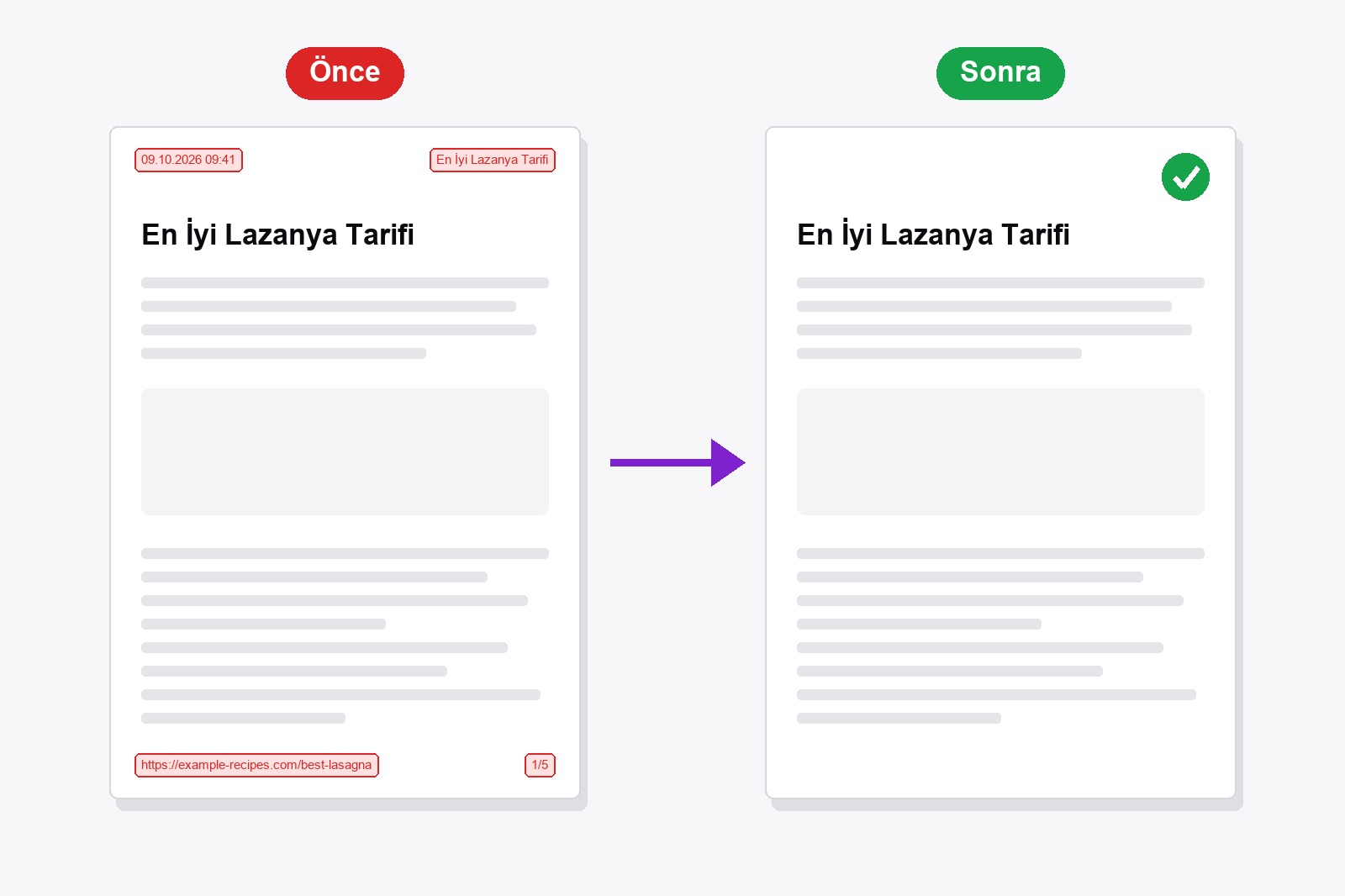
Chrome'da yazdırırken üstbilgi ve altbilgiyi kaldırmak için Ctrl+P tuşlarına bas (Mac'te Cmd+P), Diğer ayarlar'a tıkla ve Üst bilgi ve alt bilgi kutusunun işaretini kaldır. Tarih, sayfa başlığı, web adresi ve sayfa numarası önizlemeden hemen kaybolur. Chrome ve Edge aynı şekilde çalışır. Bu kutuyu aramadan her seferinde temiz sayfa mı istiyorsun? Smart Print Pro, onlarsız yazdıran ŞİMDİ YAZDIR düğmesi olan ücretsiz bir Chrome eklentisidir: Chrome'a ekle.
Üstbilgi ve altbilgi nedir
Chrome yazdırdığı her sayfaya ince bir satır küçük gri yazı ekler. Üste tarihi ve sayfa başlığını koyar. Alta web adresini ve sayfa numarasını koyar. Kanıt olarak saklayacağın bir şeyi yazdırırken işe yarar, ama birine vereceğin bir tarifte, biletinde, biniş kartında ya da fişte çirkin durur.
Chrome'da (ve Edge'de) üstbilgi ve altbilgi nasıl kaldırılır, adım adım
- Yazdırmak istediğin sayfayı aç ve
Ctrl+Ptuşlarına bas (Mac'teCmd+P). Yazdırma önizlemesi açılır. - Sağdaki panelde Diğer ayarlar'a tıkla. Ek seçenekler sen bunu yapana kadar kapalı durur.
- Üst bilgi ve alt bilgi kutusunun işaretini kaldır. Önizleme hemen yenilenir, böylece üst ve alt satırların gittiğini anında görürsün.
- Yazdır ya da PDF olarak kaydet'i seç. Kutu PDF için de geçerlidir.
Microsoft Edge'de aynı pencere ve aynı yerde aynı kutu var. Chrome seçimini genellikle bir sonraki sefer için hatırlar, ama ayarlar sıfırlandığında eski haline dönebilir; birçok kişi bu yüzden seçeneği yeniden arar.
Kolay yol: bunu Smart Print Pro yapsın
Smart Print Pro, bir web sayfasını yazdırmadan önce temizleyen ücretsiz bir Chrome eklentisidir: Auto-Clean ile reklamları ve açılır pencereleri kaldırır, bir noktanın altındaki her şeyi kesmene izin verir ve Yazdırma seçenekleri bölümünde Üst bilgi ve alt bilgi anahtarı bulunur. Anahtar varsayılan olarak kapalıdır, yani sayfaların sen hiçbir şeye dokunmadan temiz çıkar.
Bir eklentinin Chrome'un kendi kutusunu işaretlemesine izin yoktur, bu yüzden Smart Print Pro bunu başka şekilde yapar. Sayfa kenar boşluklarını dar bir 8 mm'ye ayarlar. Bu boyutta Chrome'un kendi üstbilgisini ve altbilgisini çizecek yeri kalmaz, bu yüzden kutu ne derse desin yazdırılmazlar. Chrome'da denedik: 8 mm kenar boşluğuna kadar hiçbir şey çizilmedi, satırlar 9 mm'den itibaren geri geldi.
- Smart Print Pro'yu kur. Chrome Web Mağazası'ndan ekle. Ücretsiz, hesap gerekmez.
- Sayfayı aç ve yan paneli açmak için Smart Print Pro simgesine tıkla.
- Yazdırma seçeneklerine bak. Üst bilgi ve alt bilgi kapalı olmalı. İstersen önce sayfayı Auto-Clean ile temizle.
- ŞİMDİ YAZDIR'a tıkla ya da
Alt+Ptuşlarına bas. Yazdırma penceresi açılır ve sayfa üstbilgi ve altbilgi olmadan çıkar.
Yine de üstbilgi ve altbilgi istediğinde
Bazen adres ve tarih tam da ihtiyacın olan şeydir, örneğin bir sayfayı nerede ve ne zaman yazdırdığını göstermek için. Smart Print Pro'da Üst bilgi ve alt bilgi'ni aç, kendi satırlarını yazdırır: üstte sayfa başlığı ve tarih, altta adres ve «sayfa / toplam», küçük gri yazıyla. Bunun için Chrome 131 ya da daha yenisi gerekir. Eski bir Chrome'da anahtar bir şey yapmaz, o zaman Chrome'un kendi kutusunu kullan.
Site sahipleri için: CSS ile gizle
Sayfa senin ise, tek satır CSS ile onu yazdıran herkes için Chrome'un üstbilgisini ve altbilgisini kapatabilirsin:
@page { margin: 8mm; }Chrome üstbilgiyi ve altbilgiyi yalnızca sayfa kenar boşluğu onları alacak kadar büyükse çizer. 0 kenar boşluğu da onları gizler, ama o zaman yazı kâğıdın kenarına yapışır, bu yüzden 8 mm gibi küçük bir kenar boşluğu daha iyi seçimdir.
Uzantıyı edinin
Smart Print Pro tamamen ücretsizdir. Tek tıkla temiz sayfalar yazdırır ve yazdırma seçeneklerini bir sonraki sefer için hatırlar.
Başlamadan önce bilmekte fayda var
- Chrome'un kutusu ve Smart Print Pro aynı işi farklı yapar. Chrome kutunun işaretini kaldırınca satırlarını gizler. Smart Print Pro dar bir sayfa kenar boşluğuyla onlara yer bırakmaz.
- ŞİMDİ YAZDIR'ı ya da Alt+P'yi kullan. Bu, yazdırma penceresi açılmadan hemen önce yazdırma seçeneklerini uygular.
- Sayfa kenar boşluğu üstte ve altta 8 mm, yanlarda 14 mm olur. Metni genişliğin %90–100'üne açarsan yanlar biraz daralır.
- Smart Print Pro'nun kendi üstbilgisi ve altbilgisi için Chrome 131 ya da daha yenisi gerekir. Eski sürümlerde Chrome'un Üst bilgi ve alt bilgi kutusunu kullan.
- Yazdırma seçeneklerin hatırlanır. Üst bilgi ve alt bilgi ile Arka plan grafikleri bıraktığın gibi kalır.
Sıkça Sorulan Sorular
Evet. Chrome'un yazdırma penceresindeki Üst bilgi ve alt bilgi kutusu PDF olarak kaydetme için de geçerlidir, bu yüzden kaydetmeden önce işaretini kaldır, PDF temiz çıkar.
Chrome'da hayır. Ya açıktır, tarih, sayfa başlığı, web adresi ve sayfa numarasıyla, ya da kapalıdır. Smart Print Pro da aynı şekilde çalışır: temiz sayfalar için kapalı ya da kendi küçük gri üstbilgisi ve altbilgisiyle açık.
Bir çıktının nerede ve ne zaman yazdırıldığı izlenebilsin diye. Bir araştırma notu ya da kanıt için işe yarar, bir tarifte, biletle ya da fişte ise sadece kalabalık yapar.
Sağdaki önizlemenin yenilendiğinden ve başka bir pencereden yazdırmadığından emin ol. Smart Print Pro kullanıyorsan ŞİMDİ YAZDIR ya da Alt+P ile yazdır: bu, pencere açılmadan önce yazdırma seçeneklerini uygular. Panele henüz dokunmadığın bir sayfada Ctrl+P'ye basarsan eklentinin kenar boşluğu uygulanmamış olur.
Normal web sayfalarında çalışır. Her eklenti gibi Chrome'un kendi sayfalarında (chrome://) ve Chrome Web Mağazası'nda çalışamaz.
Evet. Ücretsizdir, hesap gerekmez.
Smart Print Pro — Ücretsiz, Hesap Gerekmez
Temiz sayfalar yazdır: reklamsız, üstbilgisiz ve altbilgisiz, tek tıkla.







