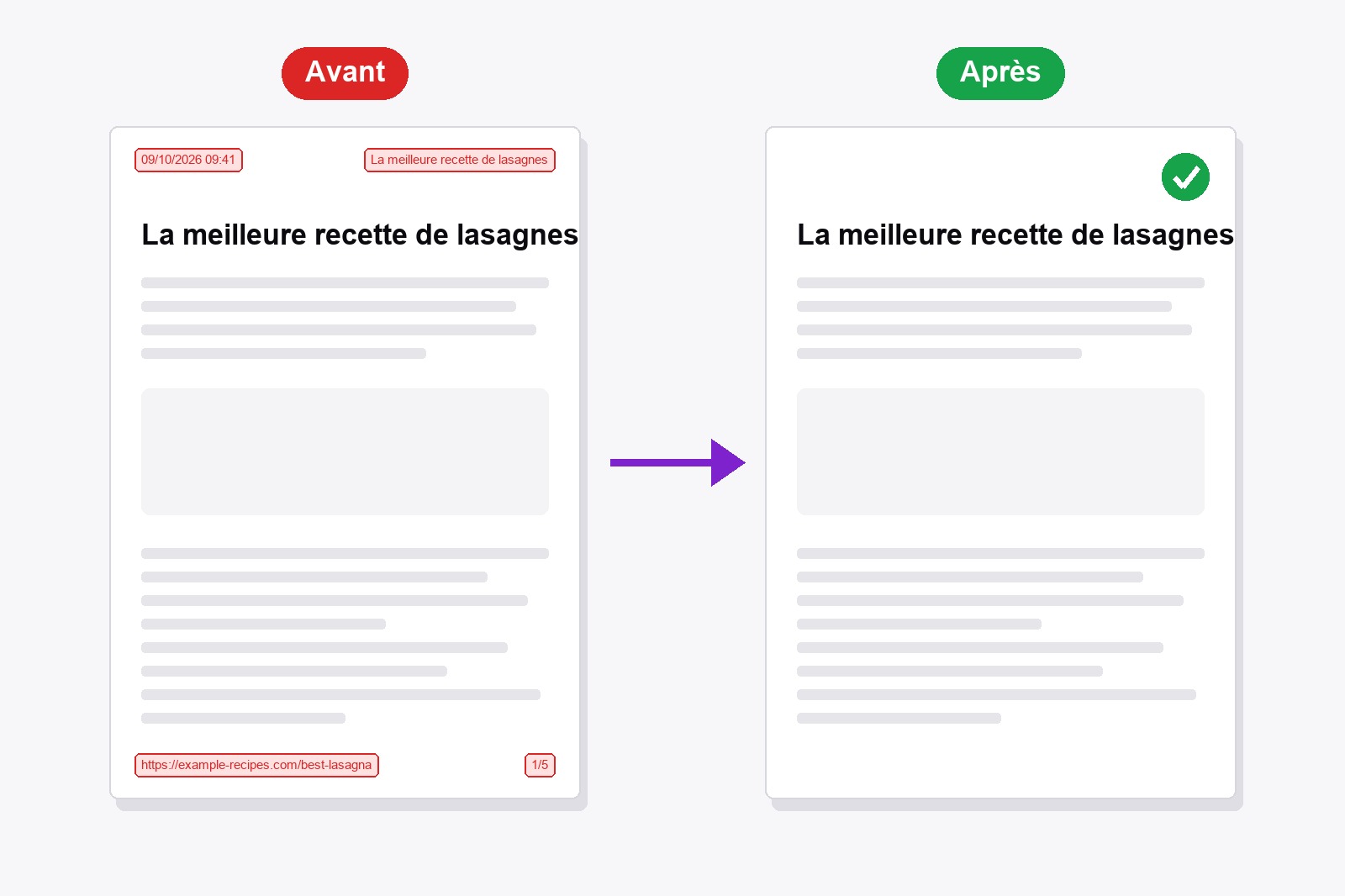
Pour imprimer sans en-tête ni pied de page dans Chrome, appuie sur Ctrl+P (Cmd+P sur Mac), clique sur Plus de paramètres et décoche En-têtes et pieds de page. La date, le titre de la page, l'adresse web et le numéro de page disparaissent aussitôt de l'aperçu. Chrome et Edge fonctionnent pareil. Tu veux des pages propres à chaque fois, sans chercher cette case ? Smart Print Pro est une extension Chrome gratuite avec un bouton IMPRIMER MAINTENANT qui imprime sans eux : ajoute-la à Chrome.
Ce que sont l'en-tête et le pied de page
Chrome ajoute à chaque page imprimée une fine ligne de petit texte gris. En haut, il met la date et le titre de la page. En bas, il met l'adresse web et le numéro de page. C'est utile quand tu imprimes quelque chose à garder comme preuve, et moche sur une recette, un billet, une carte d'embarquement ou un reçu que tu remets à quelqu'un.
Comment retirer l'en-tête et le pied de page dans Chrome (et Edge), étape par étape
- Ouvre la page que tu veux imprimer et appuie sur
Ctrl+P(Cmd+Psur Mac). L'aperçu avant impression s'ouvre. - Clique sur Plus de paramètres dans le panneau de droite. Les options supplémentaires restent repliées tant que tu ne le fais pas.
- Décoche En-têtes et pieds de page. L'aperçu se met à jour tout de suite, tu vois donc aussitôt que les lignes du haut et du bas ont disparu.
- Imprime, ou choisis Enregistrer au format PDF. La case vaut aussi pour un PDF.
Microsoft Edge a la même boîte de dialogue, avec la même case au même endroit. Chrome retient en général ton choix pour la prochaine fois, mais il peut revenir en arrière quand les paramètres sont réinitialisés, ce qui pousse beaucoup de gens à la rechercher de nouveau.
Le moyen facile : laisse Smart Print Pro s'en charger
Smart Print Pro est une extension Chrome gratuite qui nettoie une page web avant de l'imprimer : elle retire les publicités et les fenêtres surgissantes avec Auto-Clean, te laisse couper tout ce qui se trouve sous un point et a une section Options d'impression avec un interrupteur En-têtes et pieds de page. Il est désactivé par défaut, donc tes pages sortent propres sans que tu aies à y toucher.
Une extension n'a pas le droit de cocher la case de Chrome, alors Smart Print Pro s'y prend autrement. Il règle les marges de la page sur de minces 8 mm. À cette taille, Chrome n'a plus de place pour dessiner son propre en-tête et pied de page, ils ne s'impriment donc pas, quoi que dise la case. Nous l'avons testé dans Chrome : rien n'était dessiné jusqu'à 8 mm de marge, et les lignes revenaient à partir de 9 mm.
- Installe Smart Print Pro. Ajoute-la depuis le Chrome Web Store. Gratuit, sans compte.
- Ouvre la page et clique sur l'icône Smart Print Pro pour ouvrir le panneau latéral.
- Vérifie les Options d'impression. En-têtes et pieds de page doit être désactivé. Si tu veux, nettoie d'abord la page avec Auto-Clean.
- Clique sur IMPRIMER MAINTENANT ou appuie sur
Alt+P. La boîte de dialogue d'impression s'ouvre et la page sort sans en-tête ni pied de page.
Quand tu veux quand même un en-tête et un pied de page
Parfois l'adresse et la date sont exactement ce qu'il te faut, par exemple pour montrer où et quand tu as imprimé une page. Active En-têtes et pieds de page dans Smart Print Pro et il imprime les siens : le titre de la page et la date en haut, l'adresse et « page / total » en bas, en petit texte gris. Il faut pour cela Chrome 131 ou plus récent. Sur un Chrome plus ancien, l'interrupteur ne fait rien, utilise alors la case de Chrome.
Pour les propriétaires de sites : le masquer en CSS
Si la page est la tienne, tu peux éviter l'en-tête et le pied de page de Chrome à tous ceux qui l'impriment avec une seule ligne de CSS :
@page { margin: 8mm; }Chrome ne dessine l'en-tête et le pied de page que si la marge est assez grande pour les contenir. Une marge de 0 les masque aussi, mais le texte colle alors au bord du papier, donc une petite marge comme 8 mm est le meilleur choix.
Récupère l'extension
Smart Print Pro est entièrement gratuit. Il imprime des pages propres en un clic et retient tes Options d'impression pour la prochaine fois.
Ceci est un lien sponsorisé. Si tu achètes via ce lien, nous pouvons toucher une commission, sans frais supplémentaires pour toi. Mentions complètes →
Bon à savoir avant de commencer
- La case de Chrome et Smart Print Pro font le même travail différemment. Chrome cache ses lignes quand tu décoches la case. Smart Print Pro ne leur laisse pas de place avec une marge de page étroite.
- Utilise IMPRIMER MAINTENANT ou Alt+P. Cela applique tes Options d'impression juste avant l'ouverture de la boîte de dialogue.
- La marge de page passe à 8 mm en haut et en bas et à 14 mm sur les côtés. Les côtés rétrécissent un peu si tu étires le texte à 90–100 % de la largeur.
- L'en-tête et le pied de page propres à Smart Print Pro demandent Chrome 131 ou plus récent. Sur les versions plus anciennes, utilise la case En-têtes et pieds de page de Chrome.
- Tes Options d'impression sont retenues. En-têtes et pieds de page et Graphiques d'arrière-plan restent comme tu les as laissés.
FAQ
Oui. La case En-têtes et pieds de page de la boîte de dialogue d'impression de Chrome vaut aussi pour Enregistrer au format PDF, décoche-la donc avant d'enregistrer et le PDF sort propre.
Pas dans Chrome. Il est soit activé, avec la date, le titre de la page, l'adresse web et le numéro de page, soit désactivé. Smart Print Pro fonctionne pareil : désactivé pour des pages propres, ou activé avec son propre petit en-tête et pied de page gris.
Pour qu'on puisse retrouver où et quand un document a été imprimé. C'est pratique pour une note de recherche ou une preuve, et seulement encombrant sur une recette, un billet ou un reçu.
Vérifie que l'aperçu de droite s'est bien mis à jour et que tu n'imprimes pas depuis une autre fenêtre. Si tu utilises Smart Print Pro, imprime avec IMPRIMER MAINTENANT ou Alt+P : cela applique tes Options d'impression avant l'ouverture de la boîte de dialogue. Si tu appuies sur Ctrl+P sur une page où tu n'as pas encore touché au panneau, la marge de l'extension n'est pas appliquée.
Il fonctionne sur les pages web normales. Comme toute extension, il ne peut pas s'exécuter sur les pages propres à Chrome (chrome://) ni sur le Chrome Web Store.
Oui. Il est gratuit, sans compte.
Smart Print Pro — Gratuit, Sans Compte
Imprime des pages propres : sans pub, sans en-tête ni pied de page, en un clic.







