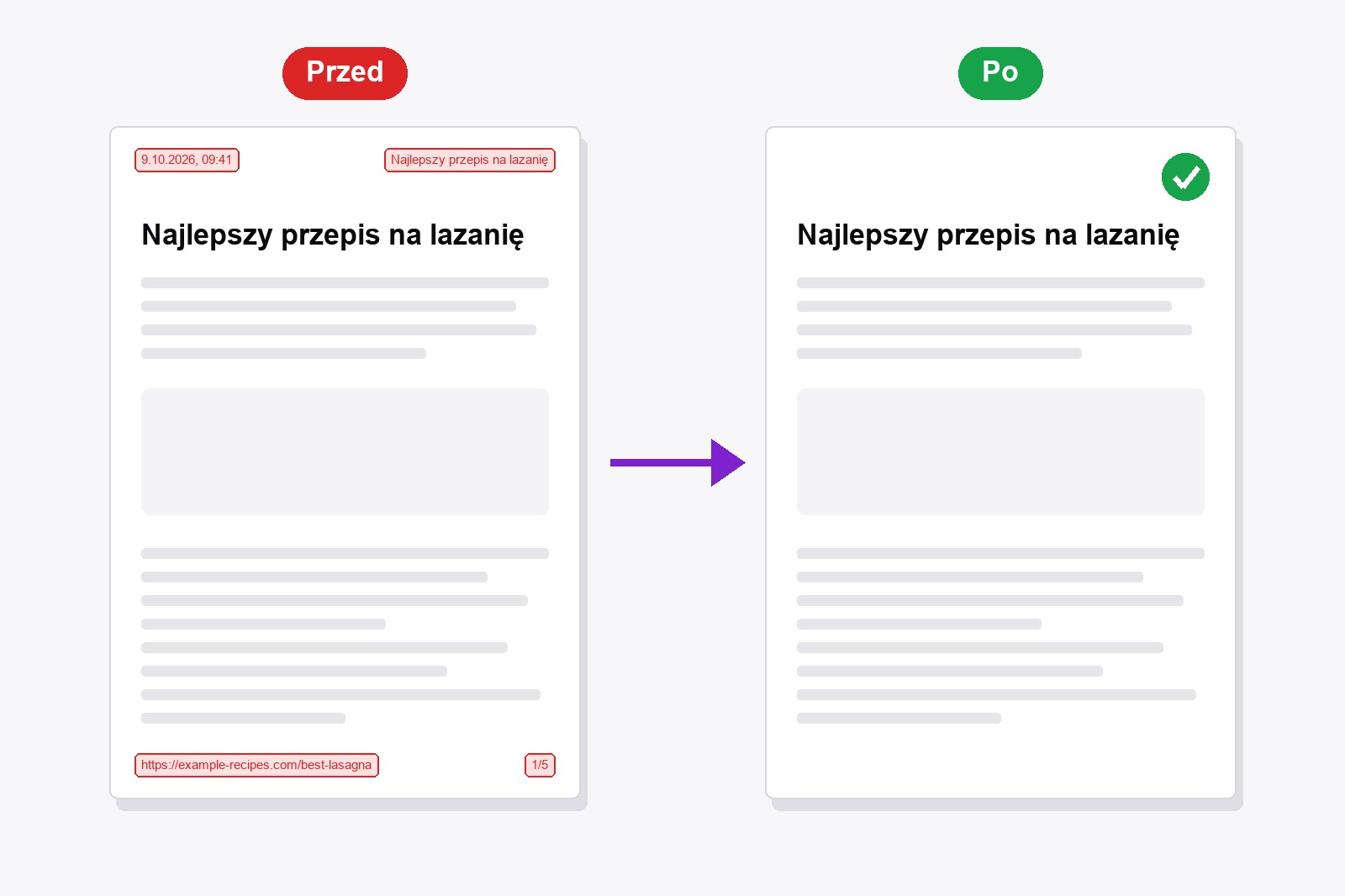
Aby usunąć nagłówek i stopkę przy drukowaniu w Chrome, naciśnij Ctrl+P (Cmd+P na Macu), kliknij Więcej ustawień i odznacz Nagłówki i stopki. Data, tytuł strony, adres www i numer strony od razu znikają z podglądu. Chrome i Edge działają tak samo. Chcesz za każdym razem czystych stron, bez szukania tego pola? Smart Print Pro to darmowe rozszerzenie do Chrome z przyciskiem DRUKUJ TERAZ, który drukuje bez nich: dodaj je do Chrome.
Czym są nagłówek i stopka
Chrome dodaje do każdej drukowanej strony cienki wiersz małego szarego tekstu. U góry umieszcza datę i tytuł strony. Na dole umieszcza adres www i numer strony. To przydatne, gdy drukujesz coś, co ma być dowodem, a brzydkie na przepisie, bilecie, karcie pokładowej albo paragonie, który komuś dajesz.
Jak usunąć nagłówek i stopkę w Chrome (i Edge), krok po kroku
- Otwórz stronę, którą chcesz wydrukować, i naciśnij
Ctrl+P(Cmd+Pna Macu). Otwiera się podgląd wydruku. - Kliknij Więcej ustawień w panelu po prawej. Dodatkowe opcje są zwinięte, dopóki tego nie zrobisz.
- Odznacz Nagłówki i stopki. Podgląd odświeża się od razu, więc natychmiast widzisz, że górny i dolny wiersz zniknęły.
- Drukuj albo wybierz Zapisz jako PDF. To pole działa też dla PDF-a.
Microsoft Edge ma to samo okno, z tym samym polem w tym samym miejscu. Chrome zwykle zapamiętuje Twój wybór na następny raz, ale może wrócić do poprzedniego stanu po zresetowaniu ustawień, przez co wiele osób znowu szuka tej opcji.
Łatwiejszy sposób: niech zrobi to Smart Print Pro
Smart Print Pro to darmowe rozszerzenie do Chrome, które czyści stronę internetową przed wydrukiem: usuwa reklamy i wyskakujące okienka dzięki Auto-Clean, pozwala odciąć wszystko poniżej wybranego miejsca i ma sekcję Opcje drukowania z przełącznikiem Nagłówki i stopki. Domyślnie jest wyłączony, więc Twoje strony wychodzą czyste bez żadnego dotykania.
Rozszerzenie nie może zaznaczyć pola Chrome, więc Smart Print Pro robi to inaczej. Ustawia marginesy strony na wąskie 8 mm. Przy takim rozmiarze Chrome nie ma miejsca, żeby narysować własny nagłówek i stopkę, więc się nie drukują, cokolwiek mówi pole. Sprawdziliśmy to w Chrome: do 8 mm marginesu nic nie było rysowane, a wiersze wracały od 9 mm.
- Zainstaluj Smart Print Pro. Dodaj je ze Sklepu Chrome. Za darmo, bez konta.
- Otwórz stronę i kliknij ikonę Smart Print Pro, żeby otworzyć panel boczny.
- Sprawdź Opcje drukowania. Nagłówki i stopki powinny być wyłączone. Jeśli chcesz, najpierw oczyść stronę przez Auto-Clean.
- Kliknij DRUKUJ TERAZ albo naciśnij
Alt+P. Otwiera się okno drukowania, a strona wychodzi bez nagłówka i stopki.
Kiedy jednak chcesz nagłówek i stopkę
Czasem adres i data są dokładnie tym, czego potrzebujesz, na przykład żeby pokazać, gdzie i kiedy wydrukowano stronę. Włącz Nagłówki i stopki w Smart Print Pro, a wydrukuje własne: tytuł strony i datę u góry, adres i „strona / razem” na dole, małym szarym tekstem. Potrzebny jest do tego Chrome 131 lub nowszy. W starszym Chrome przełącznik nic nie robi, więc użyj pola Chrome.
Dla właścicieli stron: ukryj je w CSS
Jeśli strona jest Twoja, jedną linijką CSS możesz wyłączyć nagłówek i stopkę Chrome wszystkim, którzy ją drukują:
@page { margin: 8mm; }Chrome rysuje nagłówek i stopkę tylko wtedy, gdy margines strony jest dość duży, żeby je zmieścić. Margines 0 też je ukrywa, ale wtedy tekst przylega do krawędzi papieru, więc mały margines, taki jak 8 mm, jest lepszym wyborem.
Zdobądź rozszerzenie
Smart Print Pro jest całkowicie darmowy. Drukuje czyste strony jednym kliknięciem i pamięta Twoje Opcje drukowania na następny raz.
Warto wiedzieć, zanim zaczniesz
- Pole w Chrome i Smart Print Pro robią to samo na różne sposoby. Chrome ukrywa swoje wiersze, gdy odznaczysz pole. Smart Print Pro nie zostawia im miejsca przez wąski margines strony.
- Użyj DRUKUJ TERAZ albo Alt+P. To stosuje Twoje Opcje drukowania tuż przed otwarciem okna drukowania.
- Margines strony wynosi 8 mm u góry i na dole oraz 14 mm po bokach. Boki stają się trochę węższe, jeśli rozciągniesz tekst do 90–100% szerokości.
- Własny nagłówek i stopka Smart Print Pro wymagają Chrome 131 lub nowszego. W starszych wersjach użyj pola Nagłówki i stopki w Chrome.
- Twoje Opcje drukowania są zapamiętywane. Nagłówki i stopki oraz Grafika w tle zostają tak, jak je zostawiłeś.
FAQ
Tak. Pole Nagłówki i stopki w oknie drukowania Chrome działa także dla Zapisz jako PDF, więc odznacz je przed zapisem, a PDF wyjdzie czysty.
W Chrome nie. Jest albo włączony, z datą, tytułem strony, adresem www i numerem strony, albo wyłączony. Smart Print Pro działa tak samo: wyłączony dla czystych stron albo włączony z własnym małym szarym nagłówkiem i stopką.
Żeby wydruk można było powiązać z miejscem i czasem drukowania. To przydatne w notatce z badań lub jako dowód, a tylko przeszkadza na przepisie, bilecie czy paragonie.
Sprawdź, czy podgląd po prawej się odświeżył i czy nie drukujesz z innego okna. Jeśli używasz Smart Print Pro, drukuj przez DRUKUJ TERAZ albo Alt+P: to stosuje Twoje Opcje drukowania przed otwarciem okna. Jeśli naciśniesz Ctrl+P na stronie, na której jeszcze nie dotykałeś panelu, margines rozszerzenia nie jest zastosowany.
Działa na zwykłych stronach internetowych. Jak każde rozszerzenie, nie może działać na własnych stronach Chrome (chrome://) ani w Sklepie Chrome.
Tak. Jest darmowy i nie wymaga konta.
Smart Print Pro — Darmowy, Bez Konta
Drukuj czyste strony: bez reklam, bez nagłówka i stopki, jednym kliknięciem.







