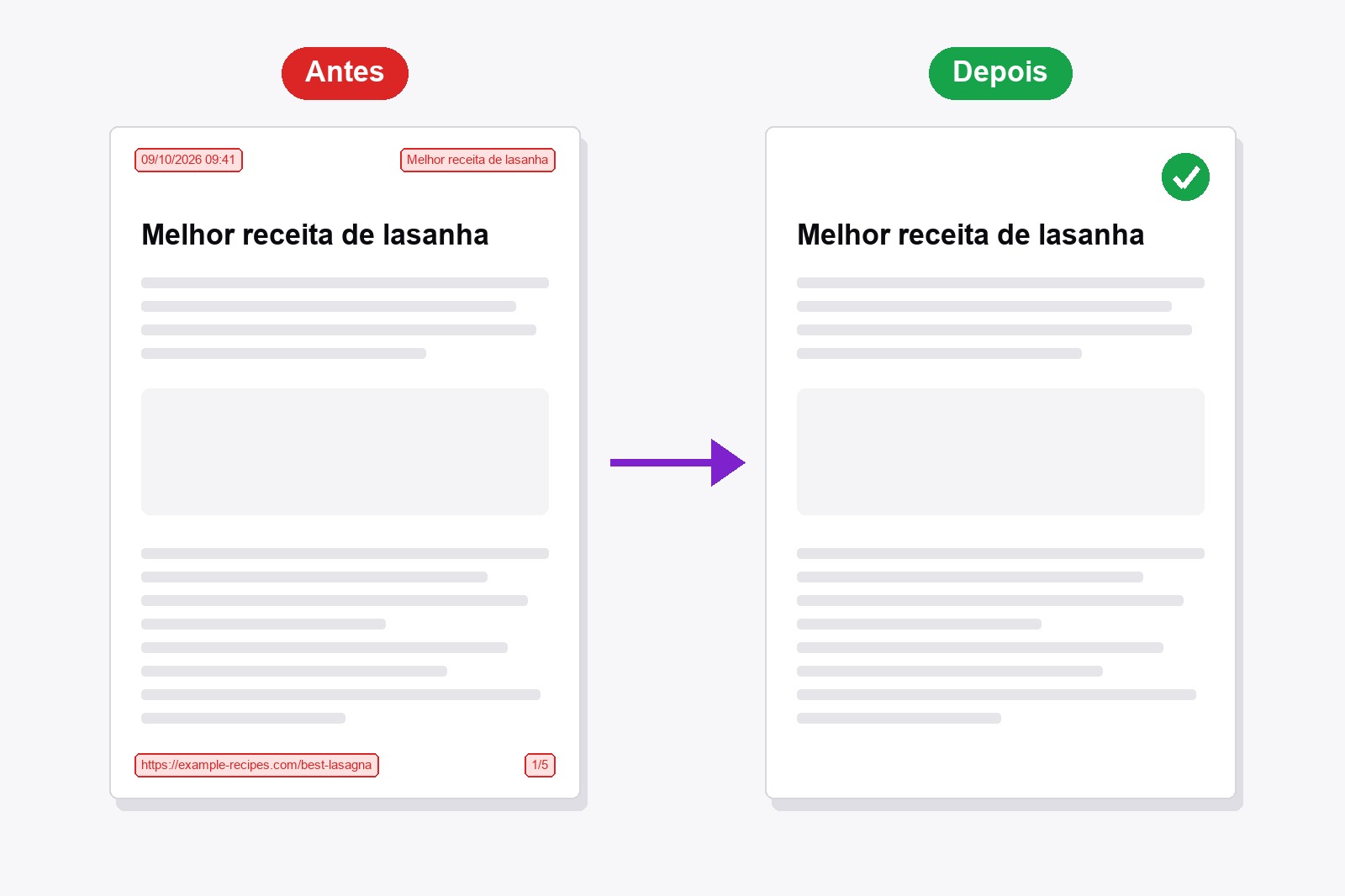
Para imprimir sem cabeçalho e rodapé no Chrome, aperte Ctrl+P (Cmd+P no Mac), clique em Mais configurações e desmarque Cabeçalhos e rodapés. A data, o título da página, o endereço do site e o número da página somem da visualização na hora. Chrome e Edge funcionam do mesmo jeito. Quer páginas limpas sempre, sem procurar essa caixinha? O Smart Print Pro é uma extensão gratuita do Chrome com um botão IMPRIMIR AGORA que imprime sem eles: adicione ao Chrome.
O que são o cabeçalho e o rodapé
O Chrome coloca em cada página impressa uma linha fina de texto cinza pequeno. Em cima ele põe a data e o título da página. Embaixo ele põe o endereço do site e o número da página. É útil quando você imprime algo para guardar como comprovante, e feio numa receita, num ingresso, num cartão de embarque ou num recibo que você vai entregar a alguém.
Como remover o cabeçalho e o rodapé no Chrome (e no Edge), passo a passo
- Abra a página que você quer imprimir e aperte
Ctrl+P(Cmd+Pno Mac). A visualização de impressão abre. - Clique em Mais configurações no painel da direita. As opções extras ficam recolhidas até você fazer isso.
- Desmarque Cabeçalhos e rodapés. A visualização atualiza na hora, então você já vê que as linhas de cima e de baixo sumiram.
- Imprima, ou escolha Salvar como PDF. A caixinha vale também para PDF.
O Microsoft Edge tem a mesma caixa de diálogo, com a mesma caixinha no mesmo lugar. O Chrome costuma lembrar sua escolha para a próxima vez, mas pode voltar atrás quando as configurações são redefinidas, e por isso muita gente acaba procurando de novo.
O jeito fácil: deixe o Smart Print Pro fazer
O Smart Print Pro é uma extensão gratuita do Chrome que limpa uma página da web antes de imprimir: tira anúncios e pop-ups com o Auto-Clean, deixa você cortar tudo que está abaixo de um ponto e tem uma seção de Opções de impressão com um interruptor de Cabeçalhos e rodapés. Ele vem desligado, então suas páginas saem limpas sem você mexer em nada.
Uma extensão não pode marcar a caixinha do Chrome, então o Smart Print Pro faz de outro jeito. Ele ajusta as margens da página para estreitos 8 mm. Nesse tamanho o Chrome não tem espaço para desenhar o próprio cabeçalho e rodapé, então eles não são impressos, diga o que disser a caixinha. Testamos no Chrome: até 8 mm de margem nada foi desenhado, e as linhas voltaram a partir de 9 mm.
- Instale o Smart Print Pro. Adicione pela Chrome Web Store. Grátis, sem conta.
- Abra a página e clique no ícone do Smart Print Pro para abrir o painel lateral.
- Confira as Opções de impressão. Cabeçalhos e rodapés deve estar desligado. Se quiser, limpe a página antes com o Auto-Clean.
- Clique em IMPRIMIR AGORA ou aperte
Alt+P. A caixa de impressão abre e a página sai sem cabeçalho e rodapé.
Quando você quer cabeçalho e rodapé mesmo assim
Às vezes o endereço e a data são exatamente o que você precisa, por exemplo para mostrar onde e quando imprimiu uma página. Ligue Cabeçalhos e rodapés no Smart Print Pro e ele imprime os dele: o título da página e a data em cima, o endereço e «página / total» embaixo, em texto cinza pequeno. Isso exige Chrome 131 ou mais novo. Num Chrome mais antigo o interruptor não faz nada, então use a caixinha do próprio Chrome.
Para donos de sites: esconda com CSS
Se a página é sua, você pode evitar o cabeçalho e rodapé do Chrome para todo mundo que imprimir com uma linha de CSS:
@page { margin: 8mm; }O Chrome só desenha o cabeçalho e o rodapé quando a margem da página é grande o bastante para comportá-los. Uma margem 0 também os esconde, mas aí o texto fica colado na borda do papel, então uma margem pequena como 8 mm é a melhor escolha.
Baixe a extensão
O Smart Print Pro é totalmente grátis. Imprime páginas limpas com um clique e lembra suas Opções de impressão para a próxima vez.
Bom saber antes de começar
- A caixinha do Chrome e o Smart Print Pro fazem o mesmo trabalho de jeitos diferentes. O Chrome esconde as linhas quando você desmarca a caixinha. O Smart Print Pro não deixa espaço para elas com uma margem de página estreita.
- Use IMPRIMIR AGORA ou Alt+P. Isso aplica suas Opções de impressão logo antes de a caixa de impressão abrir.
- A margem da página passa a ser 8 mm em cima e embaixo e 14 mm nas laterais. As laterais ficam um pouco mais estreitas se você esticar o texto para 90–100% da largura.
- O cabeçalho e rodapé próprios do Smart Print Pro exigem Chrome 131 ou mais novo. Em versões mais antigas use a caixinha Cabeçalhos e rodapés do Chrome.
- Suas Opções de impressão são lembradas. Cabeçalhos e rodapés e Gráficos de plano de fundo ficam como você deixou.
Perguntas frequentes
Sim. A caixinha Cabeçalhos e rodapés da caixa de impressão do Chrome vale também para Salvar como PDF, então desmarque antes de salvar e o PDF sai limpo.
No Chrome, não. Ou está ligado, com a data, o título da página, o endereço do site e o número da página, ou está desligado. O Smart Print Pro funciona igual: desligado para páginas limpas, ou ligado com o próprio cabeçalho e rodapé pequenos em cinza.
Para que uma impressão possa ser rastreada até onde e quando foi feita. Isso ajuda numa anotação de pesquisa ou numa prova, e só atrapalha numa receita, num ingresso ou num recibo.
Confira se a visualização da direita atualizou e se você não está imprimindo de outra janela. Se usa o Smart Print Pro, imprima com IMPRIMIR AGORA ou Alt+P: isso aplica suas Opções de impressão antes de a caixa abrir. Se você aperta Ctrl+P numa página em que ainda não mexeu no painel, a margem da extensão não foi aplicada.
Funciona em páginas da web normais. Como qualquer extensão, não pode rodar nas páginas do próprio Chrome (chrome://) nem na Chrome Web Store.
É. É grátis e não precisa de conta.
Smart Print Pro — Grátis, Sem Conta
Imprima páginas limpas: sem anúncios, sem cabeçalho e rodapé, com um clique.







