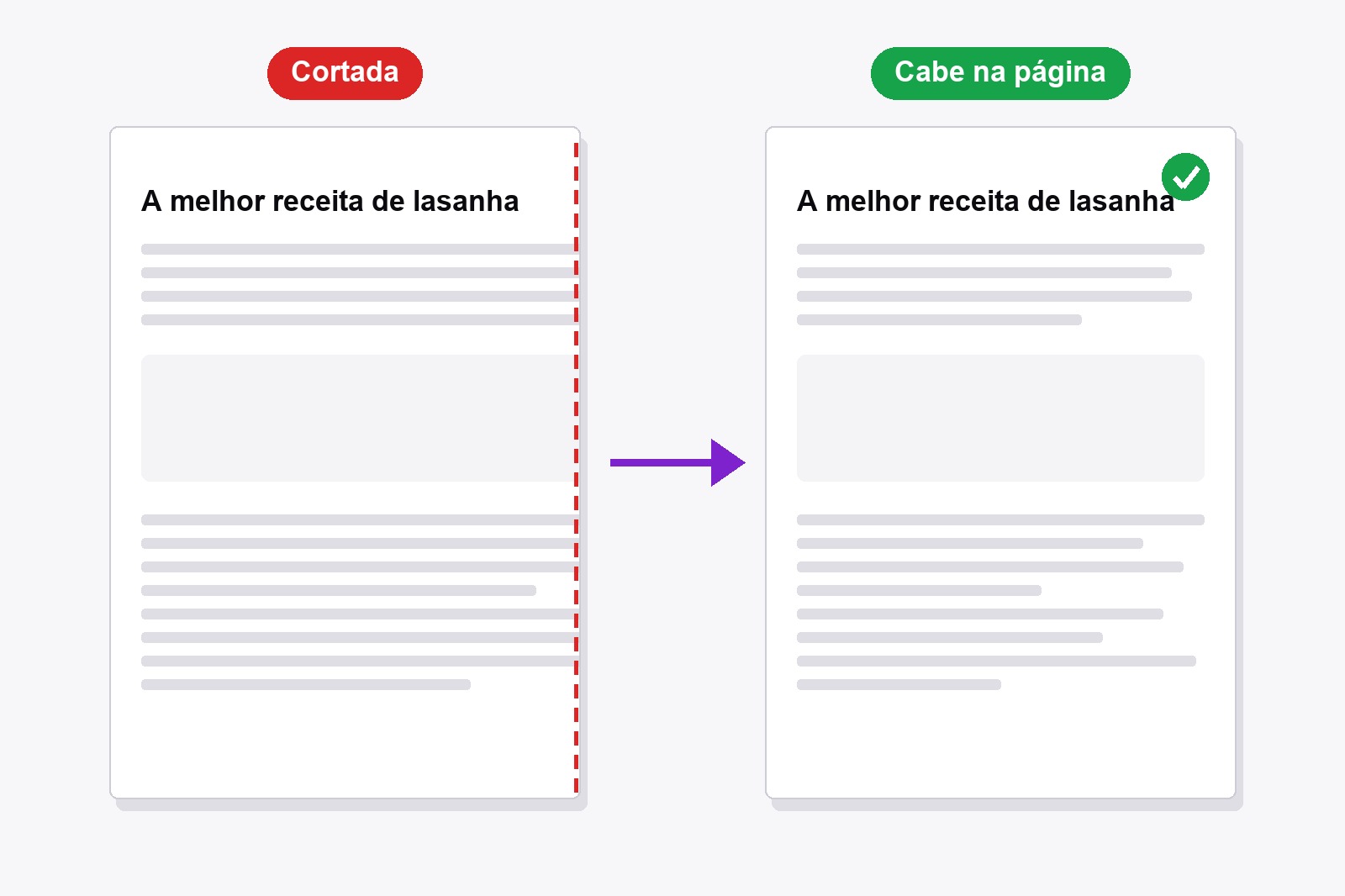
Para imprimir uma página web inteira sem cortar no Chrome, aperte Ctrl+P (Cmd+P no Mac), clique em Mais configurações, coloque Escala em Personalizado e diminua o número até a página toda aparecer na visualização. Uma página larga ou uma tabela costuma sair melhor em Paisagem. Ainda cortada? O Smart Print Pro é uma extensão gratuita do Chrome que transforma a página em uma coluna limpa que cabe no papel: adicione ao Chrome.
Por que uma página web impressa sai cortada
Uma página web é feita para uma tela, não para uma folha de papel. Na hora de imprimir, algumas coisas dão errado. A página pode ser mais larga que o papel, e aí a borda direita é cortada. Uma seção pode ter altura fixa, e o texto que não cabe na caixa é simplesmente escondido. Menus e botões flutuantes podem ficar por cima do texto, e imagens ou tabelas podem se dividir entre duas folhas.
Resolva no diálogo de impressão do Chrome
- Abra a página e aperte
Ctrl+P(Cmd+Pno Mac). A visualização de impressão abre. - Clique em Mais configurações no painel da direita.
- Coloque Layout em Paisagem se a página for larga ou tiver uma tabela.
- Coloque Escala em Personalizado e digite 90, depois 80, olhando a visualização. Pare quando a borda direita voltar.
- Coloque Margens em Mínimo se as bordas ainda encostarem no limite.
- Role a visualização até a última página, depois imprima ou escolha Salvar como PDF.
Se seções inteiras faltam, ou o texto para no meio de uma caixa, é a própria página que o esconde. O diálogo não resolve isso, e é aí que a extensão ajuda.
O jeito fácil: deixe o Smart Print Pro ajustar a página
O Smart Print Pro é uma extensão gratuita do Chrome que arruma uma página antes de imprimir. Ele tira anúncios e pop-ups com o Auto-Clean e transforma a página em uma coluna contínua, e um controle de largura e o Zoom deixam você ajustá-la ao papel.
- Instale o Smart Print Pro. Adicione pela Chrome Web Store. Grátis, sem conta.
- Abra a página e clique no ícone do Smart Print Pro para abrir o painel lateral.
- Clique em Auto-Clean (ou aperte
Alt+A). A página vira uma coluna. - Ajuste o controle de largura e o Zoom até ficar bom. O controle ↔ define a largura da coluna de texto, e o Zoom tem botões − e + (
Altcom+ou-também funciona). - Clique em IMPRIMIR AGORA ou aperte
Alt+P. O diálogo de impressão abre com seus ajustes aplicados.
O que o Auto-Clean corrige numa página cortada
- Texto escondido. Caixas com altura fixa ou estouro oculto são abertas, e tudo o que está dentro aparece.
- Uma coluna. Layouts feitos para telas largas são achatados em uma única coluna, e margens laterais grandes e larguras máximas são removidas.
- Imagens e tabelas. Elas se ajustam à coluna e não passam mais do papel.
- Peças juntas. Imagens, tabelas, citações e blocos de código não são divididos entre duas folhas.
- Barras flutuantes. Cabeçalhos fixos, menus e botões que ficam por cima do texto são removidos.
- Imagens adiadas. Imagens que normalmente só carregam ao rolar são preenchidas, e saem impressas em vez de caixas vazias.
Páginas muito longas
O Chrome imprime o que está na página. Numa página de rolagem infinita, só sai impresso o que já carregou, então role até o fim primeiro. Para deixar de fora uma seção longa de comentários, use o Cortar abaixo: clique no ponto onde a página deve terminar e tudo que está embaixo some.
Baixe a extensão
O Smart Print Pro é totalmente gratuito. Ele limpa a página, ajusta ao papel e imprime com um clique, e lembra dos seus ajustes para a próxima vez.
Bom saber antes de começar
- Confira a visualização primeiro. O que você vê à direita do diálogo de impressão é o que sai da impressora.
- Use IMPRIMIR AGORA ou Alt+P. Isso aplica seu zoom e sua largura logo antes de o diálogo de impressão abrir.
- O zoom vai de 30% a 300% em passos de 10%. Alt com + ou - muda pelo teclado.
- O controle de largura é uma porcentagem da área de texto do papel, de 40 a 100. Acima de 90%, as margens laterais também ficam mais estreitas, e a coluna fica realmente mais larga.
- Desfazer traz de volta a página original. Se o Auto-Clean tirar demais, um clique restaura tudo.
Perguntas frequentes
Em geral a página é mais larga que o papel. Diminua a Escala no diálogo de impressão do Chrome, tente Paisagem ou use o Auto-Clean no Smart Print Pro para transformar a página em uma coluna que caiba.
O Chrome imprime a página do jeito que o site a organiza. Se o site esconde o texto que não cabe em uma caixa de altura fixa, ou só uma parte de uma página infinita carregou, só essa parte sai impressa. Role até o fim da página primeiro. O Smart Print Pro abre as caixas escondidas para você.
Funciona. Salvar como PDF usa a mesma visualização, então Escala, Layout e Margens valem lá também, assim como os seus ajustes do Smart Print Pro.
Diminua a Escala no diálogo de impressão até a visualização mostrar uma página. Quanto mais você reduz, menor fica o texto, e logo ele fica difícil de ler, então uma página longa geralmente sai melhor em algumas folhas.
Funciona em páginas web normais. Como qualquer extensão, ele não roda nas páginas do próprio Chrome (chrome://) nem na Chrome Web Store.
Sim. É gratuito, sem conta.
Smart Print Pro — Grátis, Sem Conta
Imprima páginas limpas que cabem no papel: sem anúncios, em uma coluna, com um clique.







