Você tem um logo, e o seu site precisa de um favicon: aquela imagenzinha na aba do navegador. Fácil, até você descobrir que os navegadores, o iPhone, os celulares Android e o Windows querem, cada um, o seu próprio tamanho e o seu próprio arquivo. O gerador de favicon do GetPlugzz faz tudo isso a partir de uma imagem. Você solta o logo, aperta um botão e recebe favicon.ico, um ícone Apple, ícones Android, um tile do Windows, um arquivo manifest e o código para colar no seu site. Ele roda no seu navegador, então não tem conta, nem marca d'água, e nada é enviado.
Envie um PNG quadrado de pelo menos 512×512 e deixe o gerador criar o resto. Os tamanhos de que você precisa: 16×16 e 32×32 para a aba, mais de 48×48 para o Google, 180×180 para o iPhone e 192×192 e 512×512 para o Android.
| Tamanho | Arquivo | Para que serve |
|---|---|---|
| 16×16, 32×32 | favicon.ico / favicon-16x16.png / favicon-32x32.png | Aba do navegador e favoritos |
| 48×48+ | favicon-48x48.png | Resultados de busca do Google (o Google recomenda mais de 48×48) |
| 180×180 | apple-touch-icon.png | Tela inicial do iPhone e do iPad |
| 192×192 | android-chrome-192x192.png | Android e aplicativos web (PWA) |
| 512×512 | android-chrome-512x512.png | Android e aplicativos web (PWA); mínimo do ícone do site no WordPress |
| 150×150 | mstile-150x150.png | Bloco do Windows |
Como criar um favicon em todos os tamanhos a partir de uma só imagem?
Abra o gerador de favicon e faça isto:
- Adicione uma imagem. Solte seu logo na caixa ou clique para escolher um. Uma imagem quadrada de pelo menos 512 × 512 pixels funciona melhor. Qualquer outro formato é cortado, no início, em um quadrado a partir do centro, e você pode arrastar e dar zoom para escolher a parte que quer, ou clicar em “Ajustar a imagem inteira” para manter tudo.
- Confira a prévia. Se a sua imagem tem fundo transparente, ele é mantido, o que é perfeito para logos. Você verá todos os tamanhos que serão criados.
- Baixe. Aperte Baixar Tudo (ZIP) para obter todos os tamanhos e cole o código mostrado no head do seu site. Existe um botão Copiar para o código.
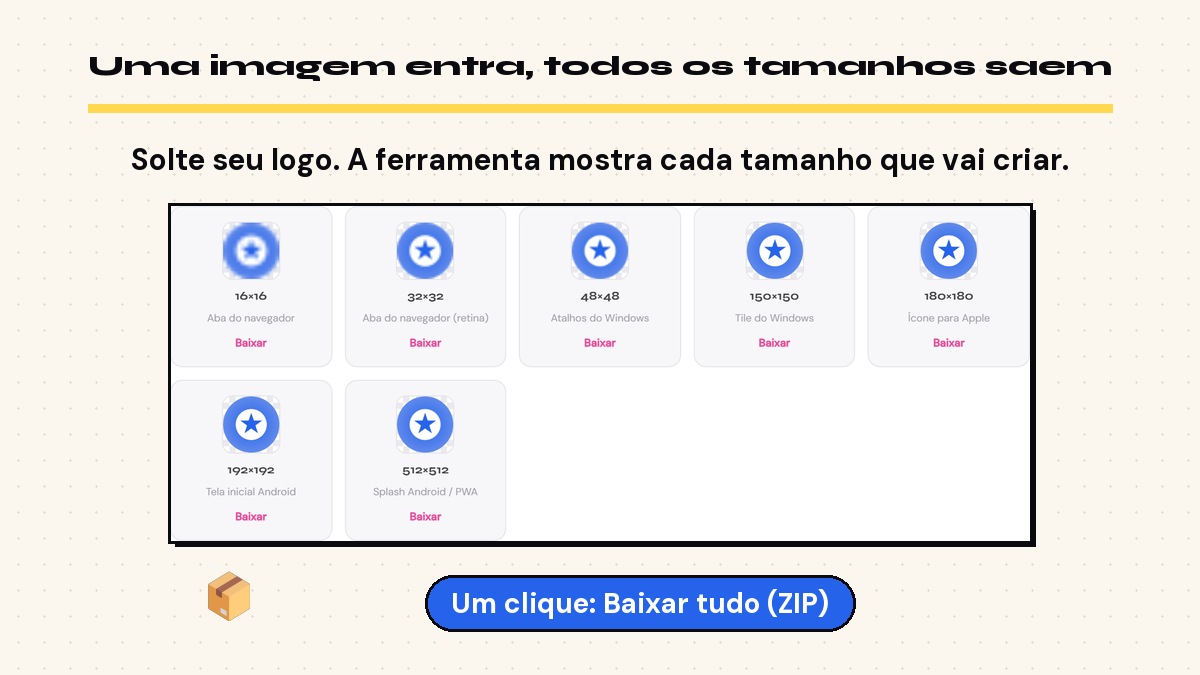
Não tem nada para redimensionar à mão nem nada para instalar. Se o navegador bloquear o download, clique em Permitir perto da barra de endereços e ele segue.
Por que um favicon precisa de tantos tamanhos?
Pense numa cabine de fotos que imprime a mesma imagem como um adesivo minúsculo, uma foto de passaporte e um pôster. É o mesmo rosto, mas cada lugar tem a sua própria moldura. Um favicon funciona igual. O seu logo aparece em lugares diferentes, e cada um pede um tamanho diferente:
- 16 × 16 e 32 × 32: a aba do navegador. A de 32 mantém a nitidez em telas de alta resolução (retina).
- 48 × 48: atalhos do Windows.
- 150 × 150: o tile do Windows.
- 180 × 180: o ícone Apple touch, que iPhones e iPads usam quando alguém adiciona o seu site à tela inicial.
- 192 × 192 e 512 × 512: Android, para a tela inicial e a tela de abertura (também usados em aplicativos web).
O que tem dentro do arquivo ZIP?
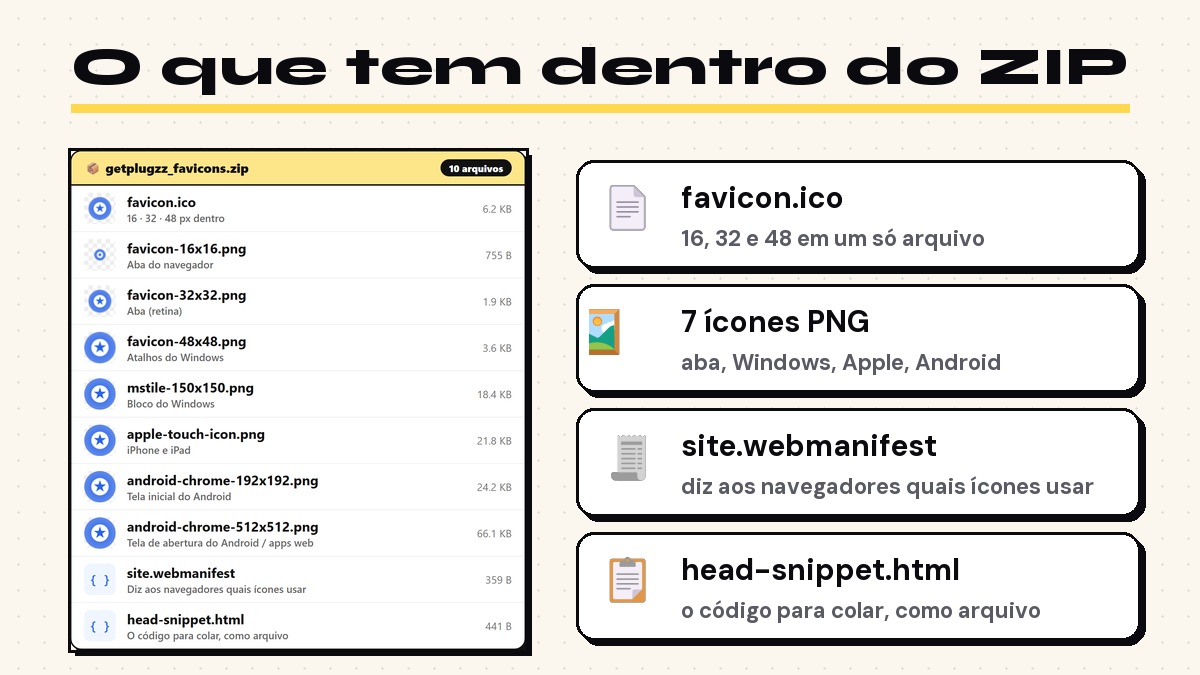
A ferramenta cria tudo isso para você e empacota num arquivo só:
- favicon.ico: o ícone clássico das abas do navegador. É um arquivo de verdade com vários tamanhos, com as versões 16, 32 e 48 dentro.
- favicon-16x16.png, favicon-32x32.png e favicon-48x48.png: os tamanhos pequenos.
- apple-touch-icon.png: o ícone para iPhone e iPad.
- android-chrome-192x192.png e android-chrome-512x512.png: os ícones para Android.
- mstile-150x150.png: o tile do Windows.
- site.webmanifest: diz aos navegadores quais ícones usar.
- head-snippet.html: o código para colar, salvo como arquivo.
Favicon PNG ou ICO: qual você precisa?
O ideal é ter os dois. O PNG cobre os navegadores modernos e o Google, e o favicon.ico cobre os programas mais antigos que ainda pedem por ele. O gerador coloca os dois no ZIP, então você não precisa escolher.
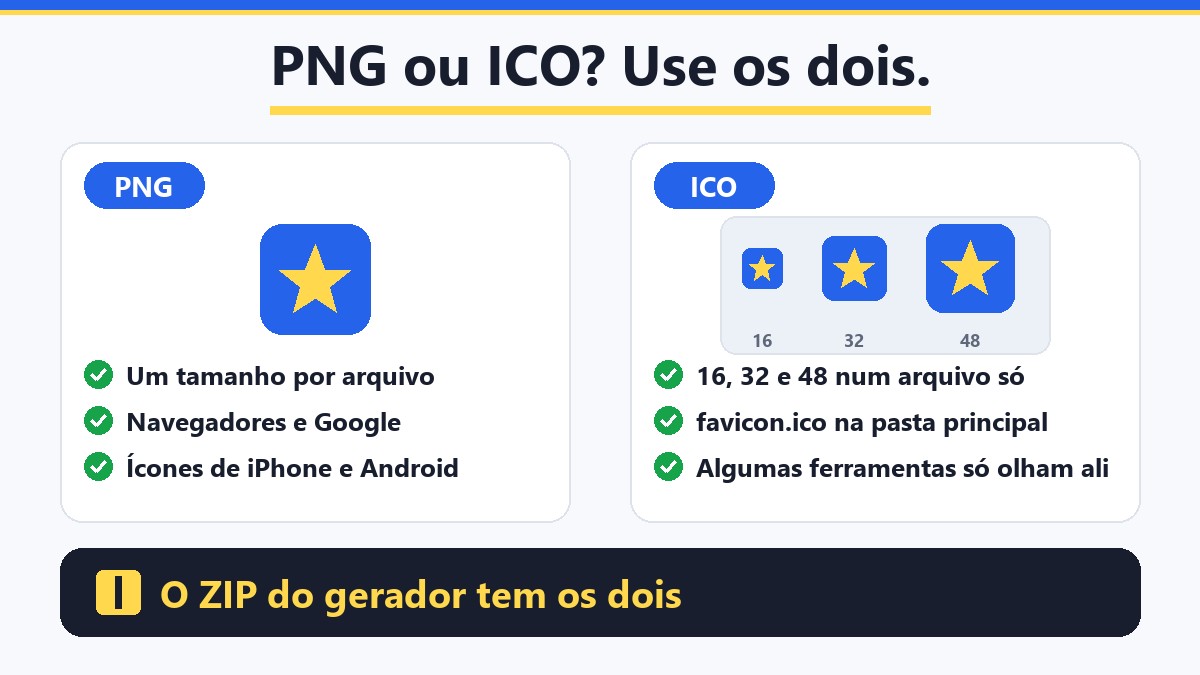
- PNG: uma imagem comum, um tamanho por arquivo. Os navegadores e o Google aceitam, e o fundo transparente continua transparente. Os ícones de iPhone e Android também são arquivos PNG.
- ICO: um pequeno contêiner que guarda vários tamanhos num arquivo só. O nosso tem 16, 32 e 48. Deixe como favicon.ico na pasta principal do seu site, porque algumas ferramentas, como leitores de feed, pedem exatamente esse endereço e não olham em nenhum outro lugar.
- Só um arquivo? Use um PNG quadrado maior que 48 × 48 e ligue no head. Você fica sem o ICO, e as ferramentas que só olham /favicon.ico não vão achar ícone nenhum.
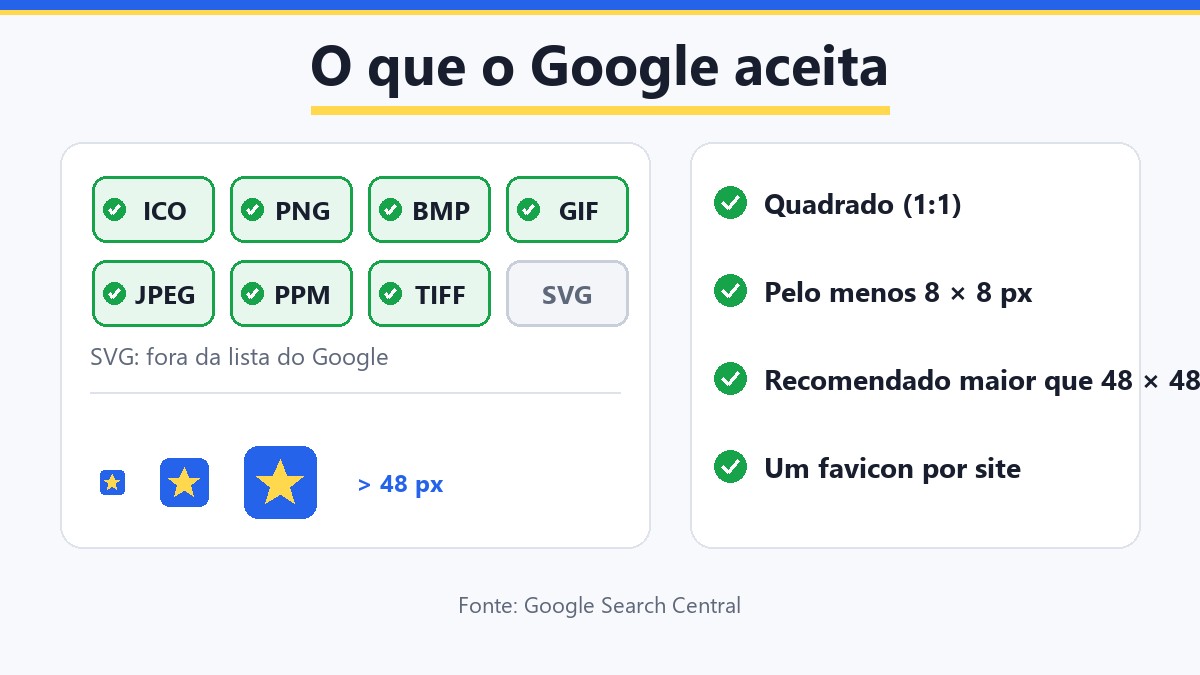
- Google: a página de ajuda dele lista ICO, PNG e alguns outros formatos (BMP, GIF, JPEG, PPM, TIFF), então qualquer um serve. O que importa é um ícone quadrado (recomendado: maior que 48 × 48 pixels), ligado no head da página inicial e não bloqueado para o Google. Mais em: Favicon não aparece no Google.
Renomear um arquivo .png para .ico não o transforma num ICO de verdade: continua sendo um PNG com outro nome. No ZIP do gerador, o favicon.ico é um arquivo de verdade com vários tamanhos, e as linhas de código apontam para o ICO e para os dois PNGs, então o navegador pega o que combina.
Onde vão os arquivos?
Envie os arquivos para a pasta principal do seu site e cole o código da ferramenta no head das suas páginas. Esse código é o que diz ao navegador onde achar cada ícone. Duas dicas pequenas: abra o site.webmanifest e adicione o nome do seu site, porque ele fica vazio, e troque a cor do tema se quiser algo diferente de branco. Mais sobre esse arquivo logo abaixo.
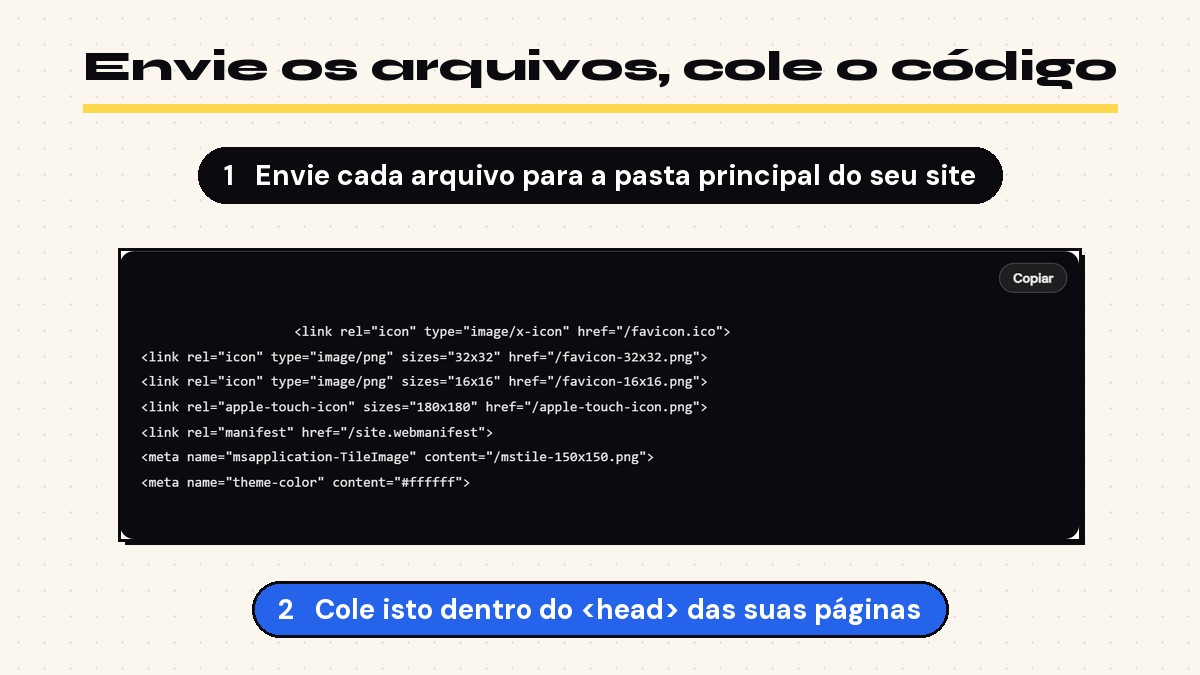
Ainda não tem um site para enviá-los? O nosso guia para lançar o seu primeiro site cobre o domínio, a hospedagem e as páginas. Se preferir não começar de uma página em branco, um AI website builder (link patrocinado) da Bluehost inclui hospedagem, então você teria onde colocar os arquivos.
O que é o site.webmanifest e o que você faz com ele?
É um pequeno arquivo de texto que diz a um celular como mostrar o seu site quando alguém o adiciona à tela inicial. Pense nele como um cartão de visita que o celular lê: o nome do seu site, os seus ícones e uma cor. Ele não tem nada a ver com o ícone pequenininho da aba do navegador. Isso fica por conta dos arquivos do favicon e do código no head, então o seu favicon funciona mesmo que você nunca mexa nesse arquivo. Ele importa mais no Android e em aplicativos web. Os iPhones usam o ícone Apple touch no lugar.
A ferramenta já criou o arquivo, e o código que você cola já aponta para ele (a linha com rel="manifest"). Veja o que fazer:
- Abra em um editor de texto simples. O Bloco de Notas do Windows ou o TextEdit no Mac servem. Não use o Word.
- Digite o nome do seu site entre as aspas da linha
"name", e uma versão mais curta em"short_name". A curta é usada quando há pouco espaço embaixo do ícone. Deixe todo o resto como está. - Mude as cores só se quiser.
theme_coloré a cor da barra do navegador nos celulares Android, ebackground_coloré o fundo mostrado enquanto um aplicativo web instalado abre. As duas são brancas até você mudar, e as cores são escritas assim:#ffffff. - Salve e envie para a pasta principal do seu site, junto do favicon.ico e dos outros arquivos.
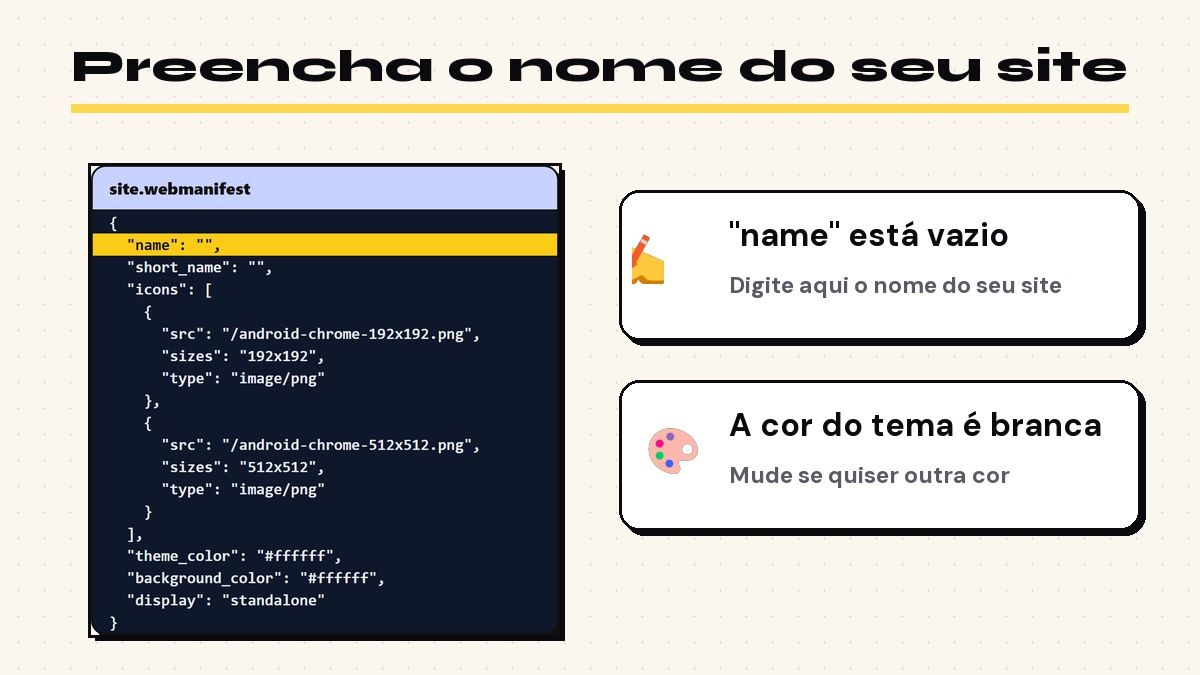
Preenchido para um site chamado “Plant Pal”, o começo do arquivo fica assim:
{
  "name": "Plant Pal",
  "short_name": "Plant Pal",
  "icons": [ ... ],
  "theme_color": "#ffffff",
  "background_color": "#ffffff",
  "display": "standalone"
}
Se você deixar o nome vazio, nada quebra. O favicon continua funcionando, e os celulares costumam usar o título da sua página quando alguém adiciona o site à tela inicial. Só fica menos caprichado.
Qual imagem funciona melhor?
- Quadrada e grande. Comece com pelo menos 512 × 512 pixels. A ferramenta reduz para todos os tamanhos, então você nunca precisa redimensionar nada.
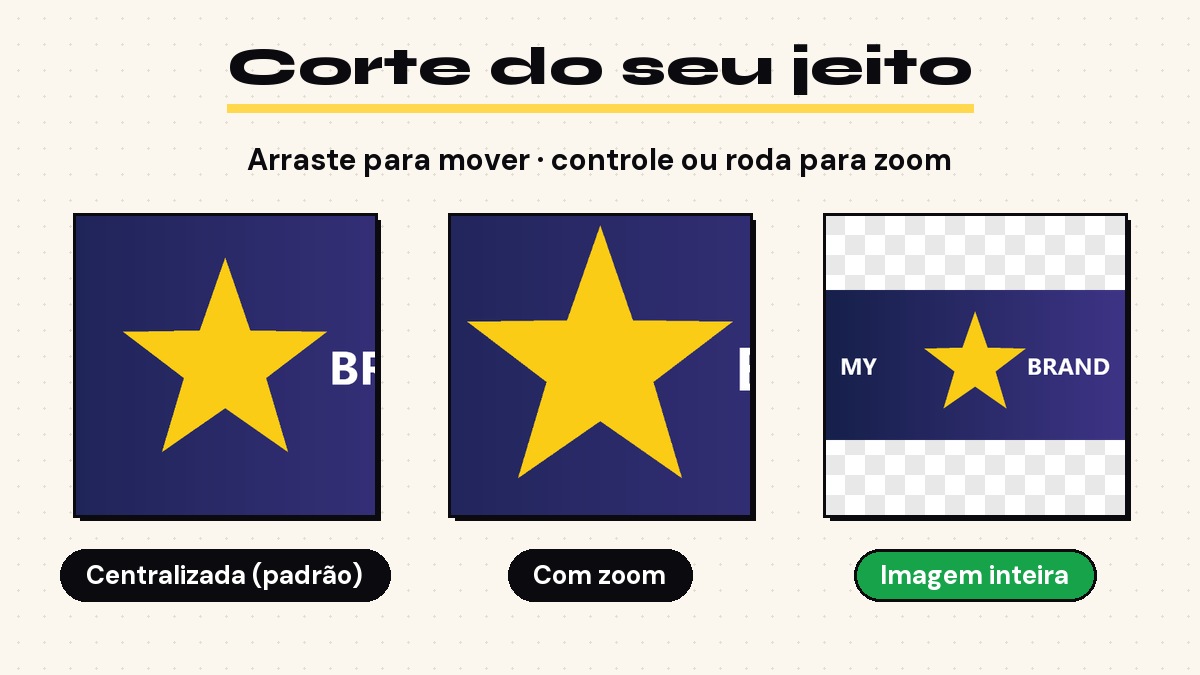
- Centralizada. Uma imagem que não é quadrada é cortada, no início, em um quadrado a partir do centro, então deixe o mais importante no meio. Na ferramenta, você também pode arrastá-la e dar zoom para escolher a parte que quer. “Ajustar a imagem inteira” mantém tudo, e o espaço vazio fica transparente.
- Transparente tudo bem. Se o seu logo tem fundo transparente, os ícones o mantêm.
- O simples vence. Em 16 pixels há muito pouco espaço, então uma forma marcante ou uma letra só se lê melhor do que um desenho cheio de detalhes.
Uma coisa para saber: uma imagem de cada vez
O gerador cria todos os tamanhos a partir de uma imagem de uma só vez. Ele não processa vários logos diferentes de uma vez. Se você tem outro site, aperte Escolher outra imagem e comece de novo, o que leva alguns segundos.
Tamanho do favicon no WordPress e na Shopify
WordPress: o ícone do site deve ser uma imagem quadrada de pelo menos 512×512 pixels (no personalizador, em «Identidade do site»).
Shopify: recomenda um quadrado de 32×32 e reduz imagens maiores (Loja online → Temas → Personalizar → Configurações do tema → Favicon).
Os menus mudam com o tempo, então confira a ajuda de cada plataforma.
O favicon aparece na aba, mas não no Google? 7 soluções e por que demora.
Pronto para colocar no ar? Veja como publicar a página web que sua IA criou, opções grátis e pagas.
Precisa de uma fonte para isso? Veja como adicionar Google Fonts ao seu site.
Bom saber antes de começar
- Uma imagem que não é quadrada é cortada a partir do centro. Arraste e dê zoom para escolher a parte que quer, ou clique em “Ajustar a imagem inteira” para manter tudo (o espaço vazio fica transparente).
- Dê ao ícone da Apple um fundo sólido: iPhones preenchem áreas transparentes com preto.
- Em 16×16 pixels os detalhes finos somem, então uma forma simples funciona melhor.
- Navegadores e o Google guardam favicons antigos por um tempo; um novo pode levar dias para aparecer.
- Preencha o nome do seu site em site.webmanifest e envie todos os arquivos para a pasta principal do seu site.
Perguntas frequentes
Um PNG quadrado de 512×512 como original. Dele saem os tamanhos finais: 16×16 e 32×32 para a aba, mais de 48×48 para o Google, 180×180 para o iPhone e 192×192 e 512×512 para o Android.
Os dois. O arquivo favicon.ico guarda as versões de 16, 32 e 48 em um só arquivo e o navegador escolhe. A de 32×32 fica mais nítida em telas modernas.
O ideal é ter os dois. O PNG funciona nos navegadores modernos e no Google. O favicon.ico é o arquivo clássico que programas mais antigos e leitores de feed ainda pedem, e guarda vários tamanhos num arquivo só. O gerador cria os dois.
Pode, para os navegadores e para o Google. Ligue o PNG no head com uma linha como <link rel="icon" type="image/png" href="/favicon-32x32.png">. Você só perde as ferramentas que pedem /favicon.ico diretamente, então o mais seguro é manter um arquivo lá também.
Abra o gerador de favicon, solte seu PNG (quadrado, de preferência com pelo menos 512 × 512 pixels) e baixe o ZIP. O favicon.ico lá dentro é um ICO de verdade com os tamanhos 16, 32 e 48. Nada é enviado, tudo acontece no seu navegador.
Sim. Não tem conta e não tem marca d'água.
Não. Os ícones são criados no seu navegador e a sua imagem nunca sai do seu dispositivo.
Comece com uma imagem quadrada de pelo menos 512 × 512 pixels. A ferramenta reduz para todos os tamanhos de que você precisa, então você não precisa redimensionar nada.
Funciona. Se o seu logo tem fundo transparente, ele continua transparente nos ícones.
Envie-os para a pasta principal do seu site e cole o código da ferramenta no head das suas páginas.
Gerador de Favicon grátis — todos os tamanhos, uma imagem
Uma imagem entra, todos os tamanhos de ícone saem: ico, Apple, Android, Windows e o código para colar. Feito pelo GetPlugzz, criado inteiramente no seu navegador.







