Kamu punya logo, dan situsmu butuh favicon: gambar mungil di tab browser itu. Gampang, sampai kamu tahu bahwa browser, iPhone, ponsel Android, dan Windows masing-masing mau ukuran dan file sendiri. Pembuat Favicon GetPlugzz mengerjakan semuanya dari satu gambar. Kamu jatuhkan logomu, tekan satu tombol, dan dapat favicon.ico, Apple touch icon, ikon Android, Windows tile, file manifest, dan kode yang tinggal ditempel ke situsmu. Alat ini berjalan di browsermu, jadi tanpa akun, tanpa watermark, dan tidak ada yang diunggah.
Unggah PNG persegi minimal 512×512 dan biarkan generator membuat sisanya. Ukuran yang kamu butuhkan: 16×16 dan 32×32 untuk tab, lebih dari 48×48 untuk Google, 180×180 untuk iPhone, serta 192×192 dan 512×512 untuk Android.
| Ukuran | File | Kegunaan |
|---|---|---|
| 16×16, 32×32 | favicon.ico / favicon-16x16.png / favicon-32x32.png | Tab browser dan bookmark |
| 48×48+ | favicon-48x48.png | Hasil pencarian Google (Google menyarankan lebih dari 48×48) |
| 180×180 | apple-touch-icon.png | Layar utama iPhone dan iPad |
| 192×192 | android-chrome-192x192.png | Android dan aplikasi web (PWA) |
| 512×512 | android-chrome-512x512.png | Android dan aplikasi web (PWA); ukuran minimum ikon situs WordPress |
| 150×150 | mstile-150x150.png | Ubin Windows |
Bagaimana cara membuat favicon semua ukuran dari satu gambar?
Buka Pembuat Favicon dan lakukan ini:
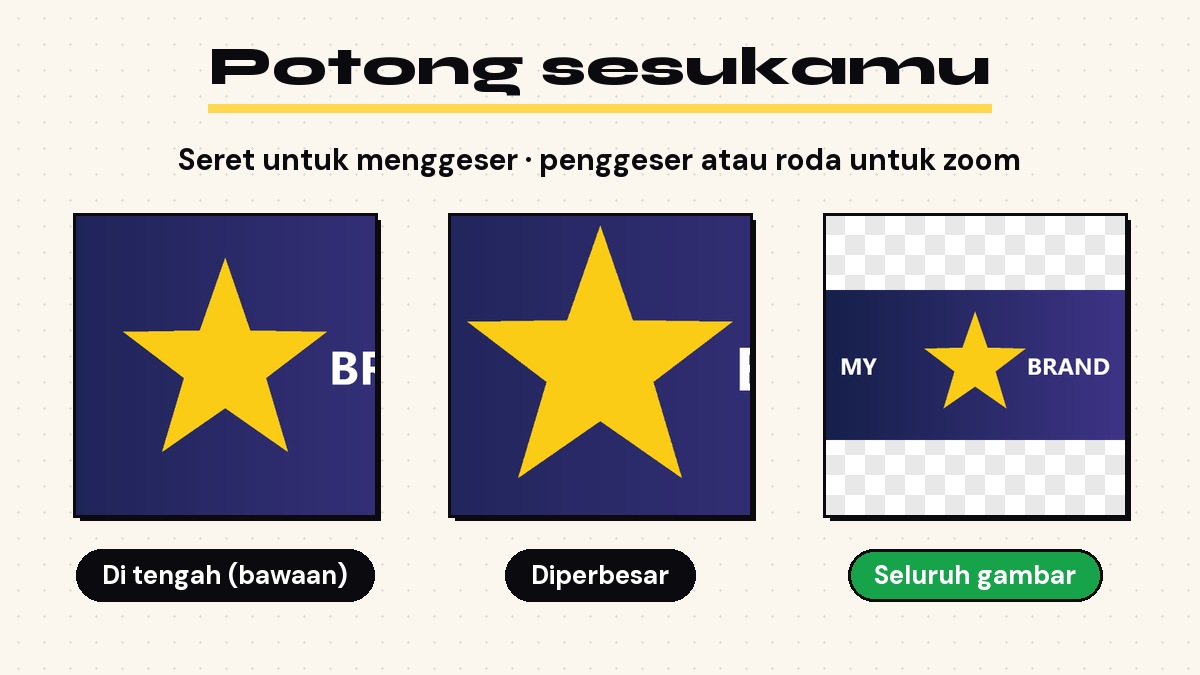
- Tambahkan gambar. Letakkan logomu di kotak atau klik untuk memilih. Gambar persegi minimal 512 × 512 piksel bekerja paling baik. Bentuk lain awalnya dipotong menjadi persegi dari tengah, dan kamu bisa menyeret serta memperbesarnya untuk memilih bagian yang kamu mau, atau menekan “Muat seluruh gambar” untuk menyimpan semuanya.
- Cek pratinjaunya. Kalau gambarmu punya latar transparan, latar itu dipertahankan, cocok untuk logo. Kamu akan melihat semua ukuran yang akan dibuat.
- Unduh. Klik Unduh Semua (ZIP) untuk mendapat semua ukuran, lalu tempel kode yang ditampilkan ke bagian head situsmu. Ada tombol Salin untuk kodenya.
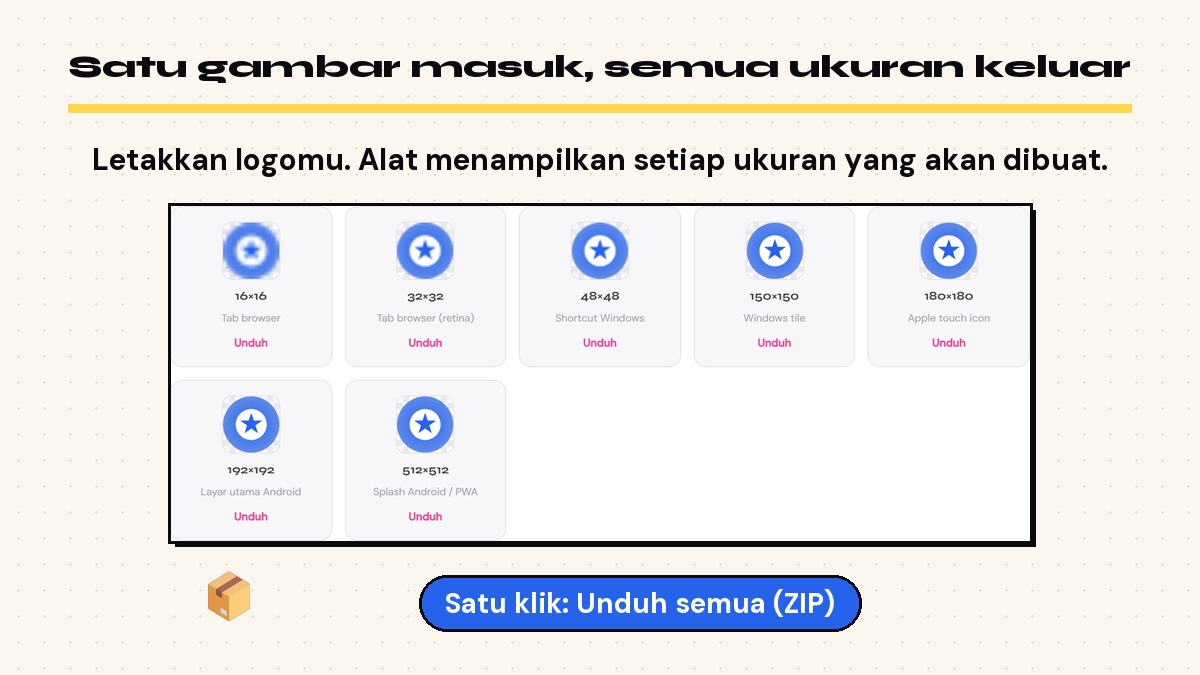
Tidak ada yang perlu diubah ukurannya dengan tangan dan tidak ada yang perlu diinstal. Kalau browser memblokir unduhan, klik Izinkan di dekat address bar dan semuanya lanjut.
Kenapa satu favicon butuh begitu banyak ukuran?
Bayangkan bilik foto yang mencetak gambar yang sama sebagai stiker mungil, pas foto, dan poster. Wajahnya sama, tapi tiap tempat punya bingkainya sendiri. Favicon bekerja dengan cara yang sama. Logomu muncul di tempat yang berbeda, dan masing-masing meminta ukuran yang berbeda:
- 16 × 16 dan 32 × 32: tab browser. Yang 32 menjaganya tetap tajam di layar beresolusi tinggi (retina).
- 48 × 48: pintasan Windows.
- 150 × 150: Windows tile.
- 180 × 180: Apple touch icon, yang dipakai iPhone dan iPad saat seseorang menambahkan situsmu ke layar utama.
- 192 × 192 dan 512 × 512: Android, untuk layar utama dan layar pembuka (juga dipakai untuk aplikasi web).
Apa isi file ZIP-nya?
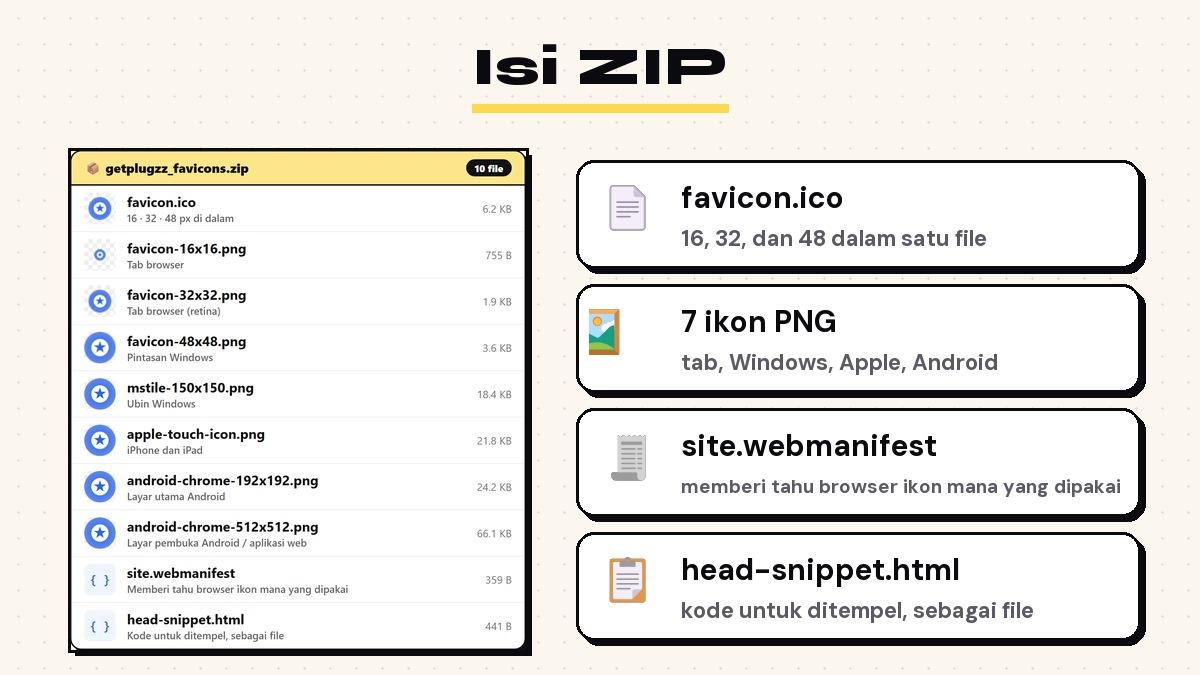
Alat ini membuat semua ini untukmu dan mengemasnya dalam satu file:
- favicon.ico: ikon klasik di tab browser. Ini file multi-ukuran sungguhan, dengan versi 16, 32, dan 48 di dalamnya.
- favicon-16x16.png, favicon-32x32.png, dan favicon-48x48.png: ukuran-ukuran kecil.
- apple-touch-icon.png: ikon untuk iPhone dan iPad.
- android-chrome-192x192.png dan android-chrome-512x512.png: ikon untuk Android.
- mstile-150x150.png: Windows tile.
- site.webmanifest: memberi tahu browser ikon mana yang dipakai.
- head-snippet.html: kode yang tinggal ditempel, disimpan sebagai file.
Favicon PNG atau ICO: mana yang kamu butuhkan?
Sebaiknya dua-duanya. PNG mencakup browser modern dan Google, sedangkan favicon.ico mencakup program lama yang masih memintanya. Generator memasukkan keduanya ke dalam ZIP, jadi kamu tidak perlu memilih.
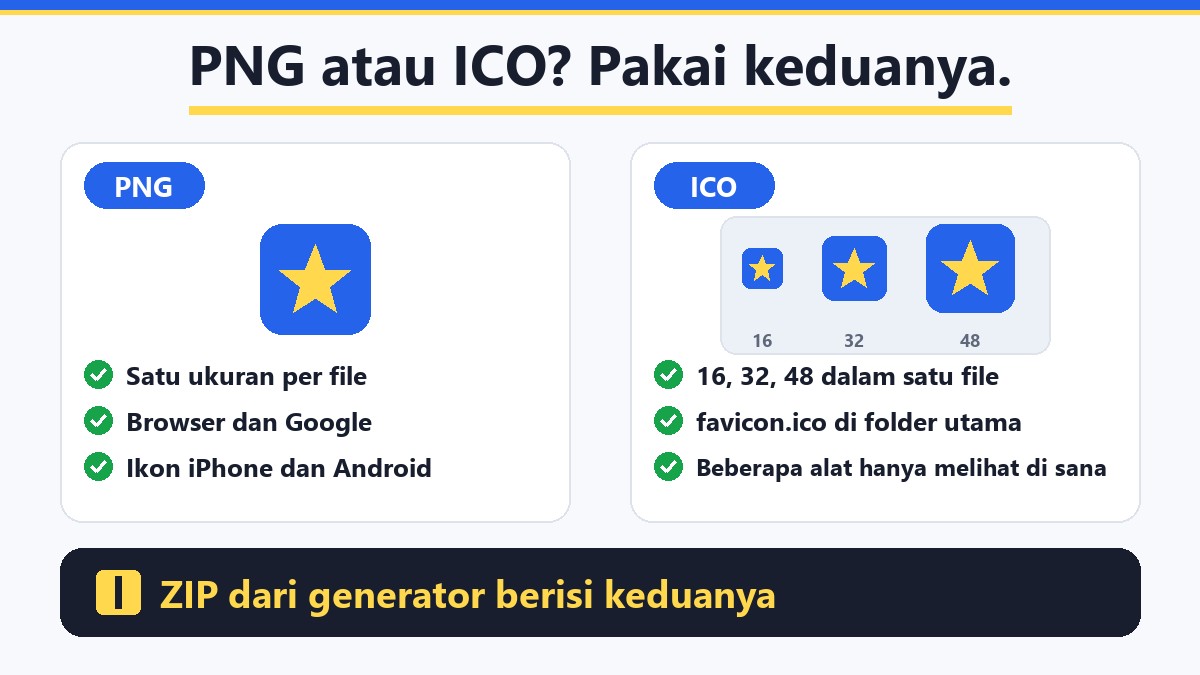
- PNG: gambar biasa, satu ukuran per file. Browser dan Google menerimanya, dan latar transparan tetap transparan. Ikon untuk iPhone dan Android juga berupa file PNG.
- ICO: wadah kecil yang menyimpan beberapa ukuran dalam satu file. Punya kami berisi 16, 32, dan 48. Simpan sebagai favicon.ico di folder utama situsmu, karena beberapa alat, seperti pembaca feed, meminta alamat persis itu dan tidak mencari di tempat lain.
- Hanya satu file? Pakai PNG persegi yang lebih besar dari 48 × 48 dan tautkan di head. ICO-nya terlewat, dan alat yang hanya melihat /favicon.ico tidak akan menemukan ikon.
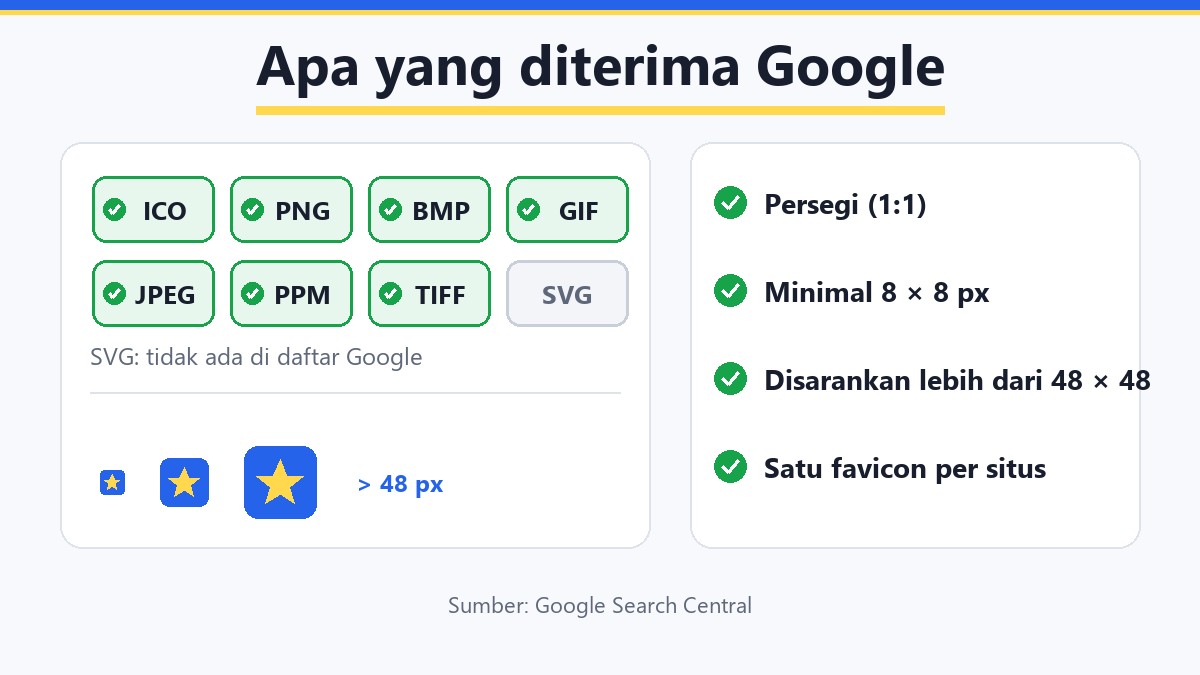
- Google: halaman bantuannya menyebut ICO, PNG, dan beberapa format lain (BMP, GIF, JPEG, PPM, TIFF), jadi keduanya bisa. Yang penting ikonnya persegi (disarankan lebih besar dari 48 × 48 piksel), ditautkan di head halaman utama, dan tidak diblokir dari Google. Selengkapnya: Favicon tidak muncul di Google.
Mengganti nama file .png menjadi .ico tidak mengubahnya menjadi ICO sungguhan; itu tetap PNG dengan nama lain. Di ZIP dari generator, favicon.ico adalah file multi-ukuran sungguhan, dan baris kodenya menunjuk ke ICO serta kedua PNG, jadi browser mengambil yang cocok.
Ke mana file-filenya ditaruh?
Unggah file ke folder utama situsmu, lalu tempel kode dari alat ini ke bagian head halamanmu. Kode itulah yang memberi tahu browser di mana menemukan tiap ikon. Dua tips kecil: buka site.webmanifest dan tambahkan nama situsmu, karena dibiarkan kosong, dan ganti warna tema kalau kamu mau selain putih. Selengkapnya tentang file itu tepat di bawah.
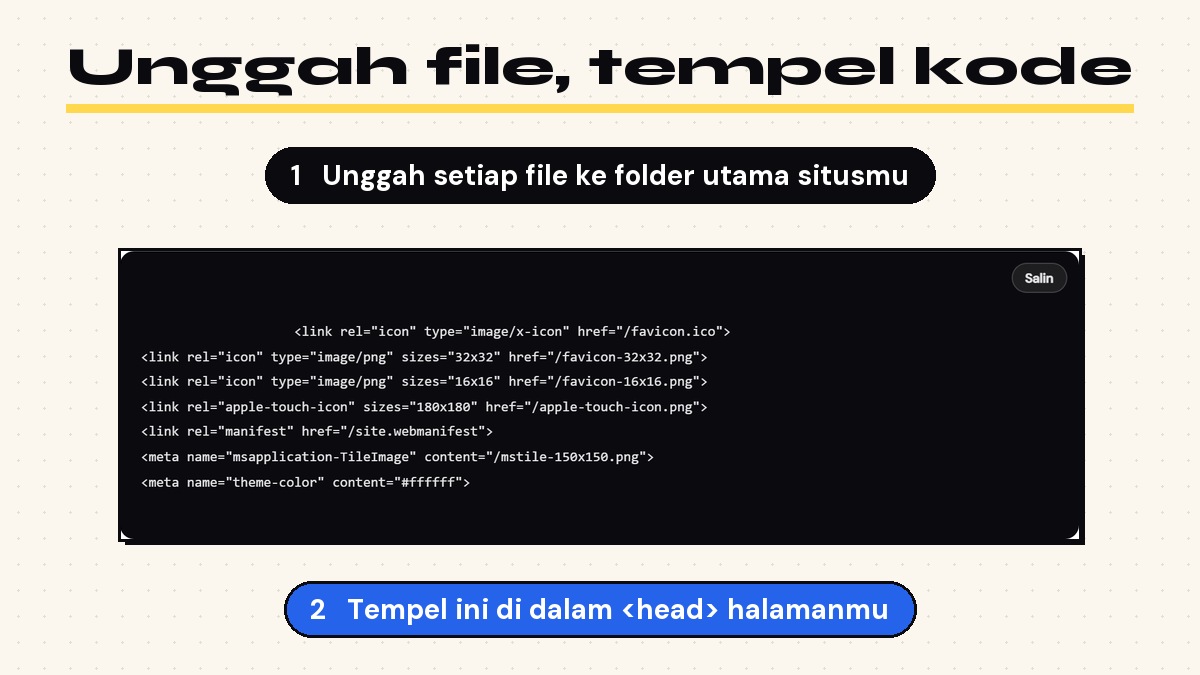
Belum punya situs web untuk mengunggahnya? Panduan kami tentang meluncurkan situs web pertamamu membahas domain, hosting, dan halaman. Kalau kamu tidak ingin mulai dari halaman kosong, AI website builder (tautan berbayar) dari Bluehost sudah termasuk hosting, jadi kamu punya tempat untuk menaruh file.
Apa itu site.webmanifest, dan apa yang kamu lakukan dengannya?
Itu file teks kecil yang memberi tahu ponsel bagaimana menampilkan situsmu saat seseorang menambahkannya ke layar utama. Anggap seperti kartu nama yang dibaca ponsel: nama situsmu, ikonmu, dan satu warna. Ini tidak ada hubungannya dengan ikon mungil di tab browser. Itu diurus oleh file favicon dan kode di head, jadi faviconmu tetap berfungsi walau kamu tidak pernah menyentuh file ini. Paling penting di Android dan untuk aplikasi web. iPhone memakai ikon Apple touch sebagai gantinya.
Alat sudah membuat filenya, dan kode yang kamu tempel sudah mengarah ke sana (baris dengan rel="manifest"). Ini yang perlu dilakukan:
- Buka di editor teks biasa. Notepad di Windows atau TextEdit di Mac bisa. Jangan pakai Word.
- Ketik nama situsmu di antara tanda kutip pada baris
"name", dan versi lebih pendek di"short_name". Yang pendek dipakai saat ruang di bawah ikon sempit. Biarkan yang lain apa adanya. - Ubah warna hanya kalau kamu mau.
theme_coloradalah warna bilah browser di ponsel Android, danbackground_coloradalah latar yang tampil saat aplikasi web yang terpasang dibuka. Keduanya putih sampai kamu mengubahnya, dan warna ditulis seperti ini:#ffffff. - Simpan dan unggah ke folder utama situsmu, di samping favicon.ico dan file lainnya.
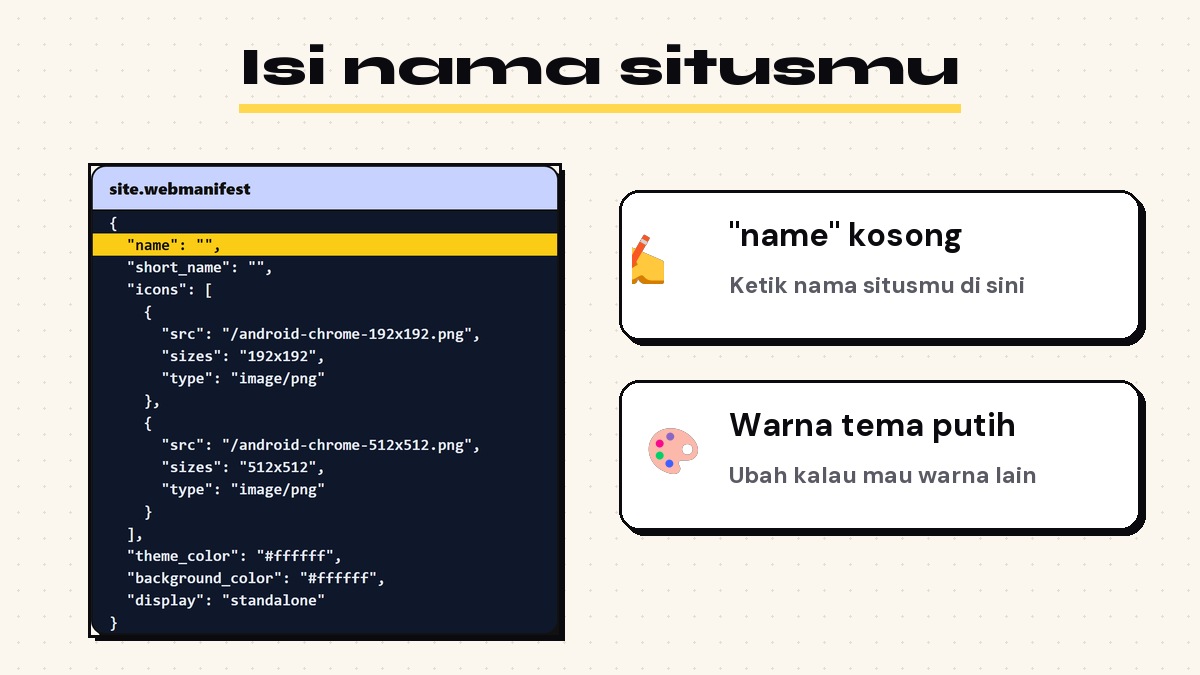
Kalau diisi untuk situs bernama “Plant Pal”, bagian atas filenya tampak seperti ini:
{
  "name": "Plant Pal",
  "short_name": "Plant Pal",
  "icons": [ ... ],
  "theme_color": "#ffffff",
  "background_color": "#ffffff",
  "display": "standalone"
}
Kalau kamu membiarkan namanya kosong, tidak ada yang rusak. Favicon tetap berfungsi, dan ponsel biasanya memakai judul halamanmu saat seseorang menambahkan situs ke layar utama. Hanya saja terlihat kurang rapi.
Gambar seperti apa yang paling bagus?
- Persegi dan besar. Mulai dari minimal 512 × 512 piksel. Alatnya mengecilkannya ke semua ukuran, jadi kamu tidak perlu mengubah ukuran apa pun sendiri.
- Di tengah. Gambar yang tidak persegi awalnya dipotong menjadi persegi dari tengah, jadi taruh bagian terpenting di tengah. Di alatnya, kamu juga bisa menyeret dan memperbesarnya untuk memilih bagian yang kamu mau. “Muat seluruh gambar” menyimpan semuanya, dan ruang kosong tetap transparan.
- Transparan tidak masalah. Kalau logomu punya latar transparan, ikon-ikonnya mempertahankannya.
- Yang sederhana menang. Di 16 piksel ruangnya sangat sedikit, jadi bentuk yang tegas atau satu huruf lebih mudah dibaca daripada gambar yang penuh detail.
Satu hal yang perlu diketahui: satu gambar per proses
Pembuat ini membuat semua ukuran dari satu gambar sekaligus. Ia tidak memproses banyak logo berbeda dalam sekali jalan. Kalau kamu punya situs lain, klik Pilih gambar lain dan ulangi, cuma butuh beberapa detik.
Ukuran favicon di WordPress dan Shopify
WordPress: ikon situs sebaiknya gambar persegi minimal 512×512 piksel (di Customizer, bagian “Identitas Situs”).
Shopify: menyarankan persegi 32×32 dan memperkecil gambar yang lebih besar (Toko Online → Tema → Sesuaikan → Pengaturan tema → Favicon).
Menu bisa berubah seiring waktu, jadi cek bantuan tiap platform.
Favicon muncul di tab tapi tidak di Google? 7 solusi dan alasan kenapa butuh waktu.
Siap menayangkannya? Begini cara mempublikasikan halaman web buatan AI-mu, opsi gratis dan berbayar.
Butuh font untuk itu? Begini cara menambahkan Google Fonts ke websitemu.
Perlu diketahui sebelum mulai
- Gambar yang tidak persegi dipotong dari tengah. Seret dan perbesar untuk memilih bagian yang kamu mau, atau tekan “Muat seluruh gambar” untuk menyimpan semuanya (ruang kosong tetap transparan).
- Beri ikon Apple latar yang solid: iPhone mengisi area transparan dengan hitam.
- Di 16×16 piksel detail halus hilang, jadi bentuk sederhana paling cocok.
- Browser dan Google menyimpan favicon lama beberapa waktu; yang baru bisa butuh beberapa hari untuk muncul.
- Isi nama situsmu di site.webmanifest dan unggah semua file ke folder utama situsmu.
Pertanyaan yang sering diajukan
PNG persegi 512×512 sebagai file asli. Dari situ lahir ukuran akhirnya: 16×16 dan 32×32 untuk tab, lebih dari 48×48 untuk Google, 180×180 untuk iPhone, serta 192×192 dan 512×512 untuk Android.
Keduanya. File favicon.ico menyimpan versi 16, 32 dan 48 dalam satu file dan browser yang memilih. Versi 32×32 terlihat lebih tajam di layar modern.
Sebaiknya dua-duanya. PNG bekerja di browser modern dan di Google. favicon.ico adalah file klasik yang masih diminta program lama dan pembaca feed, dan menyimpan beberapa ukuran dalam satu file. Generator membuat keduanya.
Boleh, untuk browser dan untuk Google. Tautkan PNG di head dengan baris seperti <link rel="icon" type="image/png" href="/favicon-32x32.png">. Yang hilang hanya alat yang langsung meminta /favicon.ico, jadi paling aman tetap menaruh satu file di sana juga.
Buka Pembuat Favicon, jatuhkan PNG-mu (persegi, idealnya minimal 512 × 512 piksel), lalu unduh ZIP-nya. favicon.ico di dalamnya adalah ICO sungguhan dengan ukuran 16, 32, dan 48. Tidak ada yang diunggah, semuanya terjadi di browser-mu.
Ya. Tanpa akun dan tanpa watermark.
Tidak. Ikon dibuat di browsermu dan gambarmu tidak pernah keluar dari perangkatmu.
Mulai dengan gambar persegi minimal 512 × 512 piksel. Alatnya mengecilkannya ke semua ukuran yang kamu butuhkan, jadi kamu tidak perlu mengubah ukuran apa pun sendiri.
Ya. Kalau logomu punya latar transparan, latarnya tetap transparan di ikon.
Unggah ke folder utama situsmu, lalu tempel kode dari alat ini ke bagian head halamanmu.
Pembuat Favicon Gratis — Semua Ukuran, Satu Gambar
Satu gambar masuk, semua ukuran ikon keluar: ico, Apple, Android, Windows, dan kode yang tinggal ditempel. Dibuat oleh GetPlugzz, dikerjakan sepenuhnya di browser kamu.







