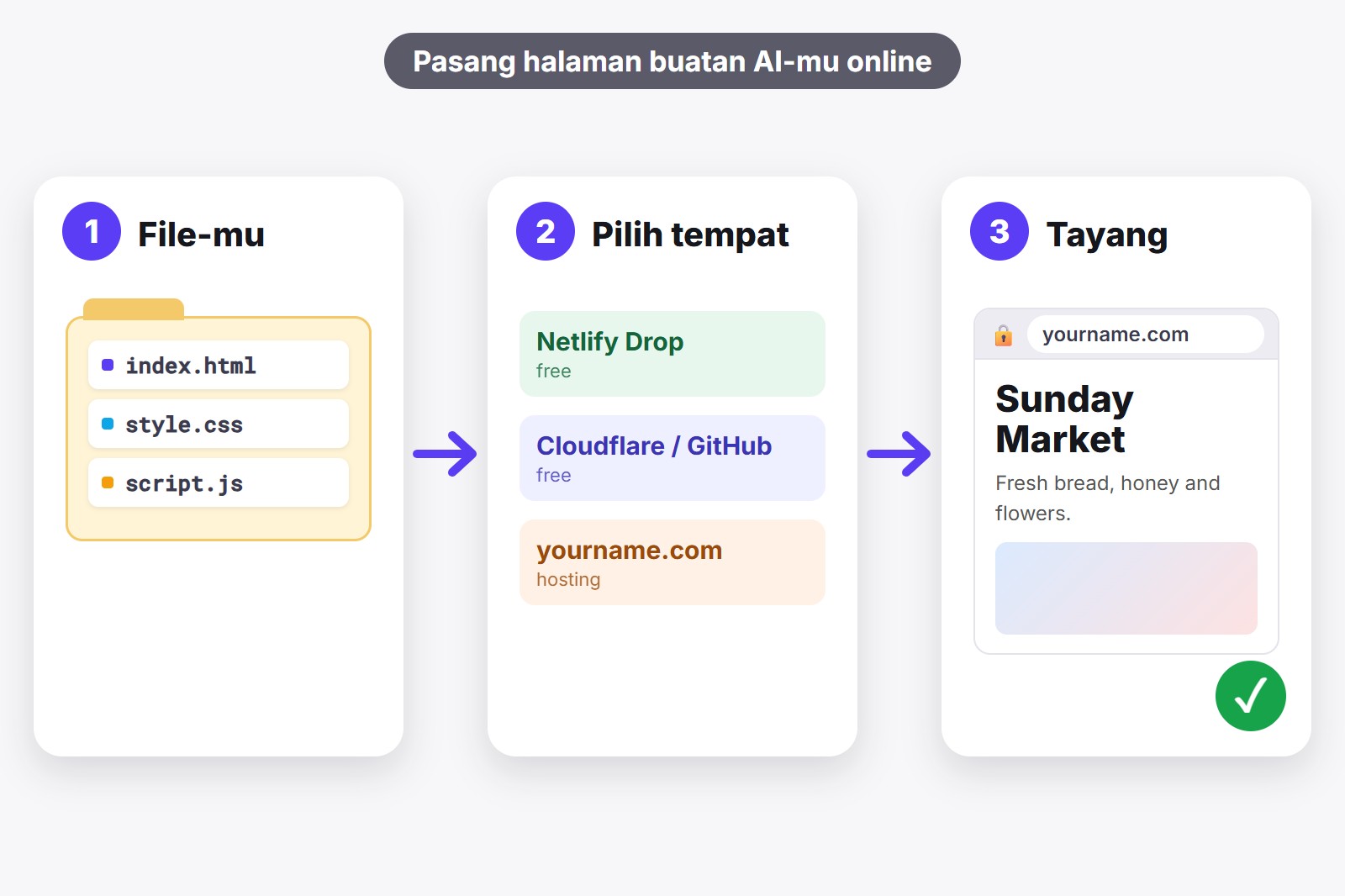
Cara gratis tercepat untuk mempublikasikan halaman web buatan AI adalah Netlify Drop: kamu menyeret folder berisi file-mu ke sebuah halaman web dan langsung tayang, tanpa perlu akun. Kalau kamu ingin yang awet dan beralamat sendiri, seperti namamu.com, paket hosting seperti Bluehost (tautan berbayar) adalah jalur berbayar yang paling sederhana. Dalam kedua kasus, pertama-tama kamu butuh file-mu terkumpul dalam satu folder, dan ekstensi gratis AI Code Harvester melakukannya dengan satu klik.
Pertama, apa sebenarnya yang kamu punya
Saat ChatGPT atau Gemini membuat halaman web, mereka memberimu kode: biasanya satu file HTML (halamannya sendiri), sering satu file CSS (warna dan tata letak) dan satu file JavaScript (tombol dan aksi). Sekarang semuanya hanya ada di chatmu atau di komputermu. Agar orang lain bisa melihat halaman itu, file-nya harus berada di server web, yaitu komputer yang selalu menyala dan menampilkan halamanmu ke siapa pun yang mengetik alamatnya. Hanya itu arti “mempublikasikan”.
Kabar baik: halaman seperti ini “statis”. Artinya hanya berupa file, tanpa database dan tanpa login yang berjalan di belakangnya. Halaman statis adalah yang paling mudah dipublikasikan, dan beberapa layanan melakukannya gratis. Kalau halamanmu perlu mengingat pengunjung, menerima pesanan, atau menyimpan data, itu proyek yang lebih besar dan hosting file biasa tidak cukup.
Pilihan mana yang cocok untukmu?
- Kamu ingin menunjukkannya ke seseorang hari ini: Netlify Drop (gratis, tercepat).
- Kamu ingin gratis dan awet, beberapa langkah lebih banyak tidak masalah: Cloudflare Pages atau GitHub Pages (gratis).
- Kamu ingin alamat sendiri dan semuanya di satu tempat: paket hosting, misalnya Bluehost (berbayar).
- Kamu lebih suka tidak menyentuh file sama sekali: pembuat website (berbayar).
Langkah nol: taruh file-mu dalam satu folder
Apa pun pilihanmu, mulai dari sini. File utamanya harus bernama index.html, karena itulah file yang pertama ditampilkan server. File lainnya (CSS dan JavaScript) masuk ke folder yang sama, dengan nama yang sama seperti yang disebut di HTML. Kalau AI memberimu kode dalam beberapa potongan, menyalinnya satu per satu adalah bagian yang membuat orang tersangkut.
Jalan pintasnya adalah AI Code Harvester, ekstensi Chrome gratis (tambahan kecil yang memberi browser satu fitur baru). Ia menemukan kode di chat dan mengubahnya menjadi file bernama. Tekan Unduh ZIP untuk satu folder berisi file, atau buka Workspace dan pakai Satu halaman (.html), yang menggabungkan gaya dan skrip menjadi satu file yang sulit rusak. Video singkat menunjukkan caranya.
- Ambil file-nya. Unduh ZIP dari AI Code Harvester dan ekstrak ke folder baru.
- Beri nama file utama index.html. Kalau AI menamainya lain, ganti namanya.
- Coba di komputermu. Klik dua kali
index.html. Kalau halamannya tampil benar, kamu siap. - Buang semua yang pribadi. Periksa kode untuk kata sandi atau kunci API. Siapa pun bisa membaca kode halaman yang dipublikasikan.
Pilihan 1: Netlify Drop (gratis, tercepat)
Netlify Drop adalah halaman web tempat kamu menyeret folder dan situsmu langsung tayang. Netlify menyebut akun tidak diperlukan untuk memakainya, jadi ini pilihan terbaik untuk “aku hanya ingin menunjukkan ini ke seseorang”.
- Buka
app.netlify.com/dropdi browser. - Seret folder-mu (atau ZIP-nya) ke halaman itu.
- Tunggu sebentar. Kamu mendapat alamat tayang yang berakhiran
netlify.app. - Buka alamat itu di jendela pribadi untuk memeriksanya, lalu bagikan.
Kendalanya: kalau kamu menjatuhkan folder tanpa masuk akun, Netlify melindungi proyek dengan kata sandi sementara sampai kamu mengklaimnya dengan mendaftar (gratis). Jadi kalau ingin orang lain melihatnya, buat akun, klaim situsnya, dan pastikan pengaturannya publik. Untuk memperbarui halaman nanti, kamu menjatuhkan folder lagi. Netlify menyarankan satu publikasi tetap di bawah sekitar 50 MB.
Pilihan 2: Cloudflare Pages (gratis, dibuat untuk awet)
Cloudflare adalah perusahaan besar yang menjalankan sebagian infrastruktur internet, dan layanan Pages-nya menghosting situs statis secara gratis. Kamu mengunggah folder atau ZIP di dasbornya (halaman kontrol di situs mereka). Perlu akun Cloudflare gratis, dan alamatmu tampak seperti proyekmu.pages.dev.
- Buat akun Cloudflare gratis dan buka Workers & Pages.
- Pilih Create application, lalu Get started, kemudian Drag and drop your files.
- Beri nama proyek, seret folder atau ZIP-mu dan tekan Deploy site.
Kendalanya: menu berubah dari waktu ke waktu, jadi nama tombolnya bisa sedikit berbeda saat kamu melihatnya. Batas unggahnya 1000 file dan 25 MiB per file, lebih dari cukup untuk halaman buatan AI. Memperbarui berarti mengunggah ulang.
Pilihan 3: GitHub Pages (gratis, kalau kamu suka GitHub)
GitHub adalah situs tempat para pengembang menyimpan kode di “repositori”, yaitu folder berisi file yang disimpan online. GitHub Pages mengubah repositori menjadi situs web. Gratis dan sudah lama jadi favorit, tetapi inilah pilihan gratis dengan langkah terbanyak.
- Buat akun GitHub gratis dan repositori baru bernama
namapenggunamu.github.io. - Unggah file-mu, dengan
index.htmldi tingkat paling atas. - Buka Settings repositori, lalu Pages, dan di bawah Build and deployment pilih Deploy from a branch dan cabang utamamu.
- Tunggu beberapa menit, lalu buka
https://namapenggunamu.github.io.
Kendalanya: perubahan bisa butuh sampai 10 menit untuk muncul. Ingat juga bahwa apa pun yang kamu taruh di repositori publik bisa dilihat siapa saja, jadi periksa file-nya sebelum mengunggah.
Pilihan 4: Hosting dan domain milikmu sendiri (Bluehost)
Dua istilah yang akan kamu temui di sini. Hosting web berarti menyewa ruang di server web, supaya file-mu tetap online siang dan malam. Domain adalah alamatmu, seperti namamu.com. Dengan hosting dan domain, kamu sendiri yang memilih nama halamanmu, bisa memakainya untuk bisnis, dan tidak terikat aturan layanan gratis.
Bluehost (tautan berbayar) adalah perusahaan hosting yang jadi titik awal banyak orang. Halaman shared hosting-nya mencantumkan SSL gratis (gembok yang membuat alamatmu diawali https), satu domain gratis untuk tahun pertama (harus diklaim dalam 90 hari dan berlaku untuk akhiran tertentu), dan jaminan uang kembali 30 hari untuk hosting. Sebelum membeli, periksa penawaran terbaru dan harga perpanjangan di halaman mereka.
- Pilih paket hosting dan domainmu.
- Buka panel hosting dan temukan folder yang menyimpan file utama situsmu (sering bernama
public_html). Halaman bantuan hostingmu menunjukkan letaknya. - Unggah file-mu ke sana, dengan
index.htmldi paling atas, lalu buka domainmu di jendela pribadi.
Kendalanya: ini satu-satunya pilihan di sini yang berbayar, dan harga setelah periode pertama bisa berubah, jadi baca syarat perpanjangannya. Sebagai gantinya kamu mendapat alamat sendiri, ruang untuk halaman lain nanti, dan cara mudah menambah email di domainmu.
Ingin alamat sendiri? Cara kerja domain
Domain adalah nama yang diketik orang untuk menemukanmu, seperti namamu.com. Ia punya bagian nama dan akhiran (.com, .org, dan banyak lainnya). Kamu tidak membelinya selamanya: kamu menyewanya, biasanya satu tahun sekali, lalu memperpanjangnya.
Ada tiga cara umum untuk mendapatkannya:
- Bersama hosting. Bluehost (tautan berbayar) mencantumkan satu domain gratis untuk tahun pertama dengan hostingnya (harus diklaim dalam 90 hari dan berlaku untuk akhiran tertentu). Ini jalur paling sederhana kalau kamu memang akan membeli hosting.
- Dari penjual domain (disebut “registrar”). Kamu hanya membeli namanya dan menghubungkannya ke tempat halamanmu berada. Sebagian registrar lebih murah dari yang lain: Cloudflare Registrar menyatakan tidak menambah margin pada harga domain, dan Netlify juga menjual domain.
- Yang sudah kamu punya. Maka kamu hanya butuh langkah menghubungkan di bawah.
Apakah harus membayar hosting untuk memakai domain sendiri? Belum tentu. Netlify, Cloudflare Pages, dan GitHub Pages semuanya membiarkanmu menghubungkan domain sendiri ke situs gratis. Cek halaman harga masing-masing untuk tahu apa yang termasuk dalam paketmu.
- Dapatkan domainnya dari registrar atau bersama paket hosting.
- Tambahkan domain di dasbor hostmu. Di Netlify pakai Domains, di Cloudflare Pages buka proyekmu dan pilih Custom domains, di GitHub Pages pakai pengaturan Pages repositori.
- Buat catatan (record) yang diminta host. Itu satu baris kecil di pengaturan DNS domainmu (buku alamat yang menunjukkan nama mengarah ke komputer mana). Biasanya berupa record CNAME untuk versi dengan www dan record A atau ALIAS untuk namamu.com polos. Host menunjukkan nilai persisnya untuk disalin.
- Tunggu, lalu coba. Bisa butuh hingga 48 jam agar berfungsi, meski sering lebih cepat. Buka domainmu di jendela pribadi.
Dua catatan. Cloudflare Pages mengharuskan domainmu memakai name server Cloudflare kalau kamu ingin versi tanpa www. Dan kalau domain dan hostingmu sama-sama di Bluehost, biasanya lebih sedikit yang perlu diatur karena keduanya ada di akun yang sama; halaman bantuan mereka menunjukkan langkahnya.
Pilihan 5: Pembuat website (tanpa file sama sekali)
Kalau folder, unggahan, dan nama file saja sudah bikin lelah, pembuat website membiarkanmu sampai ke situs lewat klik: kamu memilih blok, mengetik teks, dan menekan publikasikan. Dengan pembuat website, biasanya kamu membangun ulang halaman dari blok miliknya, bukan mengunggah kode AI. Website Builder dari Bluehost (tautan berbayar) dan Weblium (tautan berbayar) adalah dua yang bisa kamu lihat. Ini cara paling lambat kalau kamu sudah punya halaman dari AI, tetapi paling mudah kalau kamu akan terus mengubah banyak hal dengan tangan.
Empat pengecekan sebelum membagikan tautan
- Buka di jendela pribadi. Dengan begitu kamu melihat apa yang dilihat orang asing, tanpa login tersimpan atau file di cache.
- Cek gambar dan tautan. Kalau ada yang menunjuk ke jalur seperti C:\Users di komputermu, itu akan rusak untuk semua orang lain. Pakai file yang berada di samping
index.html. - Lihat di ponsel. Sebagian besar pengunjung akan ada di sana. Di pratinjau AI Code Harvester kamu bisa beralih dulu antara lebar Desktop, Tablet, dan Ponsel.
- Jauhkan rahasia. Jangan pernah mempublikasikan halaman yang berisi kata sandi atau kunci API, karena siapa pun bisa membaca kodenya.
Dapatkan ekstensinya
AI Code Harvester gratis dan bekerja dengan ChatGPT dan Gemini. Ia menemukan kode di chat, membiarkanmu melihat halaman di sandbox yang aman, dan mengunduh semuanya sebagai ZIP, sebagai satu halaman, atau bersama chat. Ia berjalan di komputermu: kodemu tidak pernah diunggah ke kami. Tambahkan dari Chrome Web Store.
Perlu diketahui sebelum mulai
- Hosting gratis punya batas. Baca batas paket gratis di halaman mereka sendiri, karena bisa berubah.
- Halaman yang dipublikasikan itu publik. Siapa pun yang punya alamatnya bisa membukanya dan membaca kodenya, jadi jauhkan hal-hal pribadi.
- Alamat sendiri bisa menyusul. Banyak hosting gratis memungkinkan kamu menghubungkan domain nanti, jadi kamu bisa mulai gratis lalu naik tingkat.
- Halaman yang butuh akun atau database butuh lebih dari hosting file. Semua di sini untuk halaman statis.
- Beberapa tautan di artikel ini berbayar. Ditandai dengan (tautan berbayar). Kalau kamu membeli lewat tautan itu, kami mungkin mendapat komisi, tanpa biaya tambahan untukmu.
Pertanyaan Umum
Taruh file dalam satu folder, beri nama file utama index.html, dan unggah folder ke sebuah host. Cara gratis tercepat adalah Netlify Drop. Kamu bisa mengambil file dari chat sebagai ZIP dengan AI Code Harvester.
Bisa. Netlify Drop, Cloudflare Pages, dan GitHub Pages semuanya menghosting halaman statis gratis. Kamu mendapat alamat di domain mereka, seperti proyekmu.netlify.app, dan biasanya bisa menghubungkan domain sendiri nanti.
Tidak. Pilihan gratis memberimu alamat di domain mereka sendiri. Kamu hanya perlu membeli domain kalau menginginkan alamat seperti namamu.com.
Sangat sedikit. Kamu hanya menyeret folder atau mengunggah file dan memberi nama file utama index.html. Kodenya ditulis AI, kamu hanya memindahkan file.
Hosting adalah ruang tempat file-mu hidup online. Domain adalah alamat yang diketik orang untuk menjangkaunya. Kamu bisa punya salah satu tanpa yang lain, tetapi paket berbayar sering menyertakan keduanya.
Tambahkan domain di dasbor hostmu (Netlify, Cloudflare Pages, atau GitHub Pages), lalu buat record DNS yang ditunjukkannya di tempat kamu membeli domain. Bisa butuh hingga 48 jam agar berfungsi.
Ya. Gratis, tanpa akun dan tanpa pelacakan. Ia memproses semuanya di komputermu, termasuk pratinjau dan ZIP.
AI Code Harvester — Gratis, Lokal, Tanpa Akun
Dibuat oleh GetPlugzz. Hanya pemrosesan lokal: tidak ada yang diunggah, tidak ada yang dilacak.
Panduan PDF gratis: coding dengan AI tanpa scroll
Setiap tombol Harvester dijelaskan dalam 12 halaman, dengan mulai cepat 3 menit dan bonus: contekan 7 kebiasaan coding dengan AI. Masukkan emailmu dan unduhan langsung dimulai.
Kami menambahkan emailmu ke newsletter GetPlugzz (postingan, alat, dan ekstensi baru). Tanpa spam, dan kamu bisa berhenti kapan saja. Privasi







