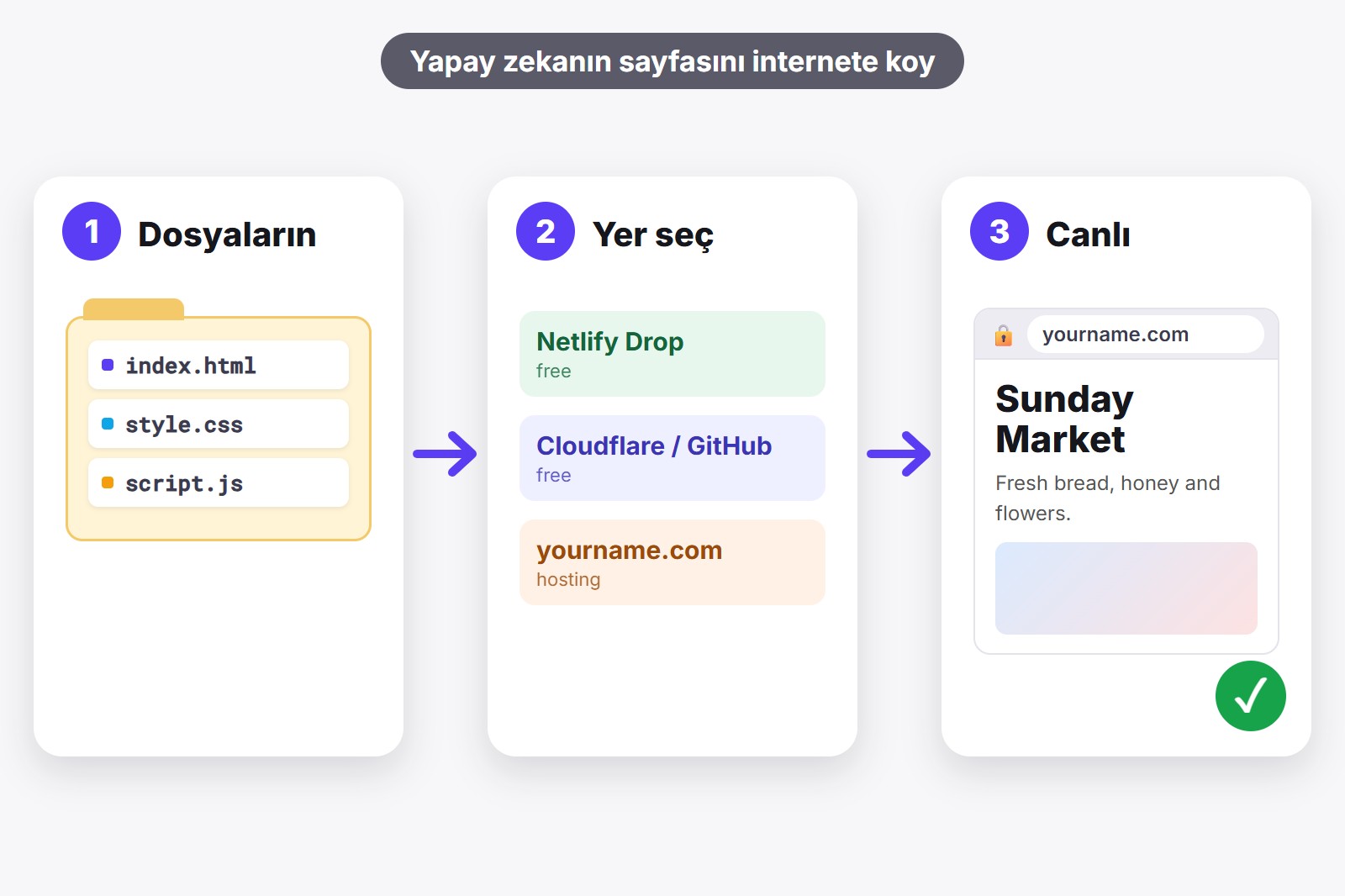
Yapay zekanın yaptığı bir web sayfasını yayınlamanın en hızlı ücretsiz yolu Netlify Drop’tur: dosyalarının olduğu klasörü bir web sayfasına sürüklersin ve hesap gerekmeden yayına girer. Kalıcı olsun ve senin adın olsun istiyorsan, örneğin adın.com, Bluehost (ücretli bağlantı) gibi bir hosting paketi en kolay ücretli yoldur. Her iki durumda da önce dosyalarının bir klasörde bir arada olması gerekir ve ücretsiz AI Code Harvester eklentisi bunu tek tıkla yapar.
Önce: elinde gerçekte ne var
ChatGPT ya da Gemini bir web sayfası yaptığında sana kod verir: genellikle bir HTML dosyası (sayfanın kendisi), çoğu zaman bir CSS dosyası (renkler ve düzen) ve bir JavaScript dosyası (düğmeler ve işlemler). Şu an bunlar yalnızca sohbetinde ya da bilgisayarında duruyor. Başkalarının sayfayı görebilmesi için dosyaların bir web sunucusunda olması gerekir; bu, adresini yazan herkese sayfanı gösteren, sürekli açık duran basit bir bilgisayardır. “Yayınlamak” yalnızca bu demektir.
İyi haber: böyle bir sayfa “statik”tir. Yani arkasında çalışan bir veritabanı ya da giriş sistemi olmayan, yalnızca dosyalardan ibarettir. Statik sayfalar yayınlaması en kolay olanlardır ve birkaç hizmet bunu ücretsiz yapar. Sayfanın ziyaretçileri hatırlaması, sipariş alması ya da veri saklaması gerekiyorsa bu daha büyük bir iştir ve basit bir dosya barındırma yetmez.
Hangi seçenek sana uygun?
- Birine bugün göstermek istiyorsun: Netlify Drop (ücretsiz, en hızlısı).
- Ücretsiz ve kalıcı istiyorsun, birkaç adım fazla sorun değil: Cloudflare Pages ya da GitHub Pages (ücretsiz).
- Kendi adresini ve her şeyin tek yerde olmasını istiyorsun: bir hosting paketi, örneğin Bluehost (ücretli).
- Dosyalara hiç dokunmak istemiyorsun: bir site oluşturucu (ücretli).
Sıfırıncı adım: dosyalarını bir klasöre koy
Hangisini seçersen seç, buradan başla. Ana dosyanın adı index.html olmalıdır, çünkü sunucu ilk onu gösterir. Diğer dosyalar (CSS ve JavaScript) aynı klasöre, HTML’in andığı adlarla girer. Yapay zeka kodu sana birkaç parça halinde verdiyse, onları elle kopyalamak insanların takıldığı yerdir.
Kısayol, AI Code Harvester: tarayıcıya yeni bir özellik kazandıran küçük bir ek olan ücretsiz bir Chrome eklentisi. Sohbetteki kodu bulur ve adlandırılmış dosyalara çevirir. Bir dosya klasörü için ZIP indir’e bas ya da Workspace’i açıp stilleri ve betikleri bozulması zor tek bir dosyada birleştiren Tek sayfa (.html)’i kullan. Kısa video nasıl yapıldığını gösteriyor.
- Dosyaları al. ZIP’i AI Code Harvester’dan indir ve yeni bir klasöre çıkar.
- Ana dosyaya index.html de. Yapay zeka başka bir ad verdiyse yeniden adlandır.
- Bilgisayarında dene.
index.htmldosyasına çift tıkla. Sayfa doğru görünüyorsa hazırsın. - Özel olan her şeyi çıkar. Kodda parola ya da API anahtarı var mı bak. Yayınlanmış bir sayfanın kodunu herkes okuyabilir.
Seçenek 1: Netlify Drop (ücretsiz, en hızlısı)
Netlify Drop, bir klasörü sürüklediğin ve sitenin yayına girdiği bir web sayfasıdır. Netlify, kullanmak için hesap gerekmediğini söylüyor; bu da onu “bunu sadece birine göstermek istiyorum” durumu için en iyi seçim yapıyor.
- Tarayıcında
app.netlify.com/dropadresini aç. - Klasörünü (ya da ZIP’ini) sayfaya sürükle.
- Bir an bekle.
netlify.appile biten canlı bir adres alırsın. - Kontrol etmek için o adresi gizli bir pencerede aç, sonra paylaş.
Takıldığın nokta: oturum açmadan bir klasör bırakırsan Netlify, kaydolarak (ücretsiz) sahiplenene kadar projeyi geçici bir parolayla korur. Yani başkalarının görmesini istiyorsan hesabı aç, siteyi sahiplen ve herkese açık olarak ayarlandığını kontrol et. Sayfayı sonra güncellemek için klasörü yeniden bırakırsın. Netlify, bir yayının yaklaşık 50 MB’ın altında kalmasını öneriyor.
Seçenek 2: Cloudflare Pages (ücretsiz, uzun ömürlü)
Cloudflare, internetin altyapısının bir kısmını işleten büyük bir şirkettir ve Pages hizmeti statik siteleri ücretsiz barındırır. Bir klasörü ya da ZIP’i kontrol panelinde (sitesindeki yönetim sayfası) yüklersin. Ücretsiz bir Cloudflare hesabı gerekir ve adresin projen.pages.dev gibi görünür.
- Ücretsiz bir Cloudflare hesabı aç ve Workers & Pages’i aç.
- Create application, sonra Get started, ardından Drag and drop your files’ı seç.
- Projeye bir ad ver, klasörünü ya da ZIP’ini sürükle ve Deploy site’a bas.
Takıldığın nokta: menüler zaman zaman değişir, bu yüzden düğmelerin adı baktığında biraz farklı olabilir. Yükleme sınırı 1000 dosya ve dosya başına 25 MiB; yapay zekanın yaptığı bir sayfa için fazlasıyla yeter. Güncellemek, yeniden yüklemek demektir.
Seçenek 3: GitHub Pages (ücretsiz, GitHub’ı seviyorsan)
GitHub, geliştiricilerin kodlarını “depolarda” (repository), yani çevrimiçi saklanan dosya klasörlerinde tuttuğu sitedir. GitHub Pages bir depoyu web sitesine çevirir. Ücretsizdir ve uzun zamandır sevilen bir yoldur ama ücretsiz seçenekler arasında en çok adımı olanıdır.
- Ücretsiz bir GitHub hesabı ve
kullaniciadin.github.ioadında yeni bir depo oluştur. - Dosyalarını yükle;
index.htmlen üst düzeyde olsun. - Deponun Settings bölümünü, sonra Pages’i aç; Build and deployment altında Deploy from a branch ve ana dalını seç.
- Birkaç dakika bekle ve
https://kullaniciadin.github.ioadresini aç.
Takıldığın nokta: değişikliklerin görünmesi 10 dakikaya kadar sürebilir. Herkese açık bir depoya koyduğun her şeyin herkes tarafından görülebileceğini de unutma; bu yüzden dosyaları yüklemeden önce kontrol et.
Seçenek 4: Kendi hosting ve alan adın (Bluehost)
Burada karşına çıkacak iki sözcük. Web hosting, bir web sunucusunda yer kiralamak demektir; böylece dosyaların gece gündüz çevrimiçi kalır. Alan adı senin adresindir, adın.com gibi. Hosting ve alan adıyla sayfanın adını sen seçersin, onu bir iş için kullanabilirsin ve ücretsiz bir hizmetin kurallarına bağlı kalmazsın.
Bluehost (ücretli bağlantı), birçok kişinin başladığı bir hosting şirketidir. Paylaşımlı hosting sayfasında ücretsiz SSL (adresinin https ile başlamasını sağlayan kilit), ilk yıl için bir ücretsiz alan adı (90 gün içinde alınmalı ve belirli uzantılar için geçerli) ve hosting için 30 günlük para iade garantisi yazıyor. Satın almadan önce güncel teklifi ve yenileme fiyatını onların sayfasında kontrol et.
- Bir hosting paketi ve alan adını seç.
- Hosting kontrol panelini aç ve sitenin ana dosyalarını tutan klasörü bul (çoğunlukla
public_htmldenir). Hosting sağlayıcının yardım sayfaları nerede olduğunu gösterir. - Dosyalarını oraya yükle;
index.htmlen üstte olsun ve alan adını gizli bir pencerede aç.
Takıldığın nokta: bu, buradaki para harcatan tek seçenek ve ilk dönemden sonraki fiyatlar değişebilir; bu yüzden yenileme koşullarını oku. Karşılığında kendi adresin, sonra daha fazla sayfa için yer ve alan adında e-posta açmanın kolay bir yolu olur.
Kendi adresini mi istiyorsun? Alan adı nasıl çalışır
Alan adı, insanların seni bulmak için yazdığı addır, adın.com gibi. Bir ad kısmı ve bir uzantısı vardır (.com, .org ve daha birçoğu). Onu sonsuza kadar satın almazsın: kiralarsın, genellikle her seferinde bir yıllığına, ve yenilersin.
Bir tane edinmenin üç yaygın yolu var:
- Hostingle birlikte. Bluehost (ücretli bağlantı), hostingiyle ilk yıl için bir ücretsiz alan adı belirtiyor (90 gün içinde alınmalı ve belirli uzantılar için geçerli). Zaten hosting alacaksan en basit yol bu.
- Bir alan adı satıcısından (“registrar” denir). Yalnızca adı satın alır ve sayfanın yaşadığı yere bağlarsın. Bazı kayıt şirketleri diğerlerinden ucuzdur: Cloudflare Registrar alan adı fiyatlarına ek kâr eklemediğini söylüyor, Netlify de alan adı satıyor.
- Zaten sahip olduğun bir tane. O zaman yalnızca aşağıdaki bağlama adımı gerekir.
Kendi alan adını kullanmak için hosting ücreti ödemen gerekir mi? Şart değil. Netlify, Cloudflare Pages ve GitHub Pages kendi alan adını ücretsiz bir siteye bağlamana izin verir. Planının neleri içerdiğini görmek için her birinin fiyat sayfasına bak.
- Alan adını edin: bir kayıt şirketinden ya da bir hosting paketiyle.
- Alan adını hostunun kontrol paneline ekle. Netlify’da Domains’i kullan, Cloudflare Pages’te projeni açıp Custom domains’i seç, GitHub Pages’te deponun Pages ayarlarını kullan.
- Hostun istediği kaydı oluştur. Bu, alan adının DNS ayarlarındaki küçük bir satırdır (bir adın hangi bilgisayara işaret ettiğini söyleyen adres defteri). Genellikle www’li sürüm için bir CNAME kaydı, düz adın.com için bir A ya da ALIAS kaydıdır. Host sana kopyalayacağın tam değerleri gösterir.
- Bekle, sonra dene. Çalışmaya başlaması 48 saate kadar sürebilir, çoğu zaman daha hızlıdır. Alan adını gizli bir pencerede aç.
İki not. www’siz sürümü istiyorsan Cloudflare Pages, alan adının Cloudflare’in ad sunucularını kullanmasını ister. Alan adın ve hostingin ikisi de Bluehost’taysa, aynı hesapta oldukları için genellikle ayarlanacak daha az şey olur; yardım sayfaları adımları gösterir.
Seçenek 5: Bir site oluşturucu (hiç dosya yok)
Klasörler, yüklemeler ve dosya adları okurken bile yoruyorsa, bir site oluşturucu tıklayarak siteye ulaşmanı sağlar: blokları seçersin, metnini yazarsın ve yayınla’ya basarsın. Bir oluşturucuyla genellikle yapay zekanın kodunu yüklemek yerine sayfayı onun bloklarıyla yeniden kurarsın. Bluehost’un Website Builder’ı (ücretli bağlantı) ve Weblium (ücretli bağlantı) bakabileceğin iki örnek. Yapay zekanın sayfası elinde varsa en yavaş yoldur, ama bir şeyleri sürekli elle değiştireceksen en kolayıdır.
Bağlantıyı paylaşmadan önce dört kontrol
- Gizli pencerede aç. Böylece yabancı birinin gördüğünü görürsün: kayıtlı oturum ya da önbellekteki dosya olmadan.
- Görselleri ve bağlantıları kontrol et. Bir şey bilgisayarındaki C:\Users gibi bir yola işaret ediyorsa herkes için bozulur.
index.html’in yanında duran dosyaları kullan. - Telefonda bak. Ziyaretçilerin çoğu orada olacak. AI Code Harvester’ın önizlemesinde önce Bilgisayar, Tablet ve Telefon genişlikleri arasında geçiş yapabilirsin.
- Sırları dışarıda tut. İçinde parola ya da API anahtarı olan bir sayfayı asla yayınlama, çünkü kodu herkes okuyabilir.
Eklentiyi edin
AI Code Harvester ücretsizdir ve ChatGPT ile Gemini ile çalışır. Sohbetteki kodu bulur, sayfayı güvenli bir korumalı alanda görmeni sağlar ve her şeyi ZIP olarak, tek sayfa olarak ya da sohbetle birlikte indirir. Bilgisayarında çalışır: kodun asla bize yüklenmez. Chrome Web Mağazası’ndan ekle.
Başlamadan önce bilmekte fayda var
- Ücretsiz barındırıcıların sınırları var. Ücretsiz planın sınırlarını kendi sayfalarında oku, çünkü değişirler.
- Yayınlanmış bir sayfa herkese açıktır. Adresi olan herkes onu açıp kodunu okuyabilir, o yüzden özel şeyleri dışarıda tut.
- Kendi adresin sonra da gelebilir. Birçok ücretsiz barındırıcı sonradan alan adı bağlamana izin verir, yani ücretsiz başlayıp yükselebilirsin.
- Hesap ya da veritabanı isteyen sayfalar dosya barındırmadan fazlasını ister. Buradaki her şey statik sayfalar içindir.
- Bu yazıdaki bazı bağlantılar ücretlidir. (ücretli bağlantı) ile işaretlenmiştir. Bunlar üzerinden satın alırsan sana ek bir maliyet olmadan komisyon kazanabiliriz.
Sıkça Sorulan Sorular
Dosyaları bir klasöre koy, ana dosyaya index.html de ve klasörü bir barındırıcıya yükle. En hızlı ücretsiz yol Netlify Drop. Sohbetteki dosyaları AI Code Harvester ile ZIP olarak alabilirsin.
Evet. Netlify Drop, Cloudflare Pages ve GitHub Pages statik sayfaları ücretsiz barındırır. Onların alan adında projen.netlify.app gibi bir adres alırsın ve kendi alan adını genelde sonra bağlayabilirsin.
Hayır. Ücretsiz seçenekler sana kendi alan adlarında bir adres verir. Yalnızca adın.com gibi bir adres istiyorsan alan adı satın alman gerekir.
Çok az. Bir klasörü sürüklemen ya da dosya yüklemen ve ana dosyaya index.html demen yeter. Kodu yapay zeka yazdı, sen yalnızca dosyaları taşırsın.
Hosting, dosyalarının çevrimiçi yaşadığı alandır. Alan adı, insanların onlara ulaşmak için yazdığı adrestir. Birine diğeri olmadan sahip olabilirsin ama ücretli bir plan çoğu zaman ikisini de içerir.
Alan adını hostunun kontrol paneline ekle (Netlify, Cloudflare Pages ya da GitHub Pages), sonra alan adını satın aldığın yerde onun gösterdiği DNS kaydını oluştur. Çalışmaya başlaması 48 saate kadar sürebilir.
Evet. Ücretsiz, hesapsız ve izlemesiz. Önizleme ve ZIP dahil her şeyi bilgisayarında işler.
AI Code Harvester — Ücretsiz, Yerel, Hesap Gerekmez
GetPlugzz tarafından hazırlandı. Yalnızca yerel işleme: hiçbir şey yüklenmez, hiçbir şey izlenmez.
Ücretsiz PDF rehber: kaydırmadan yapay zekâ ile kod yaz
Harvester’ın her düğmesi 12 sayfada açıklandı; 3 dakikalık hızlı başlangıç ve bir bonus var: yapay zekâ ile kod yazmak için 7 alışkanlık içeren kopya kâğıdı. E-postanı yaz, indirme hemen başlasın.
E-postanı GetPlugzz bültenine ekliyoruz (yeni yazılar, araçlar ve uzantılar). Spam yok, istediğin zaman aboneliği bırakabilirsin. Gizlilik







