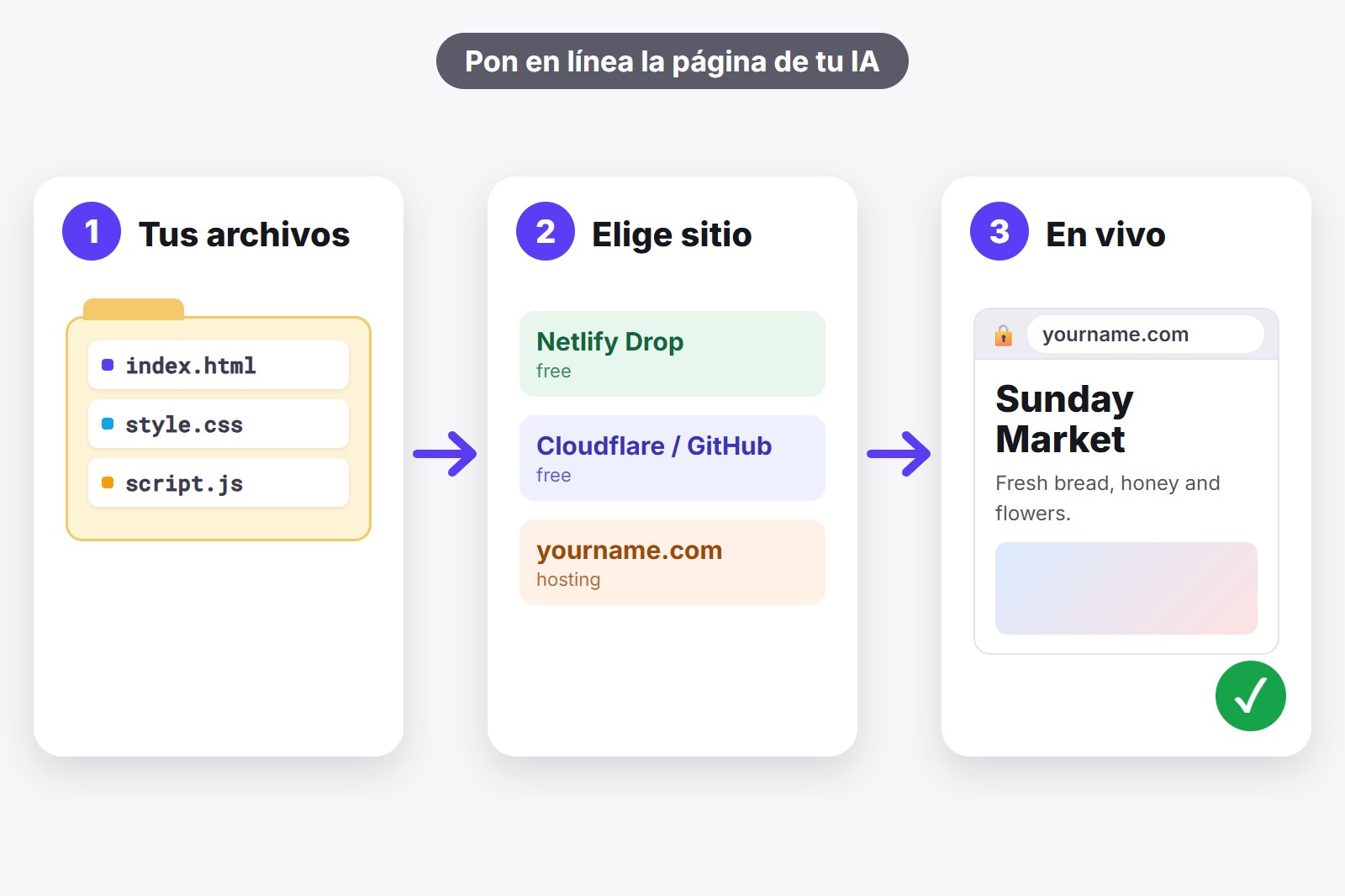
La forma gratuita más rápida de publicar una página web que hizo tu IA es Netlify Drop: arrastras la carpeta con tus archivos a una página web y queda en línea, sin necesidad de cuenta. Si quieres algo duradero y con tu propia dirección, como tunombre.com, un plan de hosting como Bluehost es el camino de pago más sencillo. En ambos casos primero necesitas tus archivos juntos en una carpeta, y la extensión gratuita AI Code Harvester lo hace con un clic. Encuentra el código en tu chat, da a cada archivo su nombre correcto y los guarda juntos en un ZIP (o como una sola página), así no copias nada a mano y no falta nada.
Primero, qué tienes en realidad
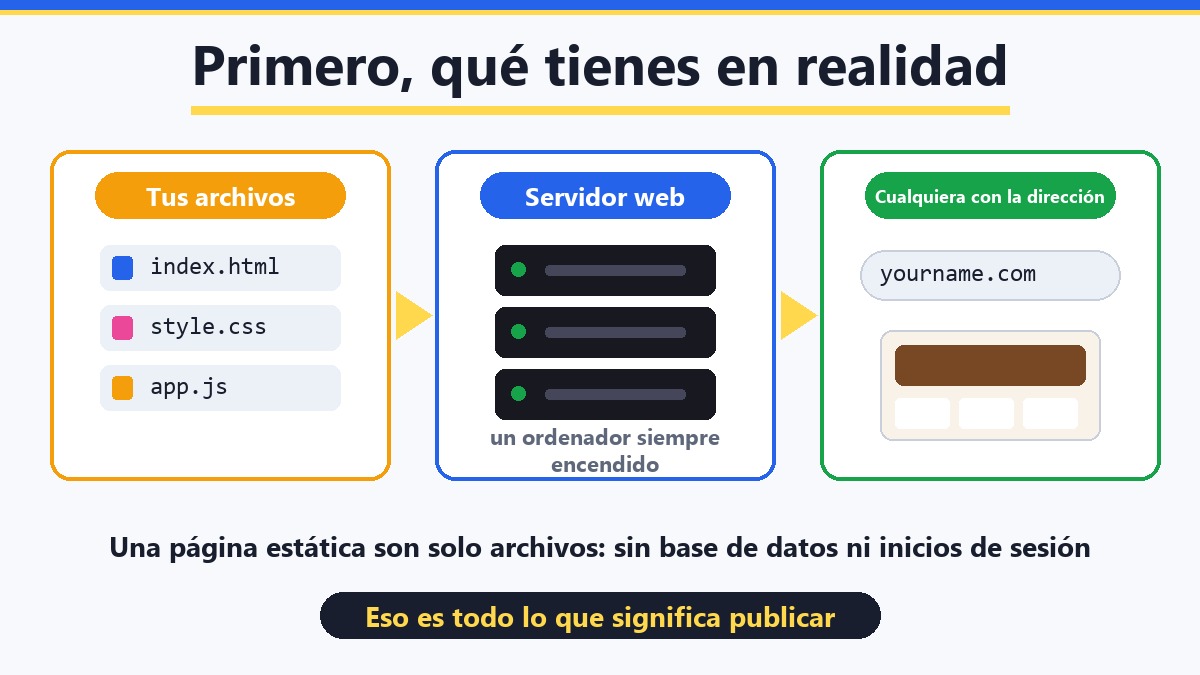
Cuando ChatGPT o Gemini crean una página web, te dan código: normalmente un archivo HTML (la página en sí), a menudo un archivo CSS (los colores y la disposición) y uno JavaScript (los botones y las acciones). Ahora mismo solo existen en tu chat o en tu ordenador. Para que otras personas vean la página, los archivos tienen que estar en un servidor web, que es simplemente un ordenador siempre encendido que muestra tu página a cualquiera que escriba su dirección. Eso es todo lo que significa «publicar».
Buena noticia: una página así es «estática». Significa que son solo archivos, sin una base de datos ni inicios de sesión funcionando detrás. Las páginas estáticas son las más fáciles de publicar, y varios servicios lo hacen gratis. Si tu página necesita recordar visitantes, recibir pedidos o guardar datos, es un proyecto mayor y un alojamiento de archivos simple no basta.
¿Qué opción es para ti?
| Opción | Coste | Cuenta | Ideal para |
|---|---|---|---|
| Netlify Drop | Gratis | Sin cuenta para probarlo | Enseñarla hoy mismo |
| Cloudflare Pages | Gratis | Cuenta gratuita | Una página gratis que dure |
| GitHub Pages | Gratis | Cuenta gratuita | Si ya usas GitHub |
| Hosting propio (Bluehost) | De pago | Con el hosting | Tu propia dirección y correo |
| Constructor de sitios web | De pago | Con el constructor | No tocar archivos |
Paso cero: pon tus archivos en una carpeta
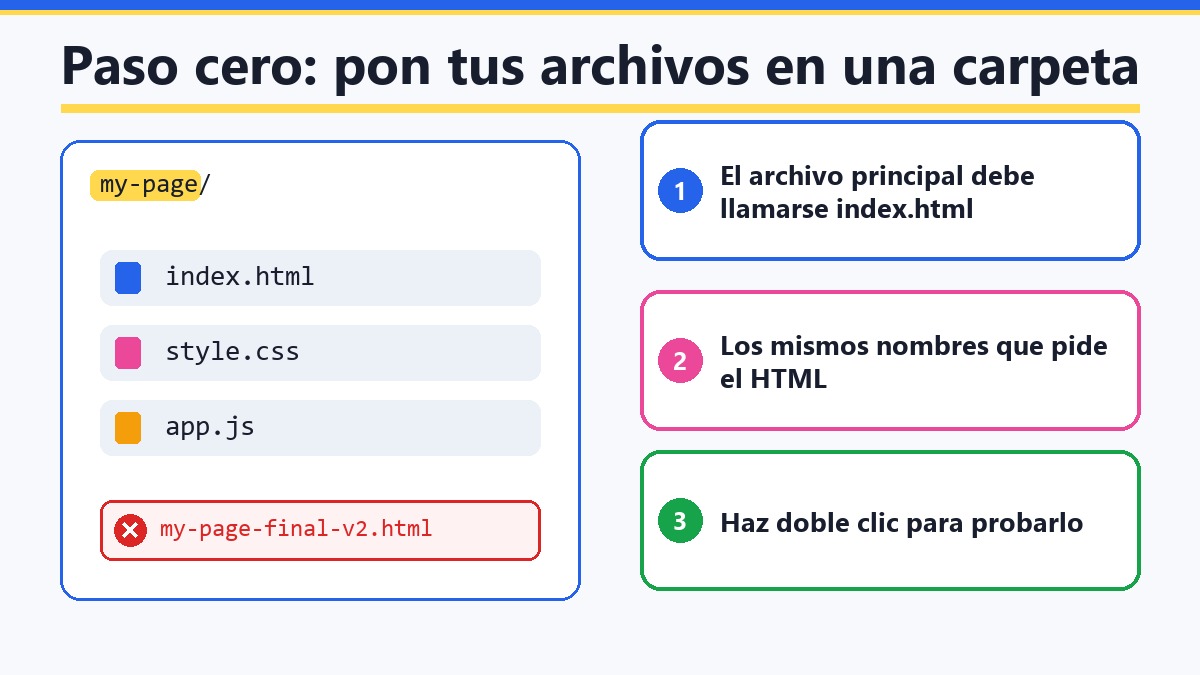
Elijas lo que elijas, empieza aquí. El archivo principal debe llamarse index.html, porque es el que el servidor muestra primero. Los demás archivos (el CSS y el JavaScript) van en la misma carpeta, con los mismos nombres que menciona el HTML. Si la IA te dio el código en varias piezas, copiarlas a mano es donde la gente se atasca.
El atajo es AI Code Harvester, una extensión gratuita de Chrome (un pequeño complemento que da al navegador una función nueva). Encuentra el código en el chat y lo convierte en archivos con nombre. Pulsa Descargar ZIP para una carpeta de archivos, o abre el Workspace y usa Página única (.html), que une estilos y scripts en un solo archivo difícil de romper. El vídeo corto muestra cómo. ¿Quieres ver la página antes de ponerla en línea? Así puedes ejecutar el código de ChatGPT o Gemini y ver la página en vivo.
- Consigue los archivos. Descarga el ZIP desde AI Code Harvester y descomprímelo en una carpeta nueva. ¿Quieres ver primero la página? La vista previa de Harvester la muestra en un navegador pequeño, con botones Desktop, Tablet y Mobile, antes de descargar nada: mira cómo previsualizar la página en vivo.
- Llama index.html al archivo principal. Si la IA le puso otro nombre, cámbialo.
- Pruébalo en tu ordenador. Haz doble clic en
index.html. Si la página se ve bien, estás listo. - Quita todo lo privado. Revisa el código por si hay contraseñas o claves de API. Cualquiera puede leer el código de una página publicada.
Opción 1: Netlify Drop (gratis, la más rápida)
Netlify Drop es una página web donde arrastras una carpeta y tu sitio queda en línea. Netlify dice que no hace falta cuenta para usarlo, lo que lo hace la mejor opción para «solo quiero enseñarle esto a alguien».
- Abre
app.netlify.com/dropen tu navegador. - Arrastra tu carpeta (o un ZIP con ella) a la página.
- Espera un momento. Obtienes una dirección en vivo que termina en
netlify.app. - Abre esa dirección en una ventana privada para comprobarla y luego compártela.
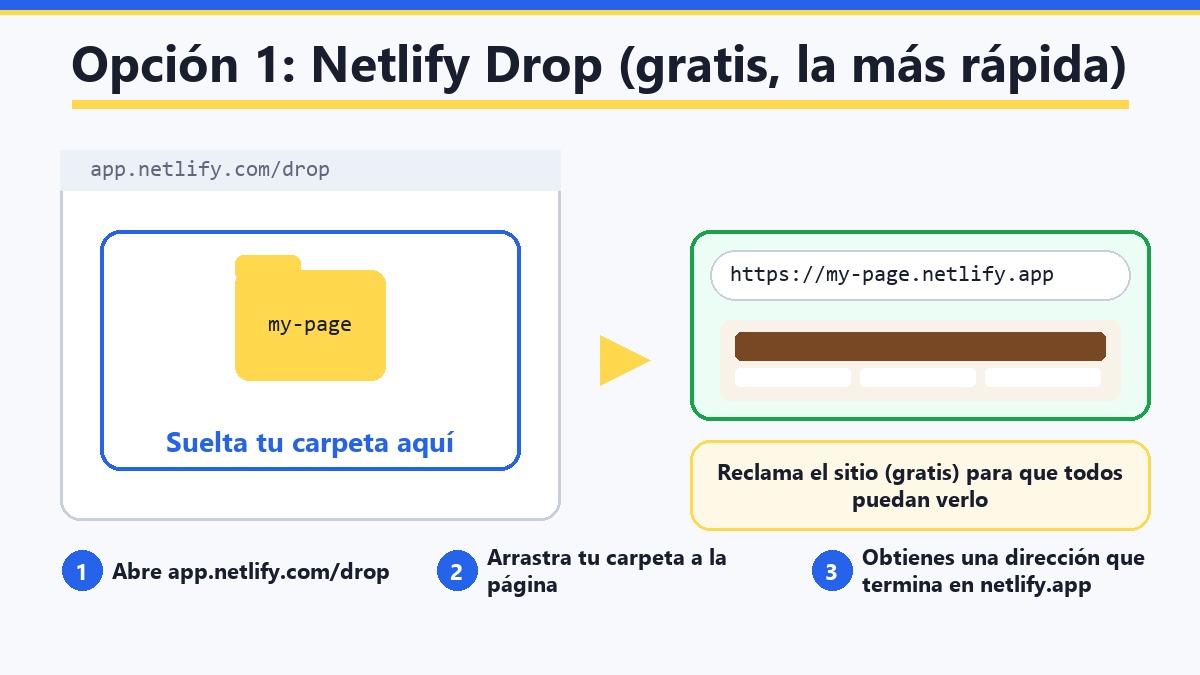
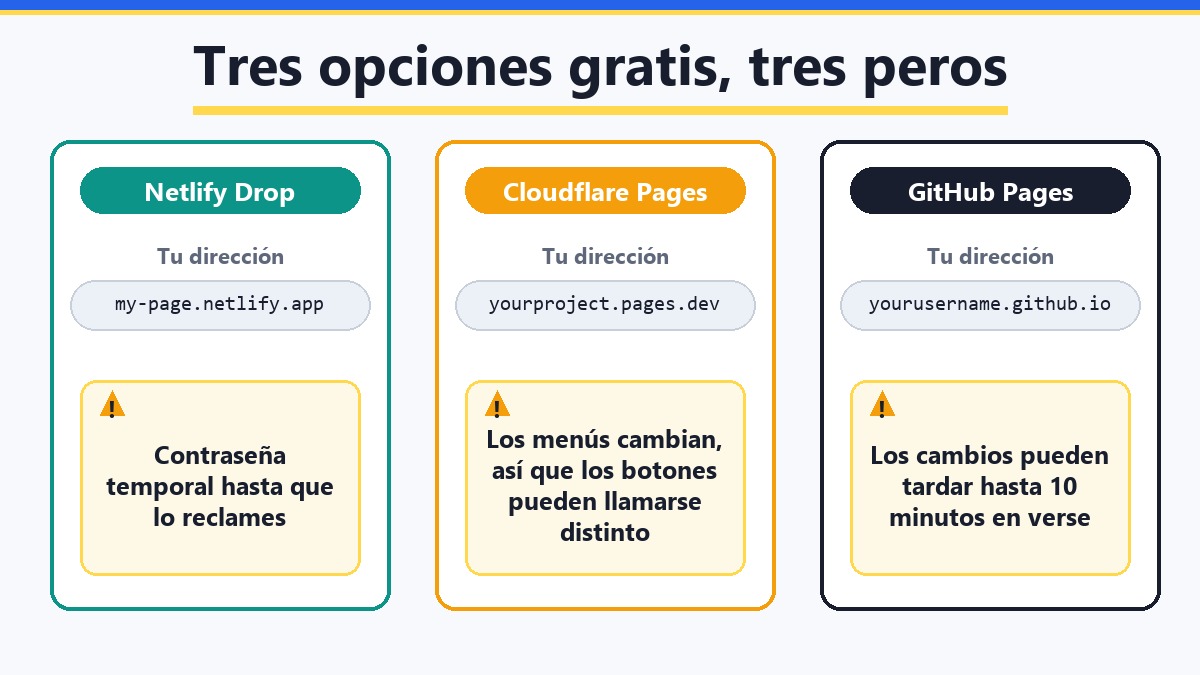
El inconveniente: si sueltas una carpeta sin iniciar sesión, Netlify protege el proyecto con una contraseña temporal hasta que lo reclames registrándote (gratis). Así que, si quieres que otros lo vean, crea la cuenta, reclama el sitio y comprueba que esté configurado como público. Para actualizar la página más tarde, vuelves a soltar la carpeta. Netlify recomienda que una publicación no pase de unos 50 MB.
Opción 2: Cloudflare Pages (gratis, hecha para durar)
Cloudflare es una gran empresa que gestiona parte de la infraestructura de internet, y su servicio Pages aloja sitios estáticos gratis. Subes una carpeta o un ZIP en su panel (la página de control de su web). Hace falta una cuenta gratuita de Cloudflare, y tu dirección se parece a tuproyecto.pages.dev.
- Crea una cuenta gratuita de Cloudflare y abre Workers & Pages.
- Elige Create application, luego Get started y después Drag and drop your files.
- Ponle nombre al proyecto, arrastra tu carpeta o ZIP y pulsa Deploy site.
El inconveniente: los menús cambian de vez en cuando, así que los botones pueden llamarse un poco distinto cuando mires. El límite de subida es de 1000 archivos y 25 MiB por archivo, de sobra para una página hecha por IA. Actualizar significa volver a subir.
Opción 3: GitHub Pages (gratis, si te gusta GitHub)
GitHub es el sitio donde los programadores guardan su código en «repositorios», que son carpetas de archivos almacenadas en línea. GitHub Pages convierte un repositorio en un sitio web. Es gratis y un clásico de siempre, pero es la opción gratuita con más pasos.
- Crea una cuenta gratuita de GitHub y un repositorio nuevo llamado
tuusuario.github.io. - Sube tus archivos, con
index.htmlen el nivel superior. - Abre Settings del repositorio, luego Pages, y en Build and deployment elige Deploy from a branch y tu rama principal.
- Espera unos minutos y abre
https://tuusuario.github.io.
El inconveniente: los cambios pueden tardar hasta 10 minutos en aparecer. Y recuerda que todo lo que pongas en un repositorio público puede verlo cualquiera, así que revisa los archivos antes de subirlos.
Opción 4: Tu propio hosting y dominio (Bluehost)
Dos palabras que te encontrarás aquí. Hosting web significa alquilar espacio en un servidor web, para que tus archivos estén en línea día y noche. Un dominio es tu dirección, como tunombre.com. Con hosting y dominio eliges cómo se llama tu página, puedes usarla para un negocio y no dependes de las reglas de un servicio gratuito.
Bluehost es una empresa de hosting con la que mucha gente empieza. En su página de hosting compartido figuran SSL gratis (el candado que hace que tu dirección empiece por https), un dominio gratis el primer año (hay que reclamarlo en 90 días y cubre ciertas terminaciones) y una garantía de devolución de 30 días en el hosting. Antes de comprar, revisa la oferta actual y el precio de renovación en su página.
- Elige un plan de hosting y tu dominio.
- Abre el panel del hosting y busca la carpeta que contiene los archivos principales de tu sitio (a menudo se llama
public_html). Las páginas de ayuda de tu hosting muestran dónde está. - Sube allí tus archivos, con
index.htmlarriba, y abre tu dominio en una ventana privada.
El inconveniente: es la única opción de aquí que cuesta dinero, y los precios tras el primer periodo pueden cambiar, así que lee las condiciones de renovación. A cambio tienes tu propia dirección, sitio para más páginas después y una forma fácil de añadir correo en tu dominio.
¿Todavía decidiendo el hosting?
El creador con IA de Bluehost incluye hosting junto con un punto de partida generado por IA, así te saltas la página en blanco. Consulta su página para ver los planes y precios actuales antes de decidir, porque las ofertas cambian.
Empieza a construir →¿Quieres tu propia dirección? Cómo funciona un dominio
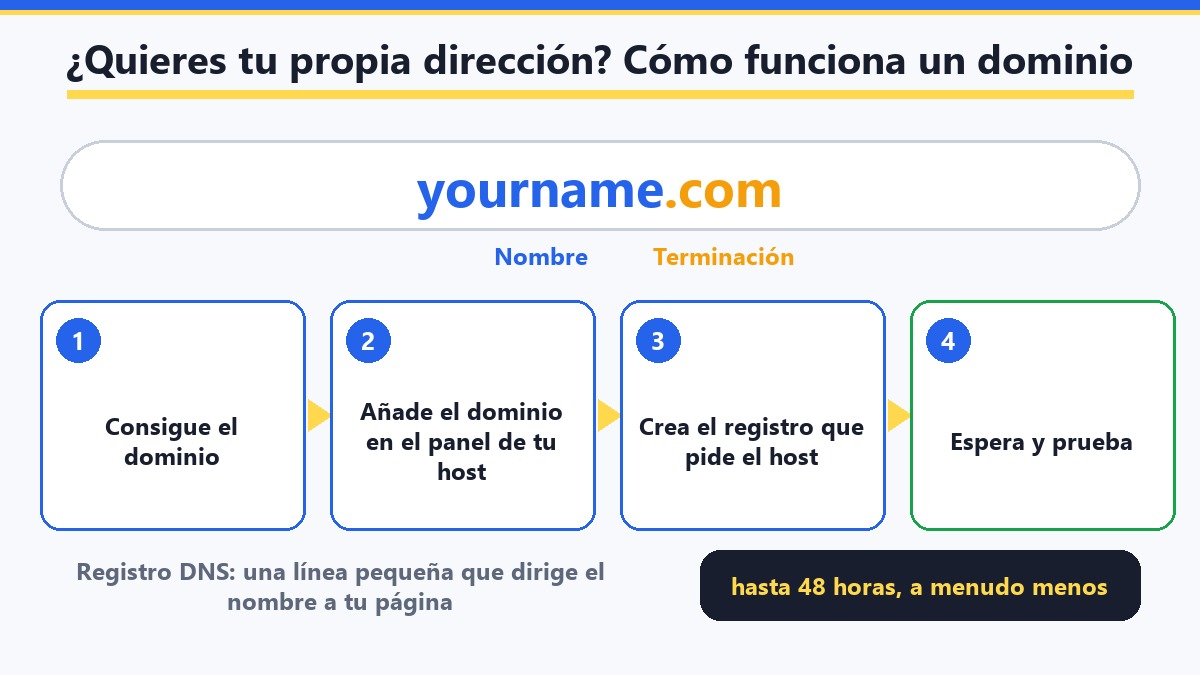
Un dominio es el nombre que la gente escribe para encontrarte, como tunombre.com. Tiene una parte de nombre y una terminación (.com, .org y muchas otras). No lo compras para siempre: lo alquilas, normalmente por un año cada vez, y lo renuevas.
Hay tres formas habituales de conseguir uno:
- Junto con el hosting. Bluehost indica un dominio gratis el primer año con su hosting (hay que reclamarlo en 90 días y cubre ciertas terminaciones). Es el camino más sencillo si de todos modos vas a comprar hosting.
- En un vendedor de dominios (llamado «registrador»). Compras solo el nombre y lo conectas a donde viva tu página. Unos registradores son más baratos que otros: Cloudflare Registrar dice que no aplica margen a los precios de los dominios, y Netlify también vende dominios.
- Uno que ya tienes. Entonces solo necesitas el paso de conexión de más abajo.
¿Hace falta pagar hosting para usar tu propio dominio? No necesariamente. Netlify, Cloudflare Pages y GitHub Pages te dejan conectar tu propio dominio a un sitio gratuito. Mira la página de precios de cada uno para saber qué incluye tu plan.
- Consigue el dominio en un registrador o con un plan de hosting.
- Añade el dominio en el panel de tu host. En Netlify usa Domains, en Cloudflare Pages abre tu proyecto y elige Custom domains, en GitHub Pages usa los ajustes de Pages del repositorio.
- Crea el registro que pide el host. Es una línea pequeña en los ajustes DNS de tu dominio (la agenda que dice a qué ordenador apunta un nombre). Normalmente es un registro CNAME para la versión con www y un registro A o ALIAS para el tunombre.com sin más. El host te muestra los valores exactos para copiar.
- Espera y prueba. Puede tardar hasta 48 horas en funcionar, aunque a menudo es más rápido. Abre tu dominio en una ventana privada.
Dos notas. Cloudflare Pages necesita que tu dominio use los servidores de nombres de Cloudflare si quieres la versión sin www. Y si tu dominio y tu hosting están ambos en Bluehost, normalmente hay menos que configurar porque viven en la misma cuenta; sus páginas de ayuda muestran los pasos. Para todo el camino de la idea a un sitio en vivo, lee cómo lanzar tu primer sitio web con dominio, hosting y favicon. Tu pestaña también necesita un icono pequeño: así puedes crear un favicon en todos los tamaños a partir de una imagen.
Opción 5: Un constructor de sitios web (sin archivos)
Si las carpetas, las subidas y los nombres de archivo te cansan solo de leerlos, un constructor de sitios te deja llegar a una web a base de clics: eliges bloques, escribes tu texto y pulsas publicar. Con un constructor normalmente rehaces la página con sus propios bloques, en lugar de subir el código de la IA. Website Builder de Bluehost y Weblium (enlace patrocinado) son dos que puedes mirar. Es la forma más lenta si ya tienes la página de la IA, pero la más fácil si vas a seguir cambiando cosas a mano.
¿Prefieres un creador antes que WordPress?
Weblium te deja crear un sitio sin código, editando la página directamente. Consulta su página para ver los planes y precios actuales antes de decidir, porque las ofertas cambian.
Crear un sitio → (enlace patrocinado)Cuatro comprobaciones antes de compartir el enlace
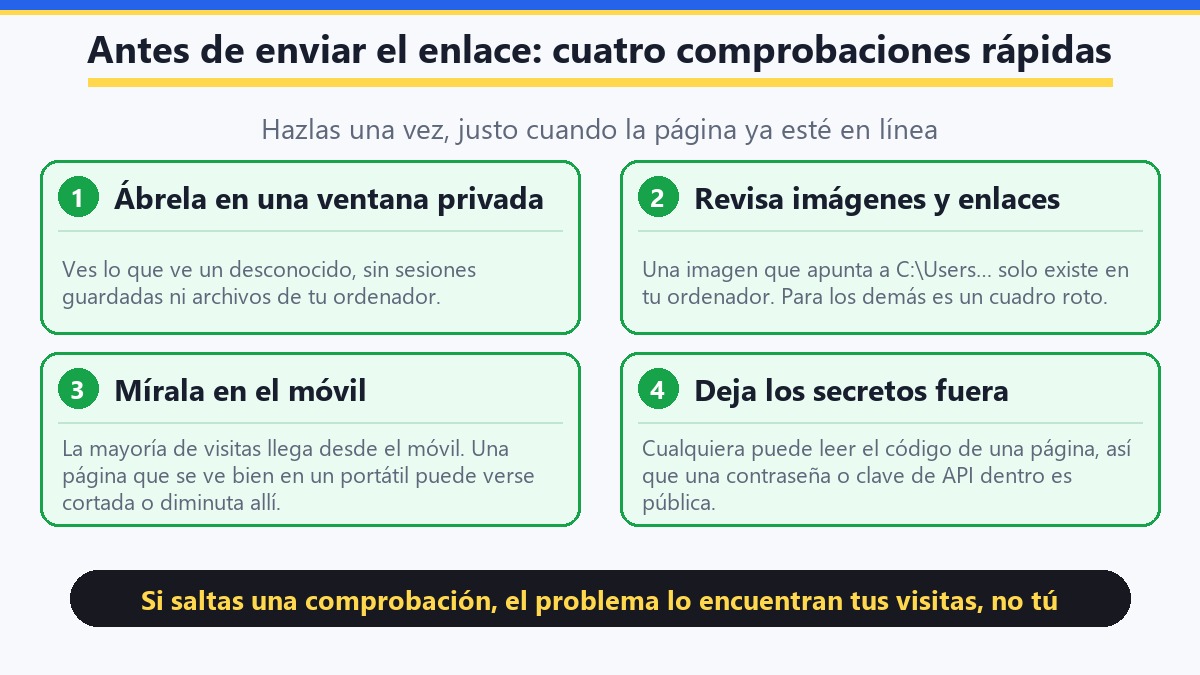
Haz estas comprobaciones una vez, justo cuando tu página ya esté en línea y antes de enviar el enlace a nadie. Una página puede verse perfecta en tu ordenador y romperse para los demás, porque tu ordenador sabe cosas que un desconocido no tiene, como tus sesiones guardadas y los archivos de tu disco. Cada comprobación detecta un problema habitual.
- Ábrela en una ventana privada. Así ves lo que ve un desconocido, sin sesiones guardadas ni archivos en caché.
- Comprueba imágenes y enlaces. Si algo apunta a una ruta como C:\Users de tu ordenador, se romperá para todos los demás. Usa archivos que estén junto a
index.html. - Míralo en un móvil. La mayoría de los visitantes estará ahí. En la vista previa de AI Code Harvester puedes alternar antes entre los anchos Ordenador, Tableta y Móvil.
- Deja los secretos fuera. Nunca publiques una página que contenga una contraseña o una clave de API, porque cualquiera puede leer el código.
Consigue la extensión
AI Code Harvester es gratis y funciona con ChatGPT y Gemini. Encuentra el código en el chat, te deja ver la página en un entorno aislado y descarga todo como ZIP, como una sola página o junto con el chat. Funciona en tu ordenador: tu código nunca se sube a nosotros. Añádela desde Chrome Web Store. ¿Eres nuevo creando páginas con IA? Empieza con la guía para principiantes para programar con ChatGPT o Gemini. ¿Quieres seguir en otra IA el chat que la creó? Así puedes pasar un chat de ChatGPT a Gemini, Claude u otra IA.
Conviene saber antes de empezar
- Los hosts gratuitos tienen límites. Lee los límites del plan gratuito en su propia página, porque cambian.
- Una página publicada es pública. Cualquiera con la dirección puede abrirla y leer su código, así que deja fuera lo privado.
- Tu propia dirección puede llegar después. Muchos hosts gratuitos permiten conectar un dominio más tarde, así que puedes empezar gratis y subir de nivel.
- Las páginas que necesitan cuentas o una base de datos necesitan más que un alojamiento de archivos. Todo lo de aquí es para páginas estáticas.
- Algunos enlaces de este artículo son de pago. Están marcados con (enlace patrocinado). Si compras a través de ellos, podemos ganar una comisión, sin coste extra para ti.
Preguntas frecuentes
Pon los archivos en una carpeta, llama index.html al archivo principal y sube la carpeta a un host. La forma gratuita más rápida es Netlify Drop. Puedes sacar los archivos del chat como ZIP con AI Code Harvester.
Sí. Netlify Drop, Cloudflare Pages y GitHub Pages alojan páginas estáticas gratis. Obtienes una dirección en su dominio, como tuproyecto.netlify.app, y normalmente puedes conectar tu propio dominio más tarde.
No. Las opciones gratuitas te dan una dirección en su propio dominio. Solo necesitas comprar un dominio si quieres una dirección como tunombre.com.
Muy poco. Hay que arrastrar una carpeta o subir archivos y llamar index.html al archivo principal. El código lo escribió la IA, y tú solo mueves archivos.
El hosting es el espacio donde viven tus archivos en línea. El dominio es la dirección que la gente escribe para llegar a ellos. Puedes tener uno sin el otro, pero un plan de pago suele incluir ambos.
Añade el dominio en el panel de tu host (Netlify, Cloudflare Pages o GitHub Pages) y crea después el registro DNS que te muestra en el sitio donde compraste el dominio. Puede tardar hasta 48 horas en funcionar.
Sí. Es gratis, sin cuenta y sin seguimiento. Procesa todo en tu ordenador, incluida la vista previa y el ZIP.
AI Code Harvester — Gratis, local, sin cuenta
Creado por GetPlugzz. Solo procesamiento local: no se sube ni se rastrea nada.
Guía PDF gratis: programa con IA sin tanto scroll
Cada botón de Harvester explicado en 12 páginas, con un inicio rápido de 3 minutos y un extra: una chuleta con 7 hábitos para programar con IA. Escribe tu correo y la descarga empieza al instante.
Añadimos tu correo al boletín de GetPlugzz (posts, herramientas y extensiones nuevos). Sin spam y puedes darte de baja cuando quieras. Privacidad







