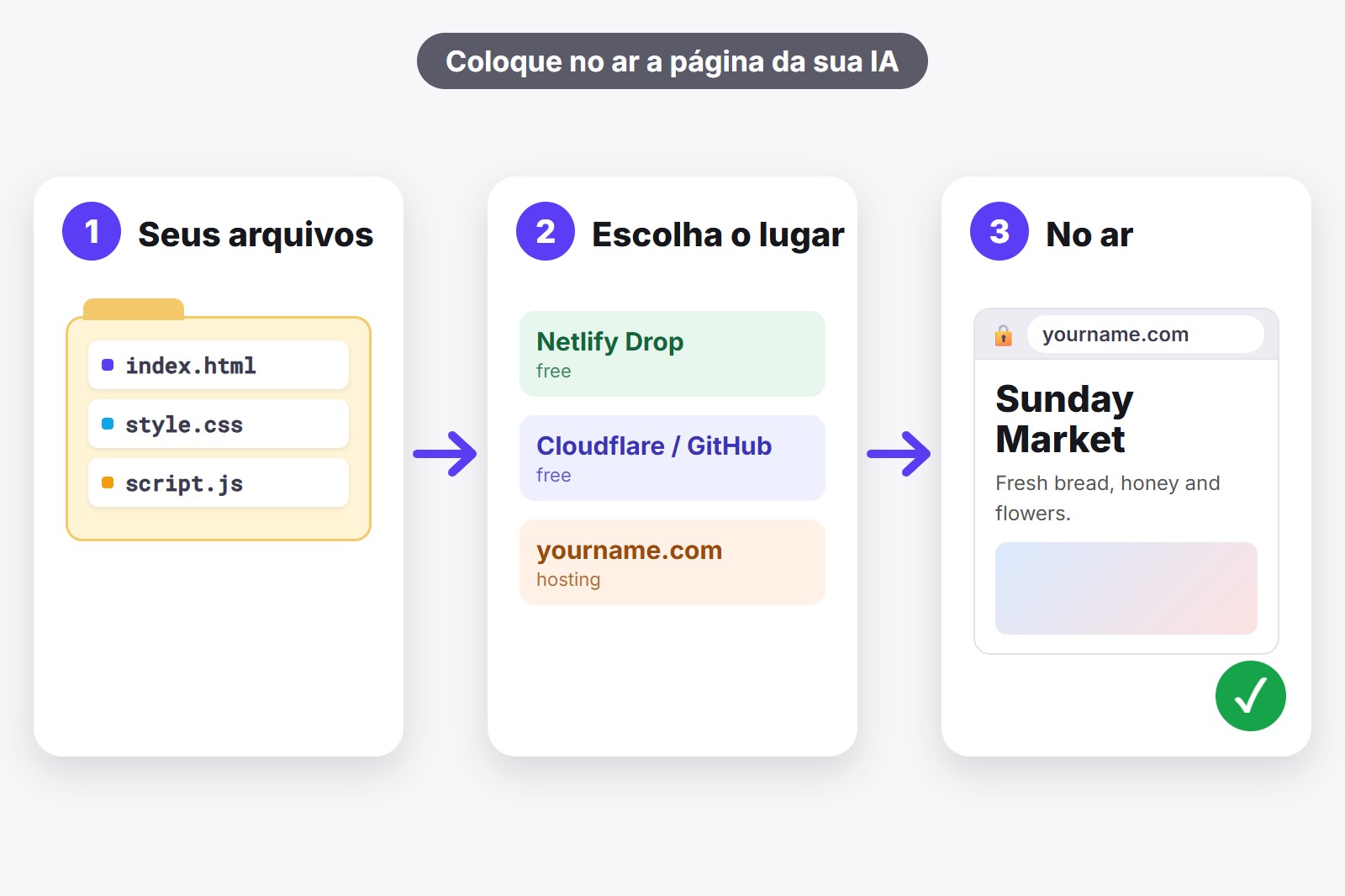
O jeito grátis mais rápido de publicar uma página web que a sua IA fez é o Netlify Drop: você arrasta a pasta com os seus arquivos para uma página web e ela fica no ar, sem precisar de conta. Se você quer algo duradouro e com o seu próprio endereço, como seunome.com, um plano de hospedagem como o Bluehost (link patrocinado) é o caminho pago mais simples. Nos dois casos você primeiro precisa dos arquivos juntos numa pasta, e a extensão gratuita AI Code Harvester faz isso com um clique.
Primeiro, o que você realmente tem
Quando o ChatGPT ou o Gemini criam uma página web, eles entregam código: em geral um arquivo HTML (a página em si), muitas vezes um arquivo CSS (as cores e o layout) e um JavaScript (os botões e as ações). Por enquanto eles só existem no seu chat ou no seu computador. Para outras pessoas verem a página, os arquivos precisam estar num servidor web, que é simplesmente um computador sempre ligado que mostra a sua página a quem digitar o endereço dela. É só isso que “publicar” significa.
Boa notícia: uma página assim é “estática”. Isso quer dizer que são só arquivos, sem banco de dados nem logins rodando por trás. Páginas estáticas são as mais fáceis de publicar, e vários serviços fazem isso de graça. Se a sua página precisa lembrar visitantes, receber pedidos ou guardar dados, é um projeto maior e uma simples hospedagem de arquivos não basta.
Qual opção é a sua?
- Você quer mostrar para alguém hoje: Netlify Drop (grátis, o mais rápido).
- Você quer grátis e duradouro, e alguns passos a mais não incomodam: Cloudflare Pages ou GitHub Pages (grátis).
- Você quer um endereço próprio e tudo num lugar só: um plano de hospedagem, por exemplo o Bluehost (pago).
- Você prefere nem mexer em arquivos: um construtor de sites (pago).
Passo zero: ponha os seus arquivos numa pasta
Seja qual for a sua escolha, comece aqui. O arquivo principal precisa se chamar index.html, porque é o que o servidor mostra primeiro. Os outros arquivos (o CSS e o JavaScript) vão na mesma pasta, com os mesmos nomes que o HTML cita. Se a IA deu o código em várias partes, copiá-las à mão é onde as pessoas travam.
O atalho é o AI Code Harvester, uma extensão gratuita do Chrome (um pequeno complemento que dá ao navegador um recurso novo). Ele encontra o código no chat e o transforma em arquivos com nome. Aperte Baixar ZIP para ter uma pasta de arquivos, ou abra o Workspace e use Página única (.html), que junta estilos e scripts num arquivo só, difícil de quebrar. O vídeo curto mostra como.
- Pegue os arquivos. Baixe o ZIP do AI Code Harvester e descompacte numa pasta nova.
- Chame o arquivo principal de index.html. Se a IA deu outro nome, renomeie.
- Teste no seu computador. Dê dois cliques em
index.html. Se a página estiver certa, você está pronto. - Tire tudo o que é privado. Procure no código por senhas ou chaves de API. Qualquer pessoa pode ler o código de uma página publicada.
Opção 1: Netlify Drop (grátis, o mais rápido)
O Netlify Drop é uma página web onde você arrasta uma pasta e o seu site vai ao ar. A Netlify diz que não é preciso conta para usá-lo, o que o torna a melhor escolha para “só quero mostrar isto para alguém”.
- Abra
app.netlify.com/dropno navegador. - Arraste a sua pasta (ou um ZIP dela) para a página.
- Espere um instante. Você recebe um endereço no ar que termina em
netlify.app. - Abra esse endereço numa janela privada para conferir e depois compartilhe.
O porém: se você soltar uma pasta sem entrar numa conta, a Netlify protege o projeto com uma senha temporária até você assumi-lo criando uma conta (grátis). Então, se quer que outras pessoas vejam, crie a conta, assuma o site e confira se está como público. Para atualizar a página depois, você solta a pasta de novo. A Netlify recomenda manter uma publicação abaixo de uns 50 MB.
Opção 2: Cloudflare Pages (grátis, feito para durar)
A Cloudflare é uma grande empresa que cuida de parte da infraestrutura da internet, e o serviço Pages hospeda sites estáticos de graça. Você envia uma pasta ou um ZIP no painel dela (a página de controle do site). É preciso uma conta gratuita da Cloudflare, e o seu endereço fica parecido com seuprojeto.pages.dev.
- Crie uma conta gratuita da Cloudflare e abra Workers & Pages.
- Escolha Create application, depois Get started e então Drag and drop your files.
- Dê um nome ao projeto, arraste a sua pasta ou ZIP e aperte Deploy site.
O porém: os menus mudam de vez em quando, então os botões podem ter nomes um pouco diferentes quando você olhar. O limite de envio é de 1000 arquivos e 25 MiB por arquivo, de sobra para uma página feita por IA. Atualizar é enviar de novo.
Opção 3: GitHub Pages (grátis, se você gosta do GitHub)
O GitHub é o site onde programadores guardam o código em “repositórios”, que são pastas de arquivos armazenadas online. O GitHub Pages transforma um repositório em um site. É grátis e um clássico de longa data, mas é a opção gratuita com mais passos.
- Crie uma conta gratuita no GitHub e um repositório novo chamado
seuusuario.github.io. - Envie os seus arquivos, com
index.htmlno nível de cima. - Abra Settings do repositório, depois Pages, e em Build and deployment escolha Deploy from a branch e a sua branch principal.
- Espere alguns minutos e abra
https://seuusuario.github.io.
O porém: as mudanças podem levar até 10 minutos para aparecer. Lembre também que tudo o que você coloca num repositório público pode ser visto por todos, então confira os arquivos antes de enviar.
Opção 4: Hospedagem e domínio próprios (Bluehost)
Duas palavras que você vai encontrar aqui. Hospedagem web é alugar espaço num servidor web, para os seus arquivos ficarem no ar dia e noite. Um domínio é o seu endereço, como seunome.com. Com hospedagem e domínio você escolhe como a sua página se chama, pode usá-la para um negócio e não depende das regras de um serviço gratuito.
O Bluehost (link patrocinado) é uma empresa de hospedagem com a qual muita gente começa. Na página de hospedagem compartilhada dele constam SSL grátis (o cadeado que faz o seu endereço começar com https), um domínio grátis no primeiro ano (é preciso resgatá-lo em até 90 dias, e vale para certas terminações) e garantia de devolução do dinheiro em 30 dias na hospedagem. Antes de comprar, confira a oferta atual e o preço de renovação na página deles.
- Escolha um plano de hospedagem e o seu domínio.
- Abra o painel da hospedagem e encontre a pasta que guarda os arquivos principais do seu site (muitas vezes chamada
public_html). As páginas de ajuda da sua hospedagem mostram onde ela está. - Envie os seus arquivos para lá, com
index.htmlno topo, e abra o seu domínio numa janela privada.
O porém: é a única opção aqui que custa dinheiro, e os preços depois do primeiro período podem mudar, então leia as condições de renovação. Em troca você tem um endereço próprio, espaço para mais páginas depois e um jeito fácil de criar e-mails no seu domínio.
Quer um endereço próprio? Como funciona um domínio
Um domínio é o nome que as pessoas digitam para encontrar você, como seunome.com. Ele tem uma parte de nome e uma terminação (.com, .org e muitas outras). Você não o compra para sempre: você o aluga, em geral um ano de cada vez, e o renova.
Existem três jeitos comuns de conseguir um:
- Junto com a hospedagem. O Bluehost (link patrocinado) informa um domínio grátis no primeiro ano com a hospedagem dele (é preciso resgatá-lo em até 90 dias, e vale para certas terminações). É o caminho mais simples se você vai comprar hospedagem de qualquer jeito.
- Num vendedor de domínios (chamado “registrador”). Você compra só o nome e o conecta ao lugar onde a sua página mora. Alguns registradores são mais baratos que outros: o Cloudflare Registrar diz que não aplica margem nos preços dos domínios, e a Netlify também vende domínios.
- Um que você já tem. Aí você só precisa do passo de conexão abaixo.
É preciso pagar hospedagem para usar o seu domínio? Não necessariamente. Netlify, Cloudflare Pages e GitHub Pages deixam você conectar o seu domínio a um site gratuito. Veja a página de preços de cada um para saber o que o seu plano inclui.
- Consiga o domínio num registrador ou com um plano de hospedagem.
- Adicione o domínio no painel da sua hospedagem. Na Netlify use Domains, no Cloudflare Pages abra o seu projeto e escolha Custom domains, no GitHub Pages use as configurações de Pages do repositório.
- Crie o registro que a hospedagem pede. É uma linha pequena nas configurações de DNS do seu domínio (a agenda que diz para qual computador um nome aponta). Em geral é um registro CNAME para a versão com www e um registro A ou ALIAS para o seunome.com simples. A hospedagem mostra os valores exatos para copiar.
- Espere e teste. Pode levar até 48 horas para funcionar, embora muitas vezes seja mais rápido. Abra o seu domínio numa janela privada.
Duas observações. O Cloudflare Pages precisa que o seu domínio use os servidores de nomes da Cloudflare se você quiser a versão sem www. E se o domínio e a hospedagem estiverem os dois no Bluehost, em geral há menos para configurar, porque ficam na mesma conta; as páginas de ajuda deles mostram os passos.
Opção 5: Um construtor de sites (nenhum arquivo)
Se pastas, envios e nomes de arquivo cansam só de ler, um construtor de sites deixa você chegar a um site clicando: você escolhe blocos, digita o texto e aperta publicar. Com um construtor, em geral você refaz a página com os blocos dele, em vez de enviar o código da IA. O Website Builder do Bluehost (link patrocinado) e o Weblium (link patrocinado) são dois que você pode conhecer. É o jeito mais lento se você já tem a página da IA, mas o mais fácil se vai continuar mudando as coisas à mão.
Quatro conferências antes de compartilhar o link
- Abra numa janela privada. Assim você vê o que um desconhecido vê, sem logins salvos nem arquivos em cache.
- Confira imagens e links. Se algo aponta para um caminho como C:\Users no seu computador, vai quebrar para todos os outros. Use arquivos que estejam ao lado de
index.html. - Olhe no celular. A maioria dos visitantes estará lá. Na prévia do AI Code Harvester você pode alternar antes entre as larguras Computador, Tablet e Celular.
- Deixe os segredos de fora. Nunca publique uma página que contenha senha ou chave de API, porque qualquer pessoa pode ler o código.
Baixe a extensão
O AI Code Harvester é grátis e funciona com o ChatGPT e o Gemini. Ele encontra o código no chat, deixa você ver a página num ambiente isolado e seguro e baixa tudo como ZIP, como uma página só ou junto com o chat. Roda no seu computador: o seu código nunca é enviado para nós. Adicione pela Chrome Web Store.
Bom saber antes de começar
- Hospedagens gratuitas têm limites. Leia os limites do plano gratuito na própria página deles, porque mudam.
- Uma página publicada é pública. Qualquer pessoa com o endereço pode abri-la e ler o código, então deixe o que é privado de fora.
- O endereço próprio pode vir depois. Muitas hospedagens gratuitas permitem conectar um domínio mais tarde, então dá para começar grátis e subir de nível.
- Páginas que precisam de contas ou banco de dados precisam de mais do que hospedagem de arquivos. Tudo aqui é para páginas estáticas.
- Alguns links deste artigo são pagos. Estão marcados com (link patrocinado). Se você comprar por eles, podemos ganhar uma comissão, sem custo extra para você.
Perguntas frequentes
Ponha os arquivos numa pasta, chame o arquivo principal de index.html e envie a pasta para uma hospedagem. O jeito grátis mais rápido é o Netlify Drop. Você pode pegar os arquivos do chat como ZIP com o AI Code Harvester.
Dá. Netlify Drop, Cloudflare Pages e GitHub Pages hospedam páginas estáticas de graça. Você recebe um endereço no domínio deles, como seuprojeto.netlify.app, e em geral pode conectar o seu domínio depois.
Não. As opções gratuitas dão um endereço no domínio delas. Você só precisa comprar um domínio se quiser um endereço como seunome.com.
Muito pouco. É preciso arrastar uma pasta ou enviar arquivos e chamar o principal de index.html. O código foi escrito pela IA, e você só move arquivos.
Hospedagem é o espaço onde os seus arquivos ficam online. O domínio é o endereço que as pessoas digitam para chegar lá. Você pode ter um sem o outro, mas um plano pago costuma incluir os dois.
Adicione o domínio no painel da sua hospedagem (Netlify, Cloudflare Pages ou GitHub Pages) e depois crie o registro DNS que ela mostra, no lugar onde você comprou o domínio. Pode levar até 48 horas para funcionar.
É. Grátis, sem conta e sem rastreamento. Ele processa tudo no seu computador, inclusive a prévia e o ZIP.
AI Code Harvester — Grátis, Local, Sem Conta
Feito pelo GetPlugzz. Só processamento local: nada é enviado, nada é rastreado.
Guia em PDF grátis: programe com IA sem rolar a tela
Cada botão do Harvester explicado em 12 páginas, com um início rápido de 3 minutos e um bônus: uma cola com 7 hábitos para programar com IA. Digite seu e-mail e o download começa na hora.
Adicionamos seu e-mail à newsletter do GetPlugzz (novos posts, ferramentas e extensões). Sem spam, e você pode cancelar quando quiser. Privacidade







