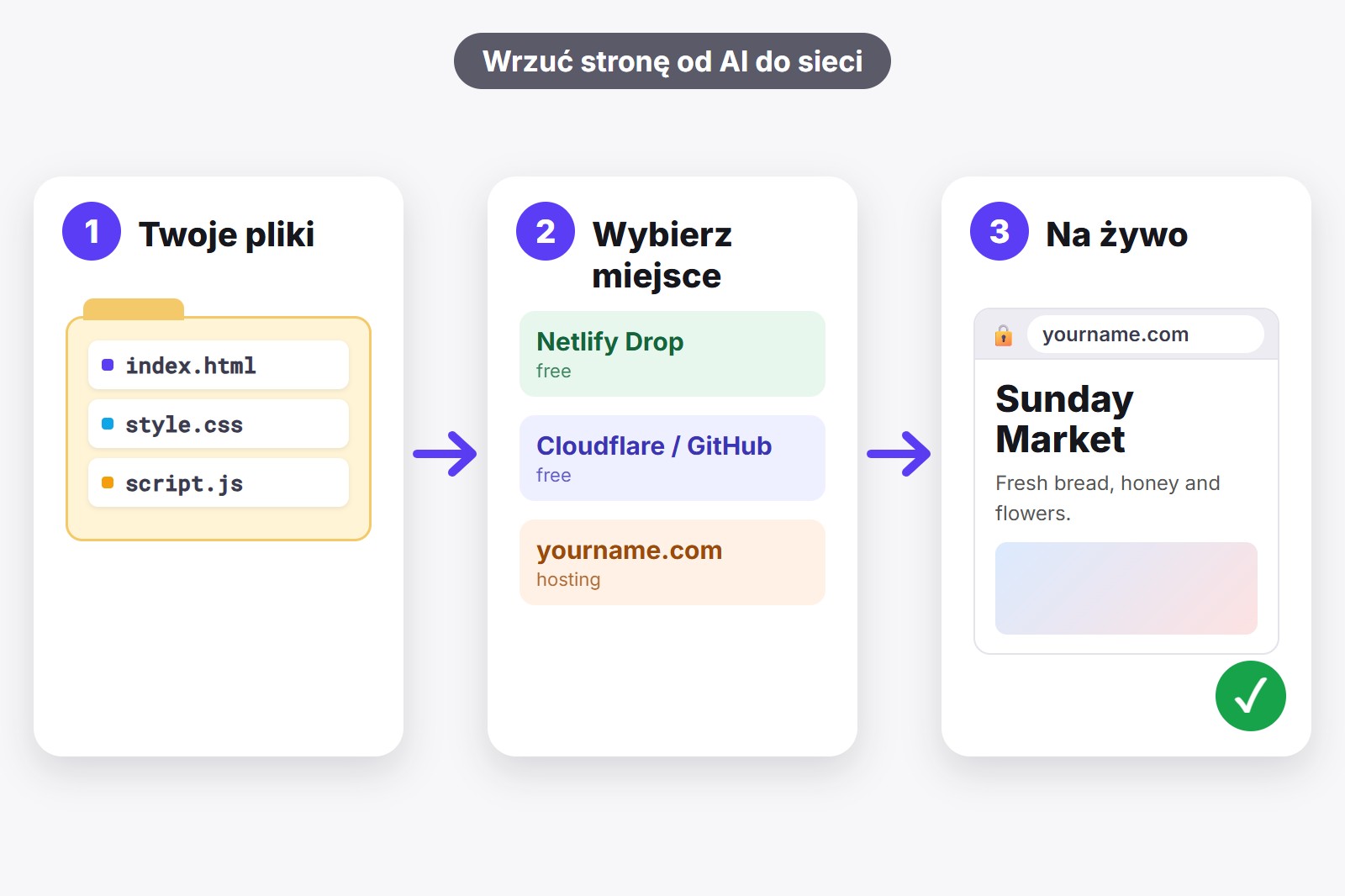
Najszybszy darmowy sposób, żeby opublikować stronę stworzoną przez AI, to Netlify Drop: przeciągasz folder z plikami na stronę internetową i jest już na żywo, bez konta. Jeśli chcesz coś trwałego z własnym adresem, takim jak twojanazwa.pl, hosting taki jak Bluehost (płatny link) to najprostsza płatna droga. W obu przypadkach najpierw potrzebujesz wszystkich plików razem w jednym folderze, a darmowe rozszerzenie AI Code Harvester robi to jednym kliknięciem.
Najpierw: co tak naprawdę masz
Gdy ChatGPT albo Gemini robi stronę internetową, daje ci kod: zwykle jeden plik HTML (sama strona), często plik CSS (kolory i układ) i plik JavaScript (przyciski i działania). Na razie istnieją tylko w twoim czacie albo na twoim komputerze. Żeby inni mogli zobaczyć stronę, pliki muszą leżeć na serwerze internetowym, czyli po prostu na komputerze, który jest zawsze włączony i pokazuje twoją stronę każdemu, kto wpisze jej adres. Tylko tyle znaczy „publikowanie”.
Dobra wiadomość: taka strona jest „statyczna”. To znaczy, że to tylko pliki, bez bazy danych i logowań działających z tyłu. Strony statyczne najłatwiej opublikować i kilka usług robi to za darmo. Jeśli twoja strona ma pamiętać odwiedzających, przyjmować zamówienia albo przechowywać dane, to większy projekt i zwykły hosting plików nie wystarczy.
Która opcja jest dla ciebie?
- Chcesz ją komuś pokazać jeszcze dziś: Netlify Drop (za darmo, najszybszy).
- Chcesz za darmo i na dłużej, kilka kroków więcej ci nie przeszkadza: Cloudflare Pages albo GitHub Pages (za darmo).
- Chcesz własny adres i wszystko w jednym miejscu: pakiet hostingowy, na przykład Bluehost (płatny).
- Wolisz w ogóle nie ruszać plików: kreator stron internetowych (płatny).
Krok zero: wrzuć pliki do jednego folderu
Cokolwiek wybierzesz, zacznij tutaj. Główny plik musi nazywać się index.html, bo to właśnie ten plik serwer pokazuje jako pierwszy. Pozostałe pliki (CSS i JavaScript) trafiają do tego samego folderu, pod nazwami, które wymienia HTML. Jeśli AI dało ci kod w kilku kawałkach, ręczne kopiowanie to miejsce, w którym ludzie się zacinają.
Skrót to AI Code Harvester, darmowe rozszerzenie Chrome (mały dodatek, który daje przeglądarce jedną nową funkcję). Znajduje kod w czacie i zamienia go w nazwane pliki. Naciśnij Pobierz ZIP, żeby dostać folder plików, albo otwórz Workspace i użyj Jedna strona (.html), która łączy style i skrypty w jeden plik, który trudno zepsuć. Krótki film pokazuje jak.
- Zdobądź pliki. Pobierz ZIP z AI Code Harvester i rozpakuj go do nowego folderu.
- Nazwij główny plik index.html. Jeśli AI nazwało go inaczej, zmień nazwę.
- Sprawdź na swoim komputerze. Kliknij dwukrotnie
index.html. Jeśli strona wygląda dobrze, jesteś gotowy. - Usuń wszystko, co prywatne. Przejrzyj kod pod kątem haseł i kluczy API. Kod opublikowanej strony może przeczytać każdy.
Opcja 1: Netlify Drop (za darmo, najszybsza)
Netlify Drop to strona internetowa, na którą przeciągasz folder i twoja witryna jest na żywo. Netlify podaje, że do użycia nie jest potrzebne konto, co czyni ją najlepszym wyborem na „chcę to tylko komuś pokazać”.
- Otwórz w przeglądarce
app.netlify.com/drop. - Przeciągnij na stronę swój folder (albo jego ZIP).
- Poczekaj chwilę. Dostajesz adres na żywo kończący się na
netlify.app. - Otwórz ten adres w oknie prywatnym, żeby sprawdzić, a potem go udostępnij.
Haczyk: jeśli upuścisz folder bez logowania, Netlify chroni projekt tymczasowym hasłem, dopóki nie przejmiesz go przez rejestrację (za darmo). Jeśli więc chcesz, żeby inni to zobaczyli, załóż konto, przejmij witrynę i sprawdź, czy jest ustawiona jako publiczna. Żeby później zaktualizować stronę, upuszczasz folder ponownie. Netlify zaleca, żeby jedna publikacja nie przekraczała mniej więcej 50 MB.
Opcja 2: Cloudflare Pages (za darmo, stworzona na lata)
Cloudflare to duża firma, która utrzymuje część infrastruktury internetu, a jej usługa Pages hostuje strony statyczne za darmo. Folder albo ZIP wgrywasz w panelu (stronie sterowania na ich witrynie). Potrzebne jest darmowe konto Cloudflare, a twój adres wygląda jak twojprojekt.pages.dev.
- Załóż darmowe konto Cloudflare i otwórz Workers & Pages.
- Wybierz Create application, potem Get started, a następnie Drag and drop your files.
- Nazwij projekt, przeciągnij folder albo ZIP i naciśnij Deploy site.
Haczyk: menu od czasu do czasu się zmieniają, więc przyciski mogą nazywać się trochę inaczej, gdy spojrzysz. Limit wgrywania to 1000 plików i 25 MiB na plik, aż nadto jak na stronę zrobioną przez AI. Aktualizacja oznacza ponowne wgranie.
Opcja 3: GitHub Pages (za darmo, jeśli lubisz GitHub)
GitHub to strona, na której programiści trzymają kod w „repozytoriach”, czyli folderach z plikami przechowywanymi online. GitHub Pages zamienia repozytorium w stronę internetową. Jest darmowy i od lat lubiany, ale ma najwięcej kroków spośród darmowych opcji.
- Załóż darmowe konto GitHub i nowe repozytorium o nazwie
twojanazwauzytkownika.github.io. - Wgraj swoje pliki, z
index.htmlna najwyższym poziomie. - Otwórz Settings repozytorium, potem Pages, a pod Build and deployment wybierz Deploy from a branch i swoją główną gałąź.
- Poczekaj kilka minut i otwórz
https://twojanazwauzytkownika.github.io.
Haczyk: zmiany mogą pojawić się nawet po 10 minutach. Pamiętaj też, że wszystko, co trafi do publicznego repozytorium, może zobaczyć każdy, więc sprawdź pliki przed wgraniem.
Opcja 4: Własny hosting i domena (Bluehost)
Dwa słowa, które tu spotkasz. Hosting oznacza wynajem miejsca na serwerze internetowym, żeby twoje pliki były online przez całą dobę. Domena to twój adres, na przykład twojanazwa.pl. Z hostingiem i domeną sam wybierasz, jak nazywa się twoja strona, możesz używać jej do biznesu i nie jesteś związany regulaminem darmowej usługi.
Bluehost (płatny link) to firma hostingowa, od której wielu zaczyna. Na jej stronie o hostingu współdzielonym podano darmowy SSL (kłódkę, dzięki której twój adres zaczyna się od https), jedną darmową domenę na pierwszy rok (trzeba ją odebrać w ciągu 90 dni i dotyczy wybranych końcówek) oraz 30-dniową gwarancję zwrotu pieniędzy za hosting. Przed zakupem sprawdź aktualną ofertę i cenę odnowienia na ich stronie.
- Wybierz pakiet hostingowy i swoją domenę.
- Otwórz panel hostingu i znajdź folder, w którym leżą główne pliki twojej strony (często nazywa się
public_html). Strony pomocy twojego hostingu pokazują, gdzie on jest. - Wgraj tam swoje pliki, z
index.htmlna górze, i otwórz swoją domenę w oknie prywatnym.
Haczyk: to jedyna opcja tutaj, która kosztuje, a ceny po pierwszym okresie mogą się zmienić, więc przeczytaj warunki odnowienia. W zamian masz własny adres, miejsce na kolejne strony później i łatwy sposób na dodanie poczty w swojej domenie.
Chcesz własny adres? Jak działa domena
Domena to nazwa, którą ludzie wpisują, żeby cię znaleźć, na przykład twojanazwa.pl. Ma część z nazwą i końcówkę (.pl, .com i wiele innych). Nie kupujesz jej na zawsze: wynajmujesz ją, zwykle na rok, i odnawiasz.
Są trzy popularne sposoby, żeby ją zdobyć:
- Razem z hostingiem. Bluehost (płatny link) podaje jedną darmową domenę na pierwszy rok przy swoim hostingu (trzeba ją odebrać w ciągu 90 dni i dotyczy wybranych końcówek). To najprostsza droga, jeśli i tak kupujesz hosting.
- U sprzedawcy domen (zwanego „rejestratorem”). Kupujesz samą nazwę i łączysz ją z miejscem, w którym mieszka twoja strona. Niektórzy rejestratorzy są tańsi od innych: Cloudflare Registrar mówi, że nie dolicza marży do cen domen, a Netlify też sprzedaje domeny.
- Taką, którą już masz. Wtedy potrzebujesz tylko kroku łączenia poniżej.
Czy trzeba płacić za hosting, żeby używać własnej domeny? Niekoniecznie. Netlify, Cloudflare Pages i GitHub Pages pozwalają ci podłączyć własną domenę do darmowej strony. Sprawdź na stronie z cennikiem każdego z nich, co zawiera twój plan.
- Zdobądź domenę u rejestratora albo z pakietem hostingowym.
- Dodaj domenę w panelu swojego hostingu. W Netlify użyj Domains, w Cloudflare Pages otwórz projekt i wybierz Custom domains, w GitHub Pages użyj ustawień Pages repozytorium.
- Utwórz rekord, o który prosi host. To mała linijka w ustawieniach DNS twojej domeny (książce adresowej, która mówi, na który komputer wskazuje nazwa). Zwykle jest to rekord CNAME dla wersji z www i rekord A lub ALIAS dla zwykłej twojanazwa.pl. Host pokazuje dokładne wartości do skopiowania.
- Poczekaj, potem sprawdź. Uruchomienie może potrwać do 48 godzin, choć często jest szybciej. Otwórz swoją domenę w oknie prywatnym.
Dwie uwagi. Cloudflare Pages wymaga, żeby twoja domena używała serwerów nazw Cloudflare, jeśli chcesz wersję bez www. A jeśli domena i hosting są oba w Bluehost, zwykle jest mniej do ustawienia, bo są na tym samym koncie; ich strony pomocy pokazują kroki.
Opcja 5: Kreator stron (zero plików)
Jeśli foldery, wgrywanie i nazwy plików męczą cię już przy samym czytaniu, kreator stron pozwala dojść do witryny klikaniem: wybierasz bloki, wpisujesz tekst i naciskasz opublikuj. W kreatorze zwykle składasz stronę od nowa z jego bloków, zamiast wgrywać kod od AI. Website Builder od Bluehost (płatny link) i Weblium (płatny link) to dwa, na które możesz spojrzeć. To najwolniejszy sposób, jeśli masz już stronę od AI, ale najłatwiejszy, jeśli będziesz ciągle coś zmieniać ręcznie.
Cztery kontrole, zanim udostępnisz link
- Otwórz ją w oknie prywatnym. Zobaczysz to, co widzi obcy człowiek, bez zapisanych logowań i plików w pamięci podręcznej.
- Sprawdź obrazy i linki. Jeśli coś wskazuje na ścieżkę taką jak C:\Users na twoim komputerze, u wszystkich innych przestanie działać. Używaj plików leżących obok
index.html. - Obejrzyj ją na telefonie. Większość odwiedzających będzie właśnie tam. W podglądzie AI Code Harvester możesz najpierw przełączać szerokości Komputer, Tablet i Telefon.
- Nie wpuszczaj sekretów. Nigdy nie publikuj strony zawierającej hasło albo klucz API, bo kod może przeczytać każdy.
Zdobądź rozszerzenie
AI Code Harvester jest darmowy i działa z ChatGPT i Gemini. Znajduje kod w czacie, pozwala obejrzeć stronę w bezpiecznej piaskownicy i pobiera wszystko jako ZIP, jako jedną stronę albo razem z czatem. Działa na twoim komputerze: twój kod nigdy nie jest wysyłany do nas. Dodaj go ze Sklepu Chrome.
Warto wiedzieć, zanim zaczniesz
- Darmowe hostingi mają limity. Przeczytaj limity darmowego planu na ich stronie, bo się zmieniają.
- Opublikowana strona jest publiczna. Każdy, kto ma adres, może ją otworzyć i przeczytać jej kod, więc nie wrzucaj tam rzeczy prywatnych.
- Własny adres może przyjść później. Wiele darmowych hostingów pozwala potem podłączyć domenę, więc możesz zacząć za darmo i awansować.
- Strony wymagające kont albo bazy danych potrzebują czegoś więcej niż hostingu plików. Wszystko tutaj dotyczy stron statycznych.
- Niektóre linki w tym wpisie są płatne. Są oznaczone (płatny link). Jeśli kupisz przez nie, możemy dostać prowizję, bez dodatkowych kosztów dla ciebie.
FAQ
Wrzuć pliki do jednego folderu, główny plik nazwij index.html i wgraj folder na hosting. Najszybszy darmowy sposób to Netlify Drop. Pliki z czatu dostaniesz jako ZIP dzięki AI Code Harvester.
Tak. Netlify Drop, Cloudflare Pages i GitHub Pages hostują strony statyczne za darmo. Dostajesz adres w ich domenie, na przykład twojprojekt.netlify.app, a własną domenę zwykle można podłączyć później.
Nie. Darmowe opcje dają ci adres w ich własnej domenie. Domenę musisz kupić tylko wtedy, gdy chcesz adres taki jak twojanazwa.pl.
Bardzo niewiele. Trzeba przeciągnąć folder albo wgrać pliki i nazwać główny plik index.html. Kod napisało AI, ty tylko przenosisz pliki.
Hosting to miejsce, w którym twoje pliki żyją online. Domena to adres, który ludzie wpisują, żeby do nich trafić. Możesz mieć jedno bez drugiego, ale płatny pakiet często zawiera oba.
Dodaj domenę w panelu swojego hostingu (Netlify, Cloudflare Pages lub GitHub Pages), a potem utwórz rekord DNS, który ci pokaże, tam gdzie kupiłeś domenę. Uruchomienie może potrwać do 48 godzin.
Tak. Jest darmowy, bez konta i bez śledzenia. Przetwarza wszystko na twoim komputerze, także podgląd i ZIP.
AI Code Harvester — Darmowy, Lokalny, Bez Konta
Stworzone przez GetPlugzz. Tylko lokalne przetwarzanie: nic nie jest wysyłane, nic nie jest śledzone.
Darmowy poradnik PDF: programuj z AI bez przewijania
Każdy przycisk Harvestera wyjaśniony na 12 stronach, z 3-minutowym szybkim startem i bonusem: ściągą z 7 nawykami programowania z AI. Wpisz e-mail, a pobieranie ruszy od razu.
Dodajemy twój e-mail do newslettera GetPlugzz (nowe wpisy, narzędzia i rozszerzenia). Bez spamu, możesz zrezygnować w każdej chwili. Prywatność







